最近不少朋友在后台问我,说每天写报告、整理会议纪要、弄项目方案,光是调格式就能耗掉大半天,有没有什么省事儿的办法。其实我前阵子也一直被这事儿折磨,后来试了试书墨文档助手,发现它那个一键生成的功能确实有点东西,用顺手之后我基本告别了手动排版。今天就结合我自己踩过的坑,聊聊怎么用它快速出稿,全是实操经验,看完你也能直接上手。
先搞懂它到底能帮你做什么
很多人第一次打开书墨文档助手,看到满屏的功能按钮会有点懵,不知道从哪下手。我一开始也这样,后来发现核心其实就三块:模板库、一键排版、内容生成。模板库里有周报、会议纪要、合同、项目计划这些常见类型,选一个直接套就行。一键排版是把你粘进去的乱糟糟文字自动理成标准格式,标题、正文、列表分得清清楚楚。内容生成则是给个关键词或者大纲,它帮你把段落扩写出来。搞清楚这三个,后面用起来就顺了。
选对模板比啥都重要
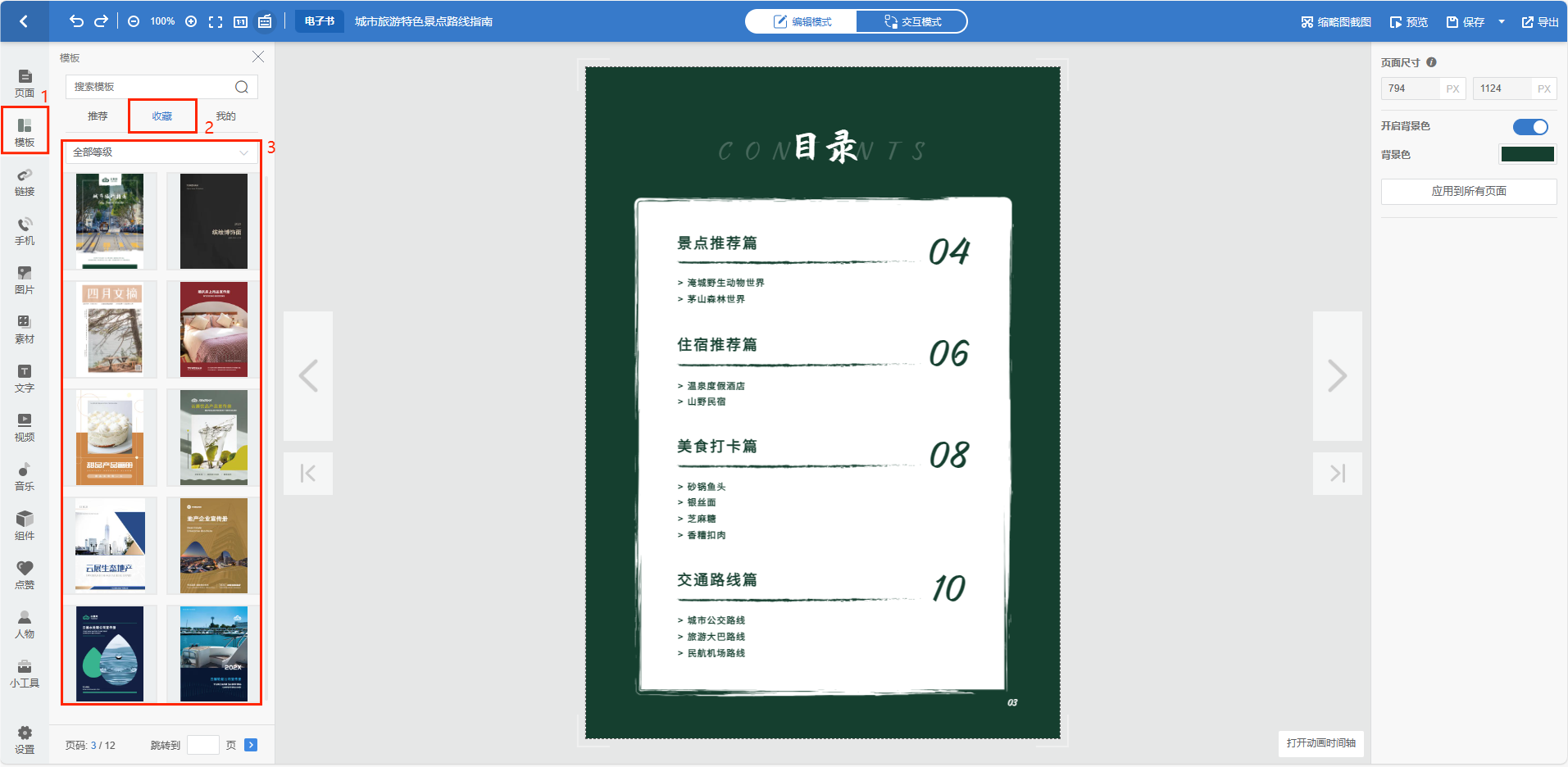
我见过不少人直接新建空白文档就开始敲,敲完再调格式,纯属给自己找罪受。正确的做法是先去模板库搜你需要的类型,比如你要写周报,就搜“周报”,出来一堆现成的,挑一个结构顺眼的。注意看模板的字段是不是你需要的,有些模板带太多花哨的图表,反而不好改。书墨文档助手的模板支持一键替换公司logo和配色,这点挺贴心。选好模板后,你只需要往里面填内容,格式它自己就保持住了,不会因为你多打几个字就乱掉。
一键排版到底怎么触发
这个功能藏得不算深,但第一次用容易找不到。你先把文字全部选中,然后右键菜单里有个“智能排版”,或者顶部工具栏那个魔法棒图标,点一下就行。它会自动识别标题层级、段落间距、项目符号。我实测下来,对那种从网页复制过来的带乱七八糟格式的文字特别管用,一秒钟就干净了。不过要注意,如果你文档里有表格,排版前最好先把表格单独存一下,因为智能排版有时候会把表格结构打乱,我因为这个返工过两次,后来学乖了。
批量处理多个文档的偷懒办法
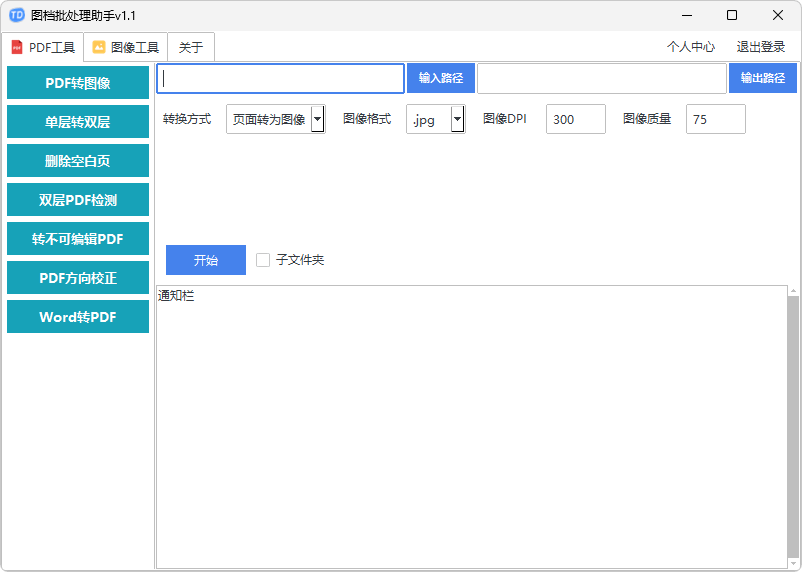
如果你手头有十几份文档要统一格式,一个个打开排版能累死人。书墨文档助手有个批量处理的功能,在“工具”菜单下面,叫“批量格式化”。你把所有文档拖进去,选好目标格式,点开始,它自己就跑完了。我上次整理部门二十多份周报,就用这个功能,五分钟搞定,搁以前得弄一下午。不过批量处理之前记得备份原文件,万一格式不是你想要的,还能退回去。
内容生成怎么用才不假
很多人担心AI生成的内容太模板化,读起来像机器人写的。我的经验是,别让它从零开始写,你先给它一个大概的框架,比如“本周完成了三件事:一是……二是……三是……”,让它帮你扩写成通顺的段落。这样出来的内容既有你的实际信息,语言也自然。书墨文档助手的生成结果支持一键润色,你觉得哪句别扭,选中点润色,它会给你换几种说法。我一般会再手动改一两个词,让它更贴合自己的说话习惯。
几个我踩过的坑和解决办法
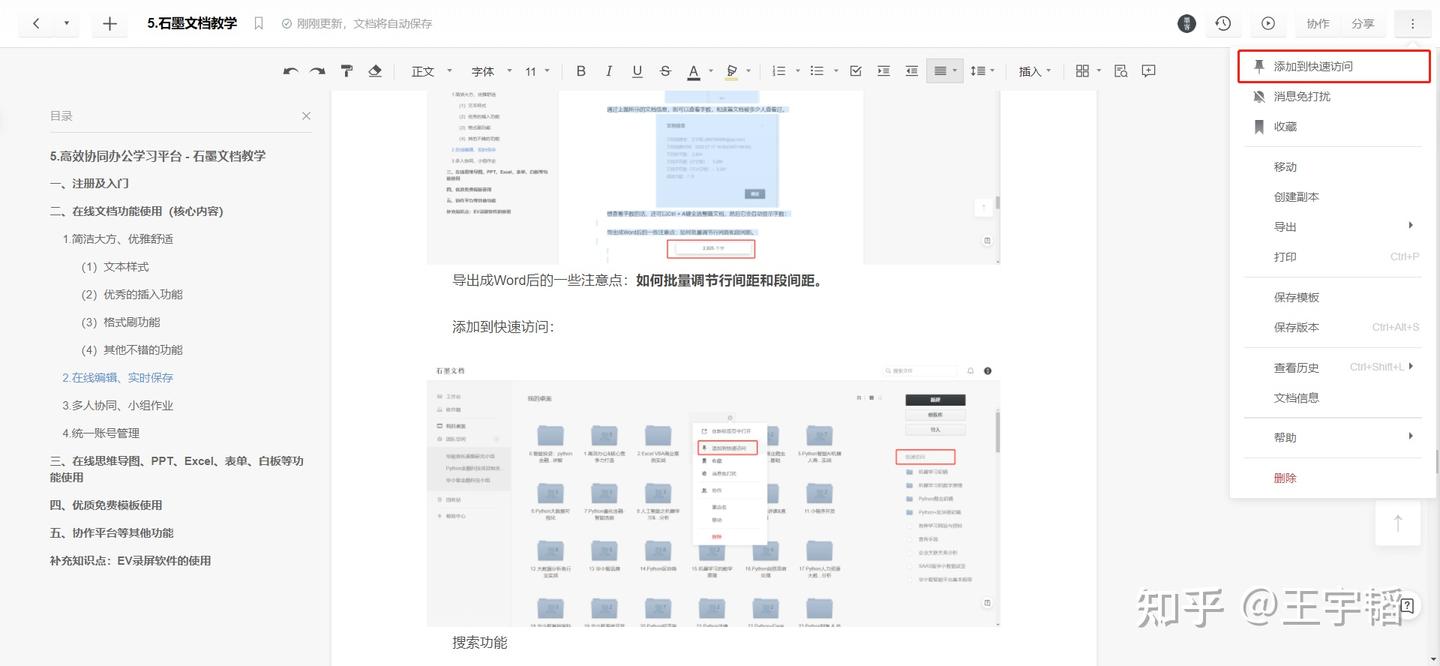
第一个坑是字体缺失。你选的模板用了某个特殊字体,但电脑上没装,打开就变成默认宋体,排版全乱。解决办法是在模板设置里把字体改成“跟随系统”或者常用的微软雅黑、宋体。第二个坑是图片位置。一键排版有时候会把图片挤到奇怪的地方,你需要在排版后手动拖一下,或者提前把图片设置成“嵌入型”。第三个坑是自动保存。书墨文档助手默认是云端自动保存的,但如果你断网了还在编辑,它可能来不及同步,所以重要文档我建议随手按Ctrl+S,心里踏实。
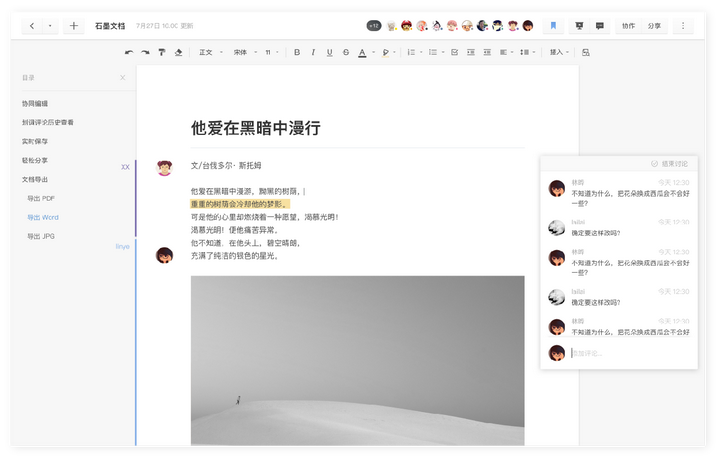
总的来说,书墨文档助手的一键生成和排版功能,确实能把人从重复劳动里解放出来。关键是别把它当万能药,它负责处理格式和基础内容,你负责把关信息和语气,两者配合好了,出稿速度能快好几倍。上面这些技巧你挑几个顺手的先试试,用熟了再慢慢摸索其他功能,办公这事儿,能省一分钟是一分钟。

 喜欢
喜欢  高兴
高兴 鬼脸
鬼脸 呵呵
呵呵 无聊
无聊 伤心
伤心