最近不少朋友在群里问我,游戏里那些精彩瞬间怎么做成GIF动图发出去,其实真没那么复杂。我自己用了大半年闪电GIF制作软件,从最开始连导入文件都找不到按钮,到现在随手录一段就能出图,中间踩过的坑也算不少。今天就把这套闪电GIF制作软件一键制作动图的方法完整写出来,不管你是想截游戏高光、做聊天表情包,还是录个操作步骤给队友看,照着做基本都能搞定。

为啥我最后留用了闪电GIF制作软件
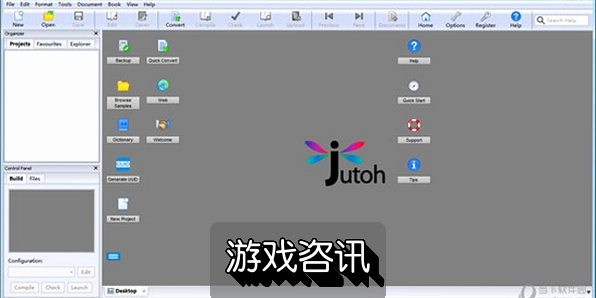
说实话市面上做GIF的工具我试过不下五六款,有的打开就弹广告,有的导出还带水印,还有的干脆要开会员才能保存。后来换到闪电GIF制作软件,第一感觉就是界面干净,功能排布不绕弯子。它支持视频转GIF、图片合成GIF、屏幕录制转GIF这几种常用模式,基本上覆盖了普通人做动图的所有需求。而且安装包不大,老电脑跑起来也不卡,这点对我这种还在用几年前的笔记本打游戏的人来说太重要了。
另外它导出的时候可以调帧率、尺寸和画质,不像有些软件只给你一个默认选项。做游戏动图最怕文件太大发不出去,闪电GIF制作软件里能直接压缩体积,控制在微信表情包限制以内,省得来回折腾。
下载安装要注意的几个小细节
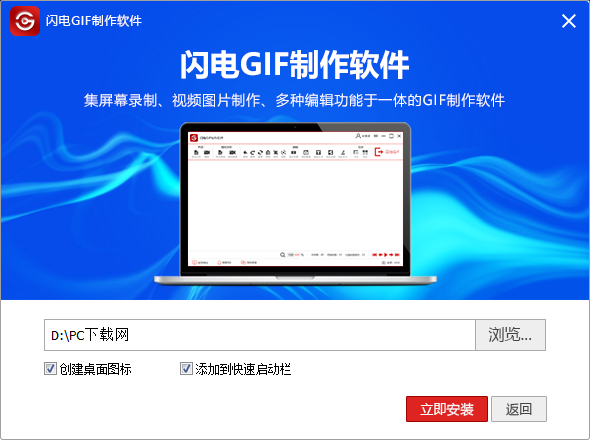
搜索闪电GIF制作软件的时候,尽量走官网或者正规下载站,别点那种带"高速下载"字样的诱导按钮,很容易捆一堆全家桶。安装路径建议改到D盘,别默认塞C盘,尤其你如果经常录游戏视频,缓存文件会占不少空间。装完之后第一次打开,可以先到设置里把默认输出目录改一下,不然做好的GIF全堆在桌面,找起来很乱。
视频转GIF:游戏高光这样截最方便
拿游戏录像做动图是最常见的用法。打开闪电GIF制作软件,选"视频转GIF",把录好的MP4拖进去。这时候别急着导出,先拖动时间轴上的滑块,把你要的那几秒框出来。我一般控制在3到5秒,太长了文件大,发出去也没人看完。
然后调帧率,游戏画面建议12到15帧就够了,再高体积翻倍但肉眼差别不大。尺寸方面,如果只是发群里,宽度设成480左右就行。闪电GIF制作软件右侧有实时预览,你改一个参数它就变一下,所见即所得,不用反复导出试。确认没问题点生成,几秒钟就出图了。
图片合成GIF和录屏转GIF怎么用
有时候手头没有视频,只有几张连续截图,那就用"图片合成GIF"。把图片按顺序导进去,闪电GIF制作软件会自动排好帧,你只需要调一下每帧的停留时间。做教程演示或者步骤拆解特别合适,比如你想教别人怎么在游戏里设置按键,截三四张图一合成就完事。
录屏转GIF这个功能我最近用得也多。直接在软件里点录制,框选屏幕区域,录完自动进入编辑界面,省去了先录视频再导入的步骤。不过要注意录制前把无关窗口关掉,不然录进去显得乱。
导出参数怎么调才不踩坑
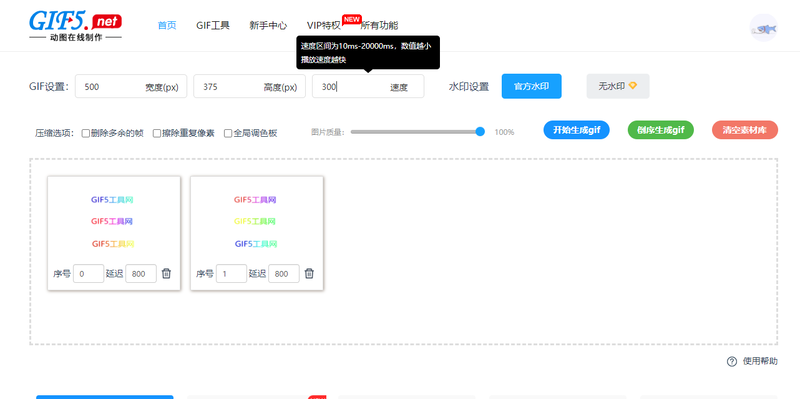
导出环节是很多人容易忽略的地方。在闪电GIF制作软件里,导出前先看一眼预估文件大小。如果超过5MB,发微信会被压缩得糊成一团。这时候可以降帧率、缩尺寸,或者把色彩数从256降到128,体积能小不少,画质损失肉眼基本能接受。
还有一点,导出格式默认是GIF,别手滑选成别的。文件名也别用中文加特殊符号,有些平台识别不了。我一般就用英文加数字,比如gif001,省事。
常见问题和新手容易犯的错
有朋友反映做出来的GIF不动,大概率是帧率设太低了,或者每帧停留时间调成了0。还有人问为什么导入视频后只有前几秒,那是没拖动时间轴选区,默认只截了开头一段。另外闪电GIF制作软件偶尔在Win7上会提示缺少运行库,装个VC++组件就能解决,不算大毛病。
最后提醒一句,做游戏动图尽量别用太长的视频,3到5秒最合适,循环播放也自然。掌握了这些,你基本就能用闪电GIF制作软件一键制作动图了,剩下的就是多练几遍熟悉按钮位置。有啥问题评论区聊,我看到都会回。

 下载
下载  下载
下载  下载
下载  下载
下载  下载
下载  下载
下载 
 喜欢
喜欢  高兴
高兴 鬼脸
鬼脸 呵呵
呵呵 无聊
无聊 伤心
伤心