最近公司会议室换了新玩法,以前每次开会都得抢那根HDMI线,MacBook接口又少,转接头丢三落四。后来同事推荐了必捷投屏Mac版,说是专门解决会议无线投屏和多屏互动的。我抱着试试看的心态装了,用了一个多月,确实省心不少。今天就把我这段时间的真实体验写出来,给同样被线缆折磨的朋友做个参考。不管你是行政、销售还是技术岗,只要经常在会议室用Mac做演示,这篇应该能帮到你。

为啥要选必捷投屏Mac版?先看它解决啥痛点
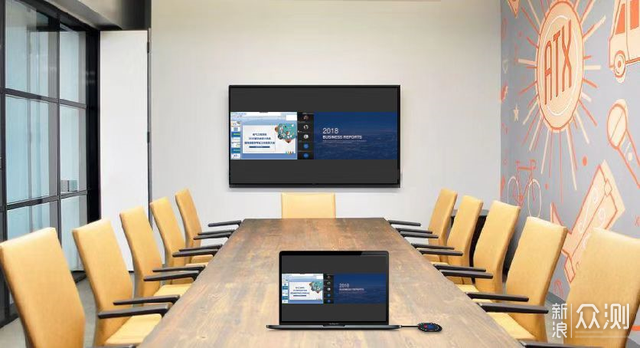
说实话,市面上投屏软件不少,但很多对Mac支持一般,要么延迟高,要么只能镜像不能扩展。必捷投屏Mac版吸引我的点在于,它同时支持AirPlay和Miracast,也就是说不管会议室里是苹果盒子还是安卓电视,基本都能连。而且它主打的是会议无线投屏,不是那种家庭娱乐向的,所以界面干净,没有乱七八糟的广告弹窗。安装包不大,从官网下载下来双击就能装,不需要额外配置路由器,连上同一个WiFi就行。我试过在客户那边用,网络环境一般,但投PPT和表格没掉过链子。
安装和连接步骤,Mac新手也能看懂
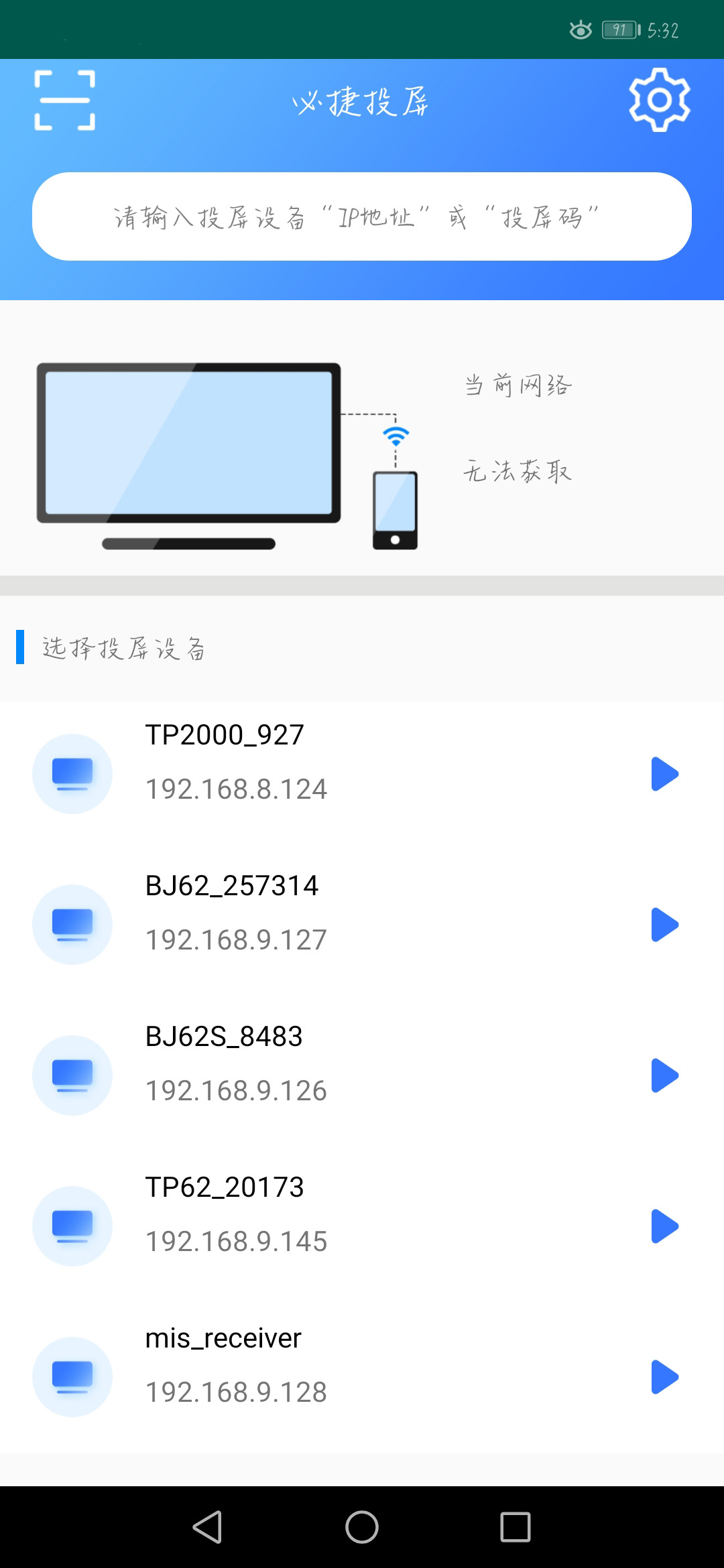
下载完打开,菜单栏会出现一个小图标。点一下就能看到附近可投屏的设备,选中会议室的大屏名称,大概两三秒就连上了。第一次连的时候系统会提示允许屏幕录制权限,记得去隐私设置里勾一下,不然只能看到鼠标不能看到画面。连上之后默认是镜像模式,如果你想让大屏当副屏用,就在菜单里切换成扩展模式,这样多屏互动工具的优势就出来了——你可以一边在大屏放数据,一边在Mac上记笔记,互不干扰。我平时做方案汇报就喜欢这么干,观众看大屏,我看自己的备注。
会议无线投屏的延迟和画质,我拿实际数据说话
很多人担心无线投屏会卡,我特意用秒表测过。在5G频段的WiFi下,必捷投屏Mac版的延迟大概在80到120毫秒之间,肉眼基本感觉不到。播放1080P视频会有一点点音画不同步,但用来放PPT、Excel、代码演示完全够用。画质方面,默认是高清,如果网络不好可以手动调成流畅,牺牲一点清晰度换稳定。有个小细节:它支持触控回传,如果会议室大屏是触摸屏,你可以在大屏上直接点选Mac里的内容,这个功能在培训场景特别实用。
多屏互动怎么玩?这几个场景很实用
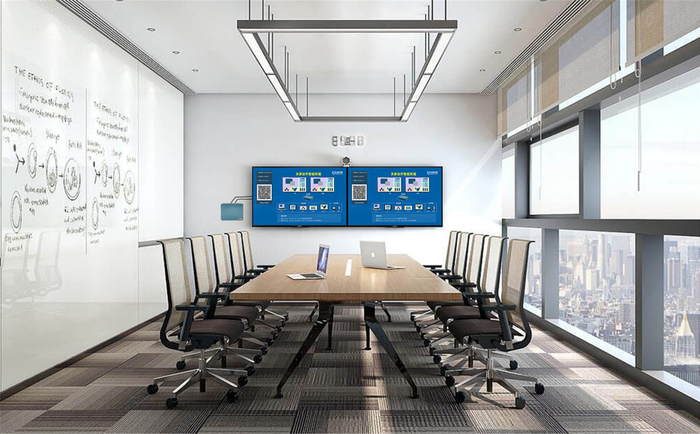
除了常规的镜像和扩展,必捷投屏Mac版还支持多设备分屏。比如四个人开会,每个人都能把自己的屏幕投上去,大屏分成四宫格,对比数据或者头脑风暴的时候很方便。操作也不复杂,主持人开个投屏码,其他人输入就能加入。我们产品部评审原型图就用这个,设计师投一屏,产品经理投一屏,开发投一屏,省得来回切换。另外它还支持反向控制,在大屏上可以用遥控器或鼠标操作Mac,适合把电脑放在角落的会议室。
踩过的坑和解决办法,你可能会遇到
第一个坑:Mac系统升级到最新版后,偶尔会提示“无法连接”,这时候重启一下投屏服务就行,在菜单里点退出再打开。第二个坑:公司WiFi开了AP隔离,设备之间不能互访,这个得找IT关掉,或者用手机热点应急。第三个坑:如果同时投屏的设备太多,画面会变糊,建议重要会议控制在三台以内。还有一点,必捷投屏Mac版是收费的,但基础功能免费够用,高级的多屏互动需要订阅,大家按需选择就行。我个人觉得比买一堆转接头划算。
值不值得装?给会议党的一句实在话
如果你每周至少开三次会,每次都要插拔线缆,那必捷投屏Mac版绝对值得一试。它把会议无线投屏和多屏互动工具这两个需求结合得不错,没有花哨的功能,就是让你快速把画面丢到大屏上。当然,前提是会议室网络别太差。我现在的习惯是到会议室先打开它,客人来了直接投,省去寒暄找线的时间。有需要的朋友可以去官网下载,记得认准Mac版,别下成Windows的了。


 喜欢
喜欢  高兴
高兴 鬼脸
鬼脸 呵呵
呵呵 无聊
无聊 伤心
伤心