最近有不少朋友问我,手头只有一台Mac,想给旧电脑装个Deepin系统,怎么制作启动U盘?其实用Deepin Boot Maker for Mac就能搞定,这工具是深度官方出的,专门用来把系统镜像写入U盘。我前后用了三四次,踩过一些坑,今天就把整个流程捋一遍,从下载安装到写入完成,包括中途可能遇到的报错,都给你说明白。看完照着做,基本不会翻车。
一、Deepin Boot Maker for Mac到底能干啥
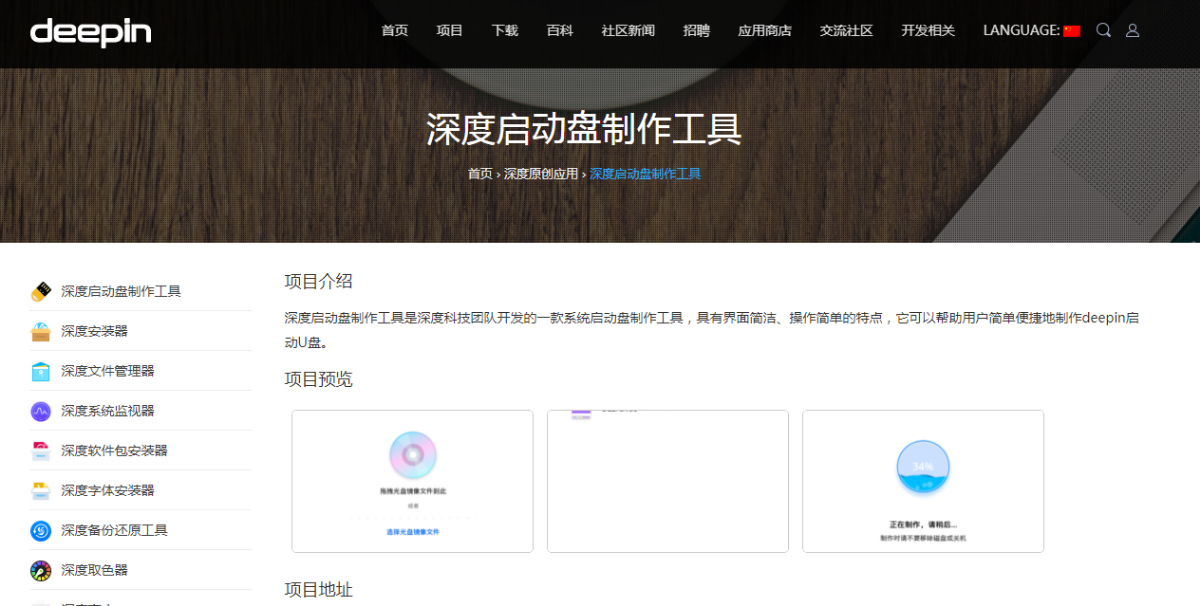
简单说,它就是个启动盘制作工具。你下载好Deepin的系统镜像文件,也就是ISO格式那个,然后用这个工具把镜像写入U盘,U盘就变成了可以引导电脑启动的安装盘。跟Windows上常见的UltraISO、Rufus是一个道理,只不过这个是Mac原生版本,界面更简洁,不用折腾虚拟机或者双系统。 它最大的好处是操作门槛低,不需要你懂命令行。选镜像、选U盘、点开始,三步完事。而且它支持UEFI和Legacy两种启动模式,新旧电脑都能兼顾。另外,Deepin Boot Maker for Mac写入速度还算稳定,我拿一个USB3.0的16G优盘测试,大概三分钟出头就写完了,比某些跨平台工具快不少。
二、下载和安装要注意的细节
首先得去Deepin官网找下载入口,别随便在第三方站点下,容易捆垃圾软件。找到Deepin Boot Maker for Mac的dmg安装包,下载完直接双击打开,把图标拖进Applications文件夹就行。 这里有个坑要提醒:第一次打开可能会提示“无法验证开发者”,因为不是从App Store下的。解决办法很简单,去系统设置里的“隐私与安全性”,找到那个被拦的提示,点“仍要打开”就行。或者右键点图标选打开,也能绕过。 另外注意,深度启动盘制作工具目前对macOS版本有一定要求,太老的系统比如10.11之前可能跑不起来。建议在10.13以上版本使用,我用的是macOS 12和14都正常。

三、制作启动盘的具体步骤
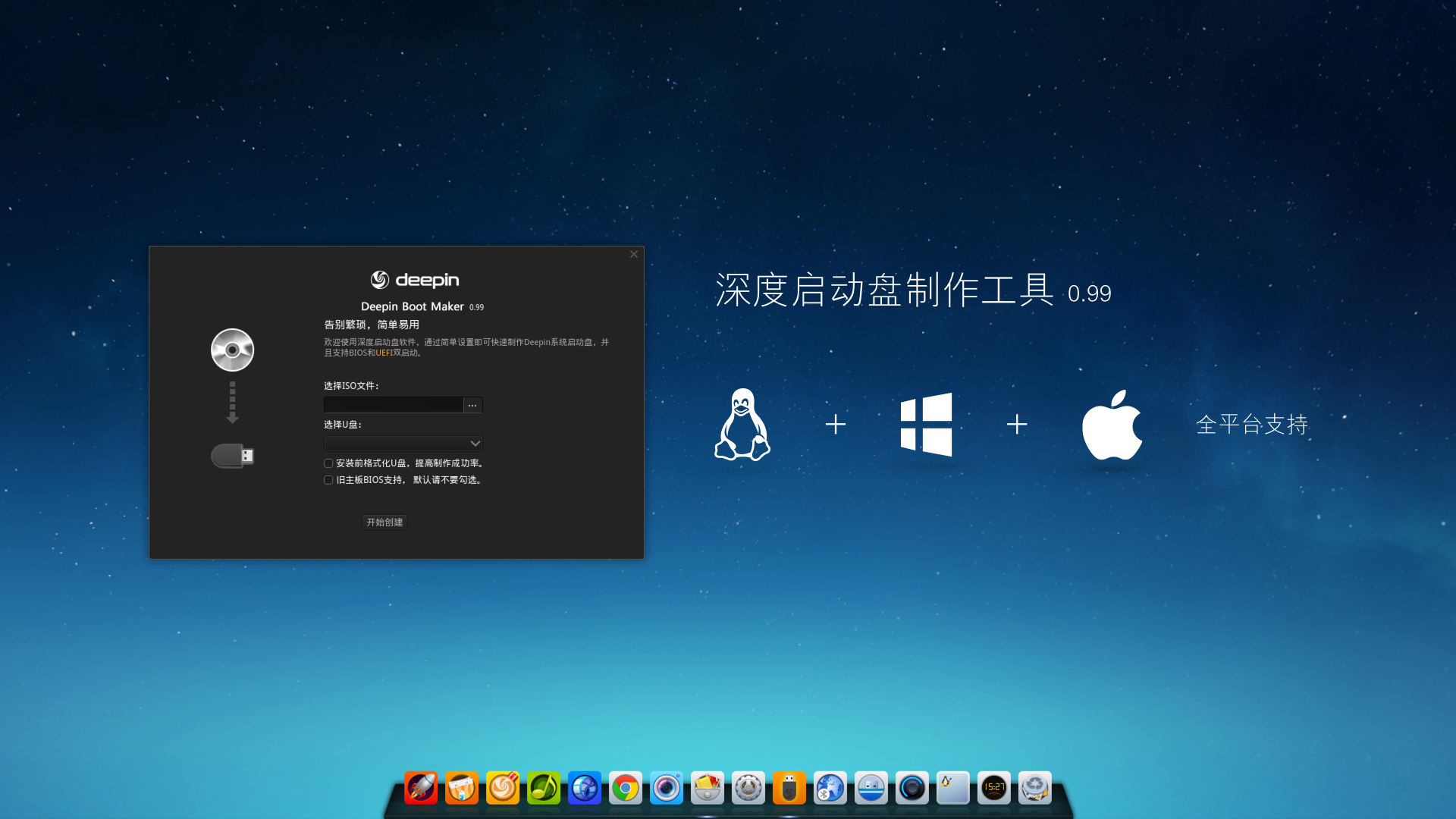
打开软件后,界面很清爽,就几个按钮。第一步点“选择镜像”,找到你之前下好的Deepin ISO文件。第二步插上U盘,软件会自动识别,如果没识别就点一下刷新。注意U盘容量至少8G,因为Deepin镜像本身就不小。 第三步,确认写入模式。一般默认就行,如果你的电脑比较新,选UEFI;老电脑选Legacy。不确定就两个都试试,反正写入一次也就几分钟。 然后点“开始制作”,会弹窗警告说U盘数据会全部清空,确认没问题就继续。等待进度条走完,提示成功,就可以拔U盘了。整个过程没什么技术含量,但一定要选对U盘,别选成移动硬盘,有些移动硬盘引导不了。 我遇到过一次写到一半报错,后来发现是U盘有坏块,换了个新的就没事了。所以如果你也碰到写入失败,先换个U盘试试。

四、写入失败常见原因和解决办法
第一个常见问题是权限不足。Mac有时候会拦截写入操作,解决办法是在系统设置里给Deepin Boot Maker for Mac完全磁盘访问权限。具体在“隐私与安全性”里的“完全磁盘访问”那一栏,把软件加进去打勾。 第二个是镜像文件损坏。下载过程中网络波动可能导致ISO不完整,建议下载完后核对一下MD5或者SHA256值,官网一般会提供。 第三个是U盘格式问题。有些U盘出厂是exFAT或者NTFS,虽然工具会自动格式化,但偶尔会卡住。可以先用Mac自带的磁盘工具把U盘抹成MS-DOS(FAT)格式,再重新写入。 还有个小概率情况,就是USB接口供电不足,尤其是用扩展坞的时候。尽量直接插在Mac机身的USB口上,别经过hub。
五、做好的启动盘怎么用
启动盘做好之后,插到你要装系统的电脑上,开机按启动快捷键,不同品牌不一样,常见的是F12、F2、ESC或者Del。进去之后选U盘启动,就能看到Deepin的安装界面了。 如果你是在Mac上想装Deepin双系统,那就重启Mac按住Option键,选U盘那个图标。不过要注意,Mac的T2安全芯片可能会阻止外部启动,需要先在恢复模式里把安全启动调成“无安全性”。这个步骤稍微麻烦点,但网上教程很多,搜一下就有。 Deepin Boot Maker for Mac做出来的盘,兼容性还不错,我试过在联想、戴尔和一台老华硕笔记本上都成功引导了。

六、几个实用小提醒
第一,制作前一定把U盘里有用的东西备份,因为会全部清空。第二,建议用USB3.0的U盘,速度快很多,USB2.0写起来可能要十几分钟。第三,如果只是临时用一次,做完启动盘之后想恢复U盘正常使用,用磁盘工具抹掉就行。 另外,深度启动盘制作工具目前没有中文语言选项的问题,界面本身就是中文的,不用额外设置。整体来说,这是Mac用户制作Deepin启动盘最省心的方案,没有之一。 如果你在操作过程中遇到其他奇怪问题,欢迎留言,我看到会尽量回复。

 喜欢
喜欢  高兴
高兴 鬼脸
鬼脸 呵呵
呵呵 无聊
无聊 伤心
伤心