平时用Mac的朋友应该都有这个感觉,截图容易,管图难。尤其像我们这种天天写稿、做图、存素材的,桌面堆得全是截图,时间一长根本找不到哪张是哪张。今天想跟大家聊聊我最近在用的LittleSnapper for Mac电脑版,说白了就是一个专门帮Mac用户截图加管理截图的工具。它不像系统自带截图那么简陋,也不像那些专业修图软件那么重,定位挺准的,就是给普通人用的截图管家。下面我就按自己的使用顺序,把下载安装到日常使用的几个点拆开说说,想找Mac截图管理工具的可以往下看。
LittleSnapper for Mac电脑版下载安装要注意啥
先说下载。网上搜LittleSnapper for Mac电脑版会出来一堆页面,有些是捆绑安装包的,下完一堆垃圾软件跟着进来,这个坑我替你们踩过了。尽量找那种直接给dmg镜像的,拖进应用程序文件夹就能用。安装过程没啥难度,打开后会让设置一个截图保存的默认文件夹,我建议单独建一个截图库,别跟系统截图混一起,后面管理起来省事。另外第一次打开可能提示权限,屏幕录制和辅助功能记得勾上,不然截出来的图会少一块或者快捷键没反应。
截图方式比系统自带顺手在哪
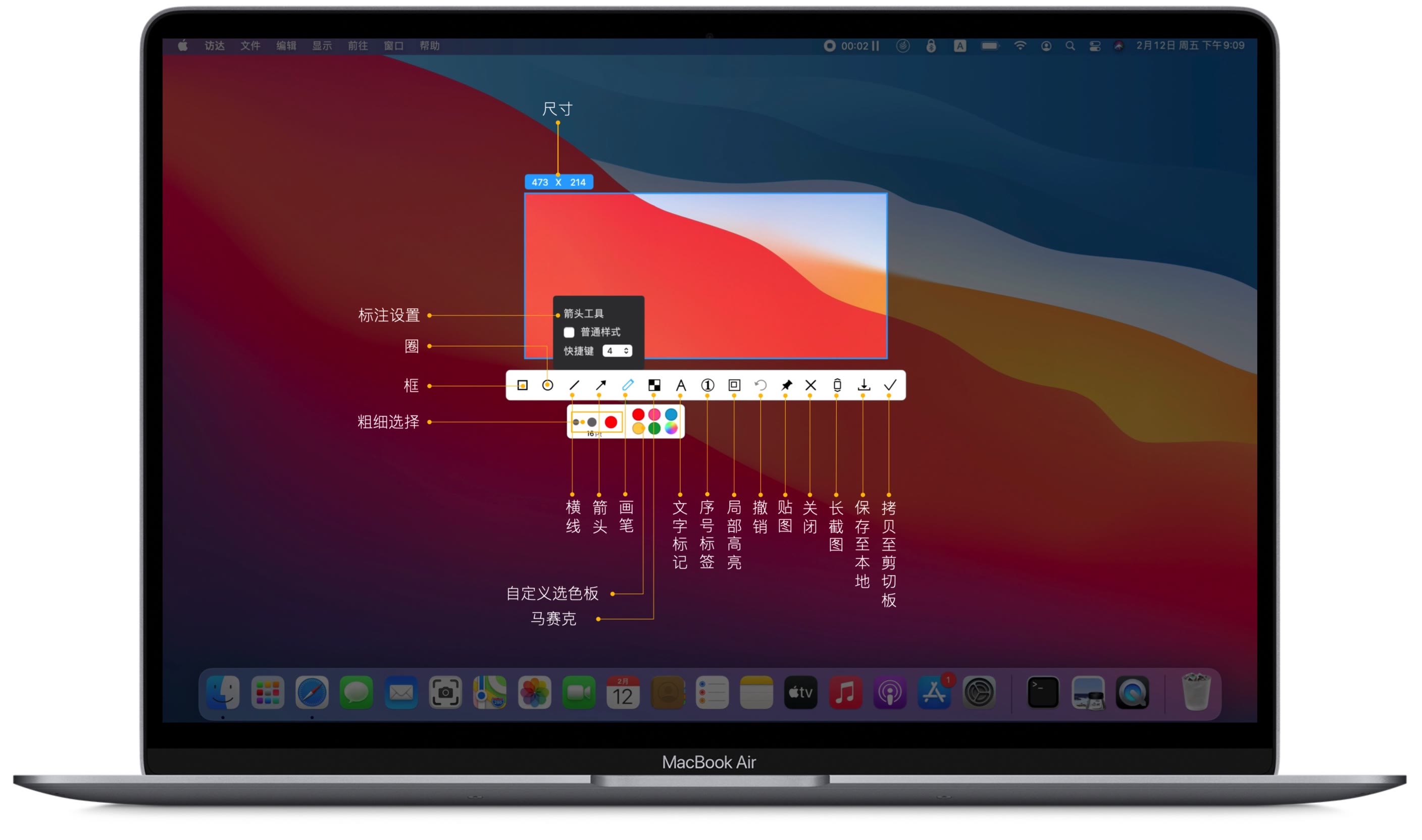
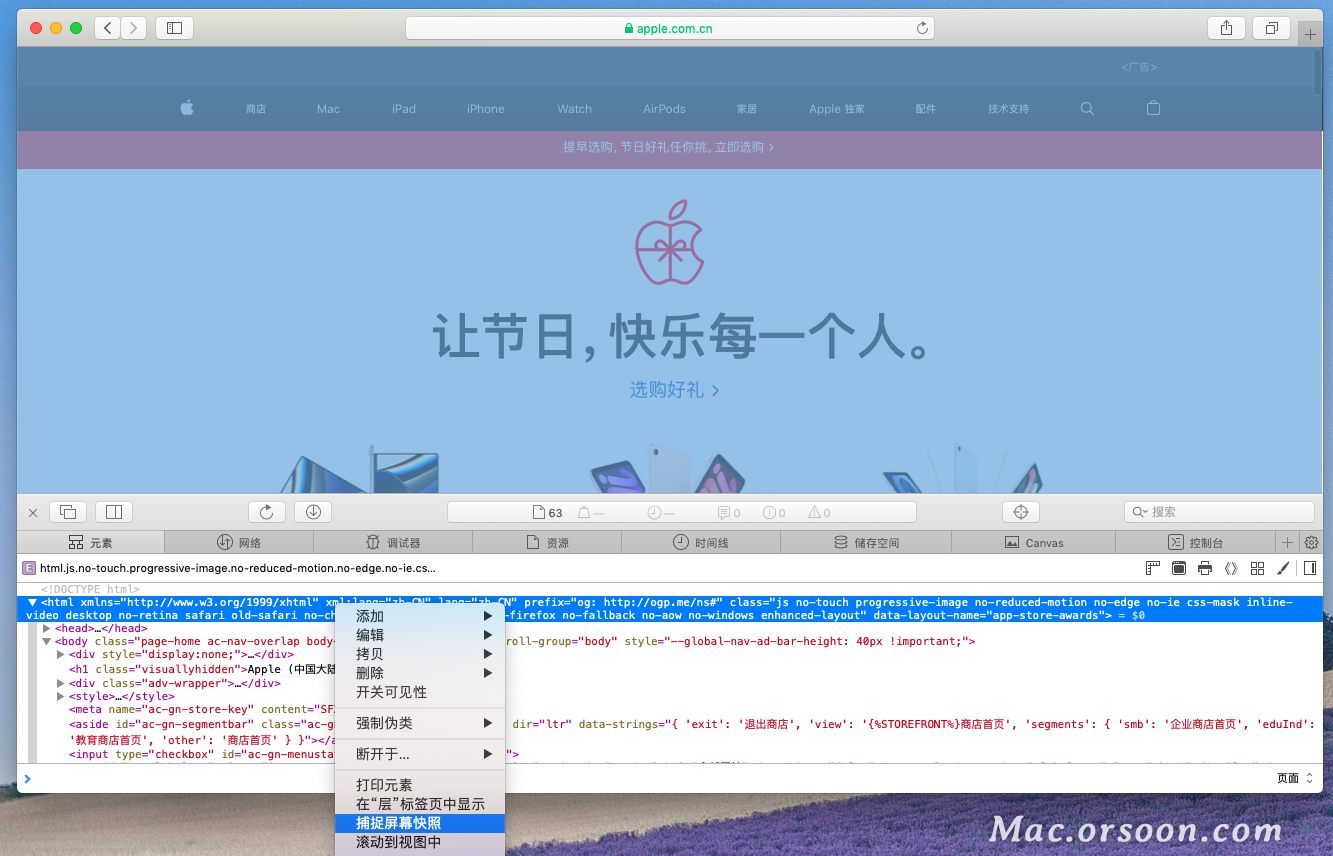
系统截图快捷键其实够用,但LittleSnapper for Mac电脑版多了几个我常用的模式。一个是区域截图后直接弹出小编辑框,能马上加箭头、打码、写文字,不用再开预览。另一个是整页网页截图,做竞品分析的时候特别方便,滚多长截多长。还有定时截图,有时候要截某个软件的弹窗,手按快捷键会挡住画面,定时几秒后自动拍就舒服多了。这些功能单拎出来都不稀奇,但凑在一起,日常截图效率确实高了一截。
截图管理才是它真正值钱的地方
说实话,截图工具遍地都是,LittleSnapper for Mac电脑版让我留下来的原因是管理。它自带一个素材库,截完的图自动进库,你可以打标签、加星标、写备注。比如我把“UI参考”“文章配图”“表情包”分成几个标签,找图的时候直接点标签,比在文件夹里翻半天快多了。还能按颜色、尺寸筛选,有时候记得图是蓝色的但忘了名字,筛一下就能捞出来。另外它支持智能收藏夹,设好规则后新截图自动归类,这个对懒人很友好。
编辑和导出功能够不够日常用
编辑方面别指望它替代PS,但日常够用。裁剪、旋转、调大小、加边框、模糊敏感信息都有。我写教程的时候经常要圈重点,直接用它的高亮和箭头画一下,导出PNG贴到文章里,省得再开别的软件。LittleSnapper for Mac电脑版导出格式支持PNG、JPG、PDF,还能直接分享到邮件或者剪贴板。有个小细节,导出的时候可以选是否保留原图,我一般留着原图,万一后面要重新裁呢。

实际用下来的一些小毛病
也不是没缺点。第一,它界面偏老派,跟现在macOS的圆角风格放一起有点违和,不过用久了也就习惯了。第二,同步功能弱,如果你多台Mac想同步截图库,得自己折腾iCloud或者网盘,它本身没做云同步。第三,免费版有数量限制,截图存多了会提示升级,但日常轻度用其实够。我后来是趁打折入的正版,如果你只是偶尔截图,先试试免费版再说。
哪些人适合用LittleSnapper for Mac电脑版
我觉得三类人比较适合。一是做设计或者产品的,天天收集参考图,需要打标签整理。二是写文章做自媒体的,截图加标注是刚需。三是普通办公党,平时会议截图、聊天记录截图一堆,想找个地方统一放。如果你只是偶尔截个图发微信,那系统自带完全够,没必要多装一个。但如果你跟我一样,截图多到桌面放不下,那LittleSnapper for Mac电脑版确实能帮你省不少找图的时间。下载的话记得认准正规渠道,别下到捆绑版就行。

 喜欢
喜欢  高兴
高兴 鬼脸
鬼脸 呵呵
呵呵 无聊
无聊 伤心
伤心