最近手头积了一堆纸质合同和发票要归档,一张张扫描再转PDF简直要命。后来朋友推荐我用PDF全能文件扫描工具,试了一下批量处理功能,确实省了不少事。今天就把我这段时间用下来的真实感受写出来,给同样被扫描件折磨的朋友一个参考。不管你是办公室文员、财务还是学生党,只要经常跟纸质文件打交道,这篇应该都能帮上忙。
批量扫描到底能省多少时间
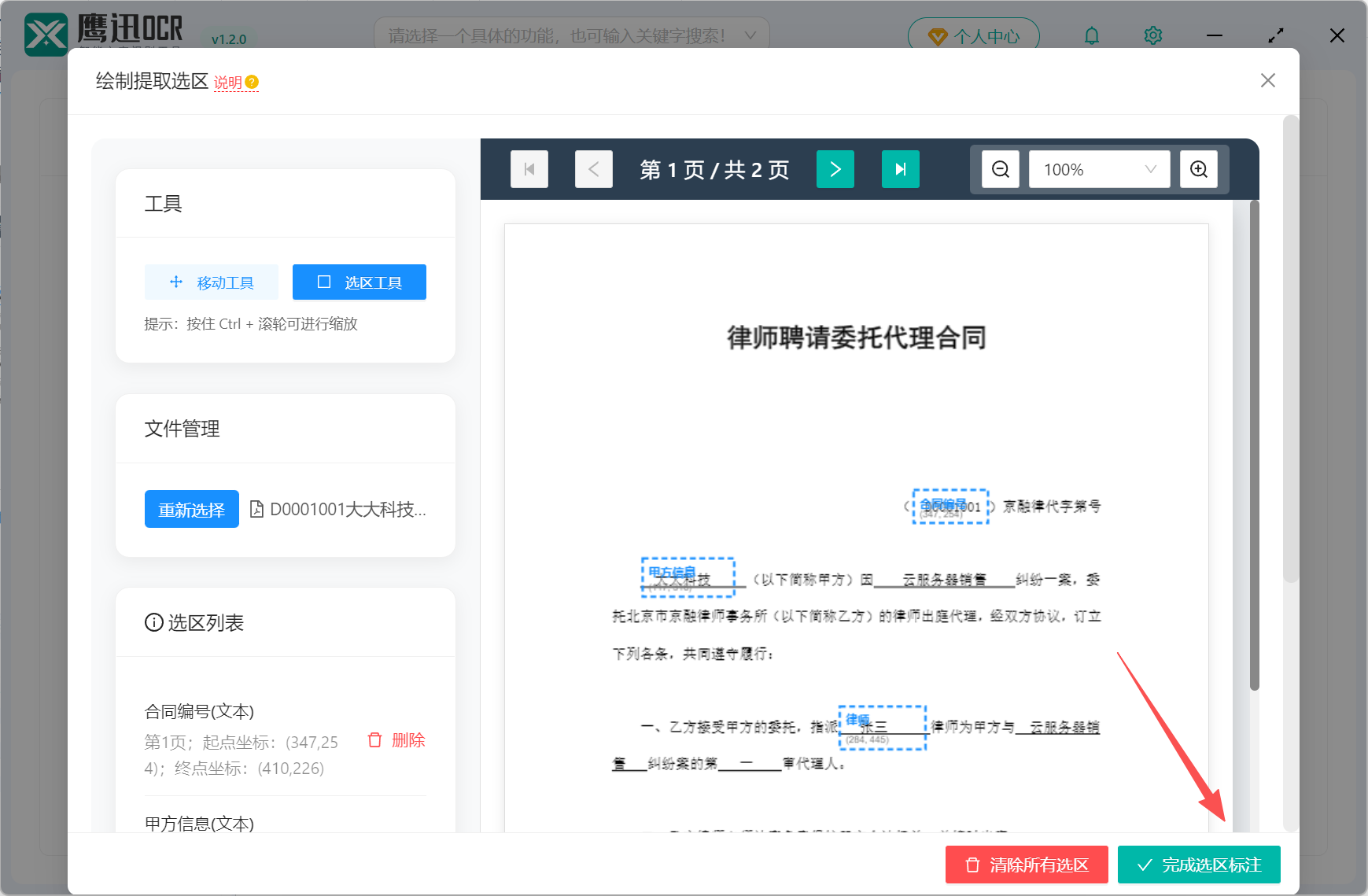
以前我扫一份合同大概要两分钟,十份就是二十分钟,中间还得手动改文件名、调顺序。用PDF全能文件扫描的批量模式之后,把一摞纸放进扫描仪,软件自动连续进纸,扫完直接按页码生成一个完整的PDF文件。我试过一次性扫三十页的投标文件,从放纸到出PDF不到六分钟。关键是它自动纠偏和去黑边做得不错,不用后期再一张张修。有个小坑要提醒:如果纸张太薄容易卡纸,建议分批放,别贪多。
OCR文字识别准不准
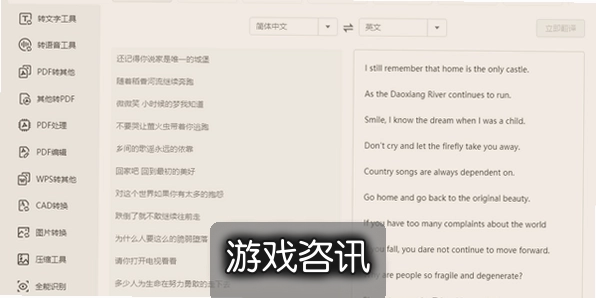
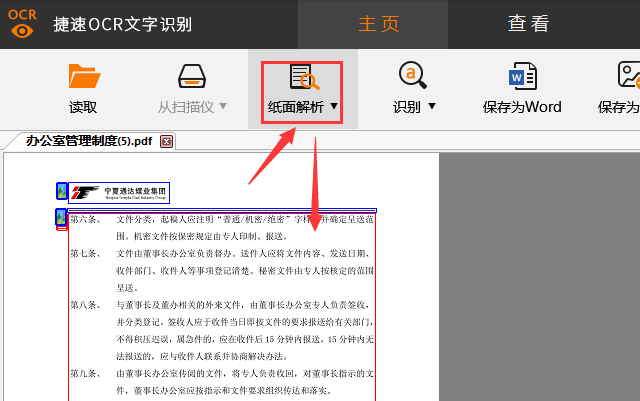
扫出来的PDF如果是图片格式,没法搜索和复制文字,这就很麻烦。PDF全能文件扫描自带OCR识别,我拿一份打印的租房合同测试,宋体字识别率大概在九成五以上,个别手写签名和印章盖住的地方会乱码,但正文基本能直接复制粘贴。识别完还能导出成可编辑的Word或者TXT,改个错别字不用重新打一遍。不过要注意,扫描分辨率太低的话识别率会下降,建议至少设成300dpi。
格式转换和压缩怎么用
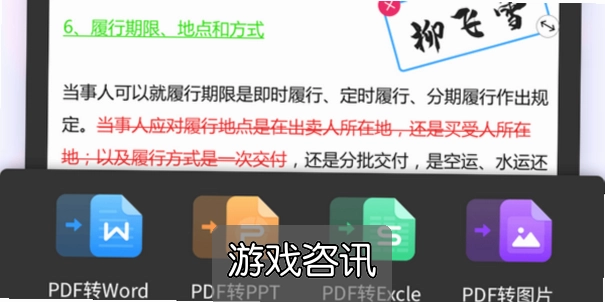
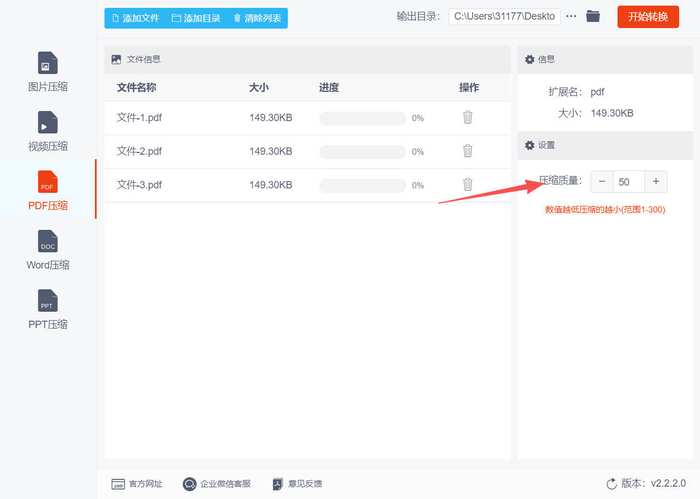
扫完的PDF经常要转成JPG发给客户,或者压缩一下再上传系统。PDF全能文件扫描支持PDF转图片、转Word、转Excel,也能把多张图片合并成一个PDF。压缩功能挺实用,我一份20MB的扫描件压到3MB左右,文字还能看清,发邮件再也不怕超附件限制了。操作就是勾选文件、选输出格式、点开始,等进度条走完就行。批量转换的时候最好按类型分组,别把合同和发票混在一起转,不然找起来费劲。
手机端能不能用
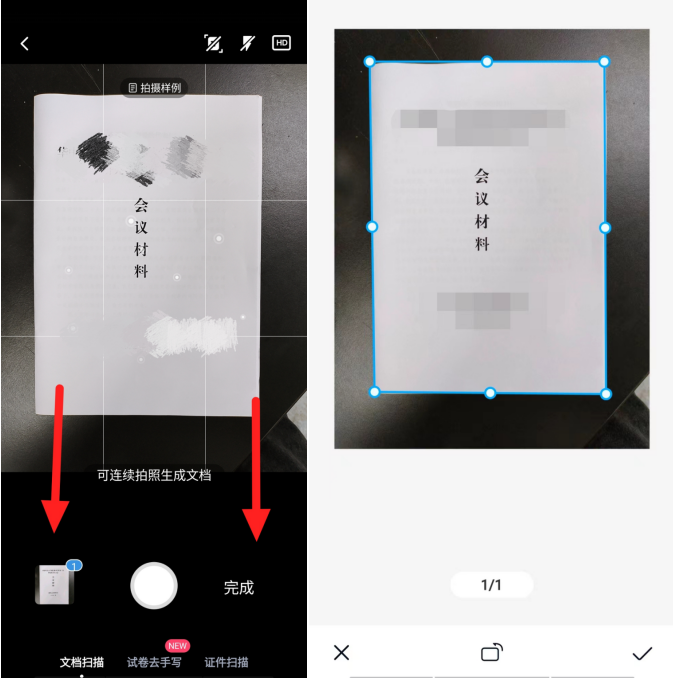
有时候在外面收到纸质文件,身边没电脑,我就用手机版PDF全能文件扫描直接拍。它会自动识别边缘、裁掉背景,拍完直接存成PDF。批量拍的话可以连续拍十几张,最后合成一个文件。画质肯定不如扫描仪,但应急完全够用。手机端和电脑端登录同一个账号还能同步文件,回家再精修。流量方面,处理本地文件不费流量,但同步到云盘会消耗一些,建议在WiFi下操作。

几个容易踩坑的地方
第一,批量扫描前一定要把纸张整理齐,不然进纸歪了扫出来就是斜的,虽然能自动纠偏但幅度有限。第二,OCR识别完记得抽查几页,特别是数字和英文,有时候0和O会认错。第三,压缩的时候别选最高压缩率,文字会糊,选中等就行。第四,免费版有页数限制,文件多的话建议开个会员,比一张张手动搞划算多了。整体来说,PDF全能文件扫描在批量处理和OCR这两块做得比较扎实,适合日常办公场景,专业印刷级需求可能还得上更贵的工具。

 喜欢
喜欢  高兴
高兴 鬼脸
鬼脸 呵呵
呵呵 无聊
无聊 伤心
伤心