最近不少朋友问我转转大师到底怎么用,说下载完了打开一看,功能挺多反而不知道从哪下手。其实我刚开始也这样,界面上一堆按钮,什么格式转换、PDF处理、视频压缩全堆在一起,看着就头大。后来用顺手了才发现,这工具逻辑挺简单的,核心就一句话:你手里有什么文件,想让它变成什么格式,选好对应功能点两下就完事。下面我就按自己平时用的顺序,把转转大师从安装到各个常用功能怎么操作,一步步说清楚,新手跟着走一遍基本就会了。

先搞清楚转转大师能干啥
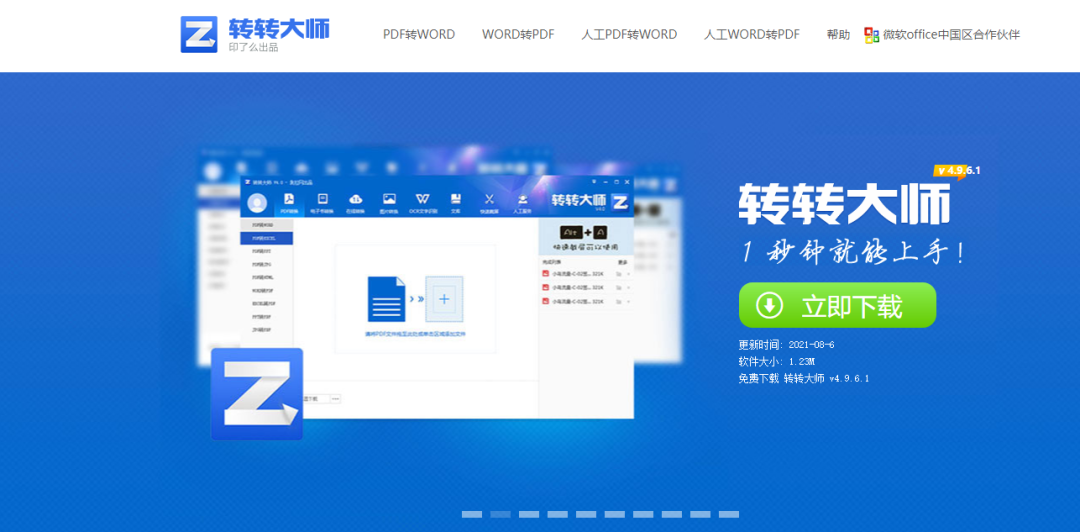
很多人下完软件第一反应是“这玩意能干嘛”,我简单说一下。转转大师主要管三件事:一是各种文件格式互转,比如PDF转Word、图片转PDF、视频转MP3;二是PDF相关的编辑处理,像合并、拆分、加密、加水印;三是音视频的压缩和简单剪辑。你要是平时办公碰到文档格式不对付,或者手机拍的视频太大发不出去,用转转大师都能解决。它电脑端和手机端都有,我用得比较多的是PC版,功能全一些。
下载安装和界面熟悉
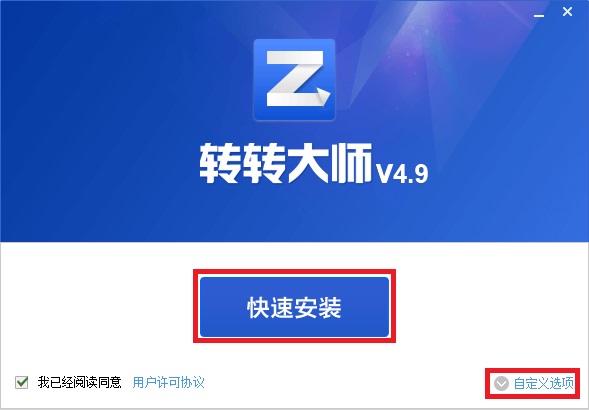
去官网下就行,别去那些乱七八糟的下载站,容易捆一堆全家桶。装的时候注意看下有没有勾选附加软件的选项,把勾去掉。装好打开,左边是功能分类菜单,右边是操作区。第一次用建议先别急着转文件,花一分钟把左边菜单扫一遍,知道哪个功能在哪个分类下面,后面找起来快。我一开始就是没看菜单,想转个PDF找了半天,其实就在“PDF转换”那一栏里。
格式转换功能怎么操作
这是用得最多的功能。比如你要把PDF转成Word,点左边“PDF转Word”,然后把文件拖进去,或者点“添加文件”选。下面有输出设置,一般选默认就行,除非你有特殊要求。然后点“开始转换”,等进度条走完,点“打开文件夹”就能看到转好的文件了。这里说个我踩过的坑:有些扫描版的PDF转出来是图片格式,文字选不中,这种得先用OCR功能识别一下,转转大师里也有这个选项,勾上就行。另外批量转换很省事,一次拖十几个文件进去它挨个转,不用守着。
PDF合并拆分和加密
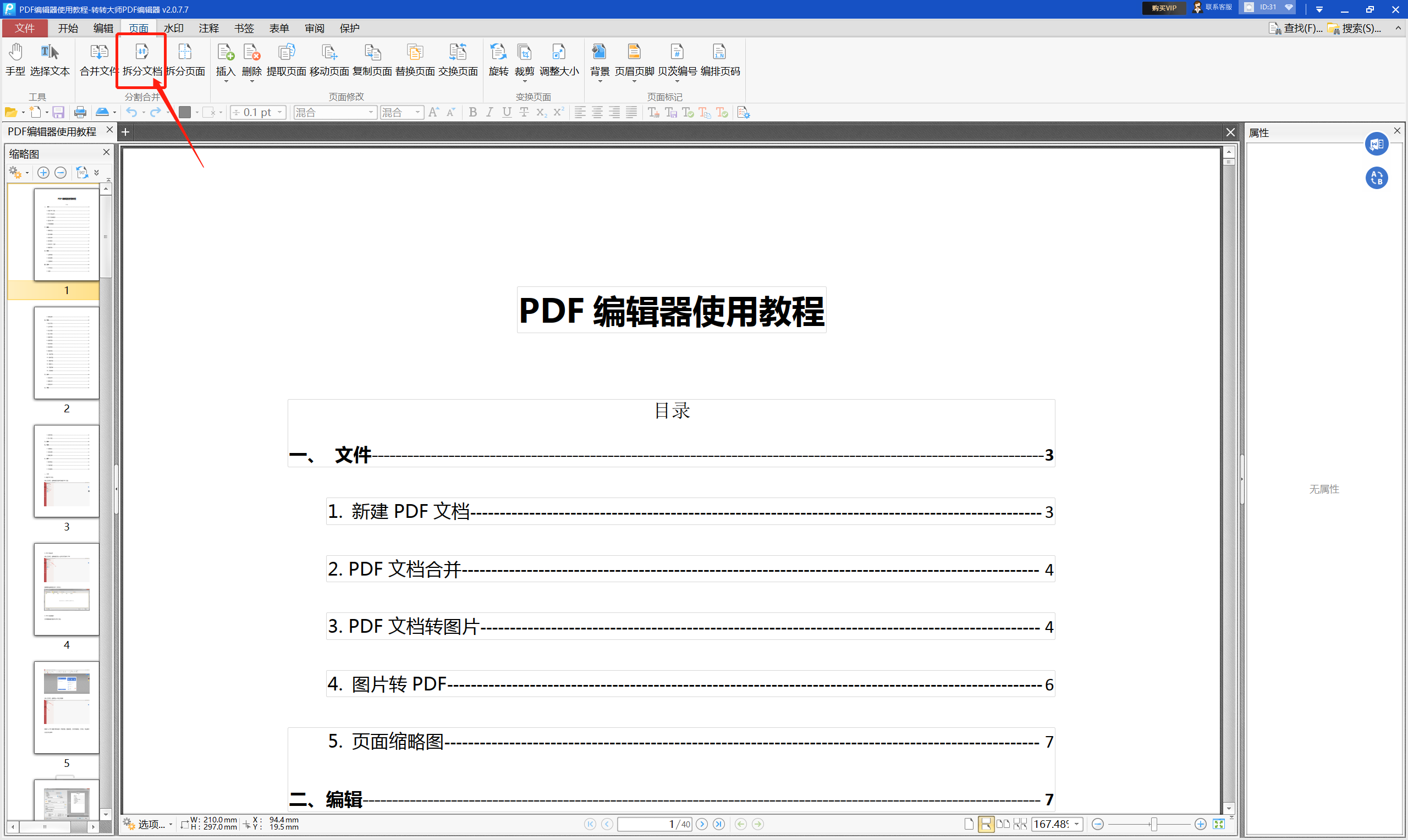
合并PDF这个功能我经常用,比如把好几份合同拼成一个文件。操作也简单,点“PDF合并”,把文件按顺序添加进去,能上下拖动调整顺序,确认没问题点合并就完事。拆分就是反过来,把一个大的PDF按页码拆成几个小文件。加密的话设置个打开密码,别人没密码打不开。这几个功能都在“PDF操作”分类里,找起来不费劲。提醒一句,合并前最好把每个文件的页码顺序检查一遍,我有次没注意,合并完发现中间两份顺序反了,又得重来。
视频压缩和音频提取
手机拍的视频动不动几百兆,微信发不出去,用转转大师压缩一下能小很多。点“视频压缩”,添加文件后选压缩比例,一般选“中等压缩”画质和大小比较平衡。压完对比一下,我试过一个400多兆的视频压到80多兆,发微信完全没问题,画质肉眼看着差别不大。音频提取就是把手视频里的声音单独存成MP3,做短视频配音素材的时候挺方便。这两个功能在“视频处理”分类下面。
几个实用小技巧和注意事项
第一,转换前先看清楚输出格式对不对,别PDF转Word结果选成转图片了。第二,批量处理的时候文件别放C盘,转完一堆文件占空间。第三,转转大师有些高级功能需要会员,但基础转换免费版够用了,新手先拿免费功能练手,觉得顺手再考虑开会员。第四,转完的文件建议打开检查一下,尤其是PDF转Word,有时候排版会乱,早发现早调整。第五,软件更新挺勤的,隔段时间看看有没有新版本,新功能有时候挺实用。
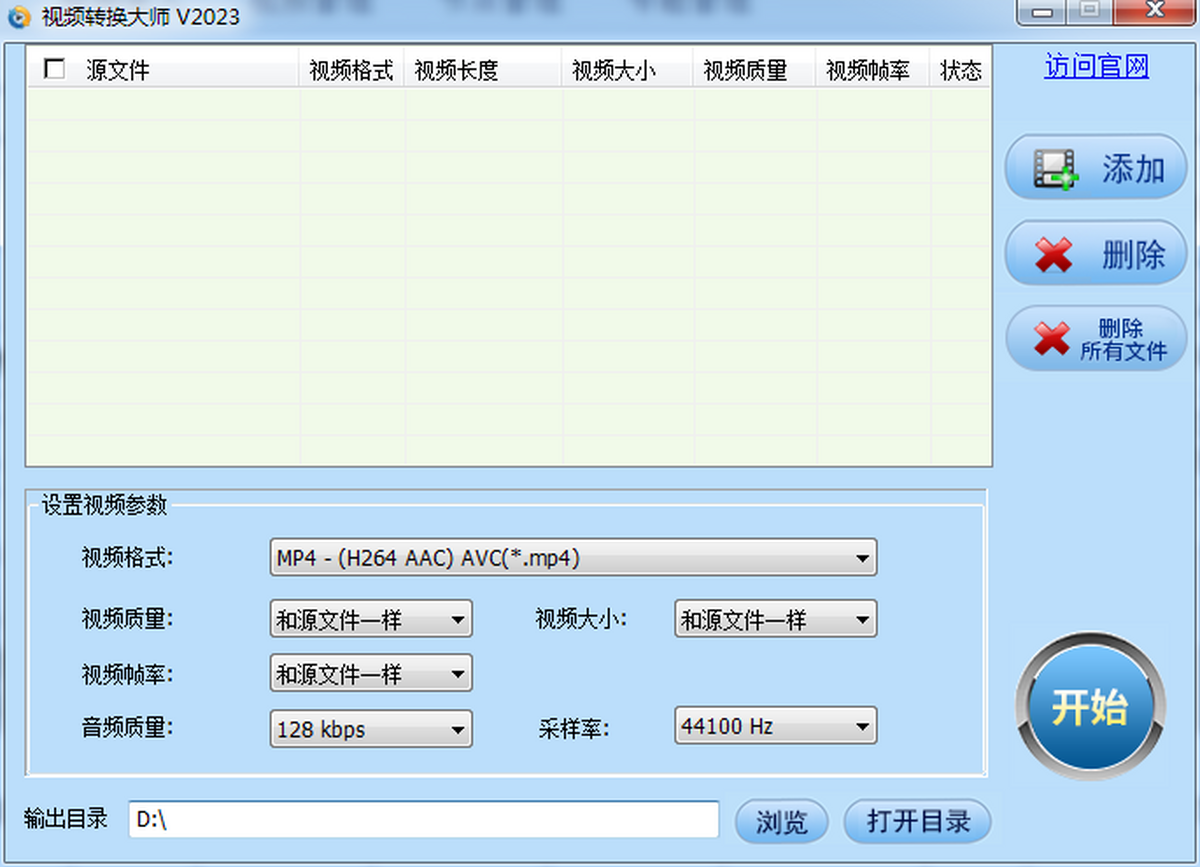
总的来说,转转大师上手难度不高,关键是别被那一堆功能吓住,先从自己最需要的那个功能用起,用熟一个再试下一个。我身边几个同事看我用了之后也跟着装,现在处理文档格式问题基本都靠它。你要是刚接触,按上面说的步骤走一遍,半小时之内肯定能摸清楚。遇到卡住的地方,多半是某个选项没勾对,回头看看设置项,或者去官网看看常见问题,基本都能解决。

 喜欢
喜欢  高兴
高兴 鬼脸
鬼脸 呵呵
呵呵 无聊
无聊 伤心
伤心