平时用Mac办公的朋友应该都有这个感受,窗口一多就乱套了。浏览器开了十几个标签,再加上微信、备忘录、Finder、各种文档,想找个窗口得来回点半天,有时候按Command+Tab切半天也找不到想要的那个。最近我试了一款叫TabTab Mac版的小工具,专门解决窗口标签快速切换这个痛点,用了一段时间感觉确实能省不少事,今天就把我的真实体验和设置方法分享出来,给同样被窗口切换折磨的朋友一个参考。

TabTab到底是干嘛的?跟系统自带的有啥区别
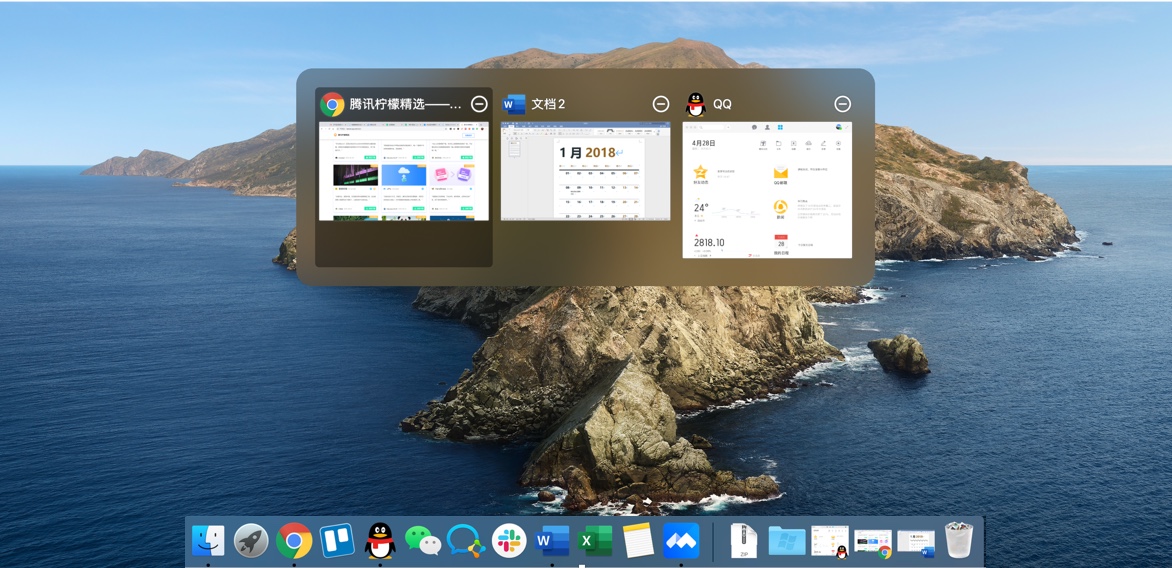
先说说Mac自带的Command+Tab,它只能切换应用,不能直接切到某个具体窗口。比如你开了三个Word文档,按Command+Tab只能切到Word这个应用,还得再按一下`或者用鼠标去选具体窗口,效率就卡在这儿了。而TabTab Mac版做的事情更细,它能把每个窗口单独列出来,包括同一个应用下的不同窗口、浏览器不同标签页,都能直接跳过去。说白了,系统自带的是应用级切换,TabTab做到的是窗口级和标签级的切换,这就是它被称为效率工具的原因。我第一次装完试了一下,按快捷键呼出面板,所有窗口一目了然,点一下就到位,那种感觉就像从手动挡换成了自动挡。
安装和基础设置,新手也能五分钟搞定
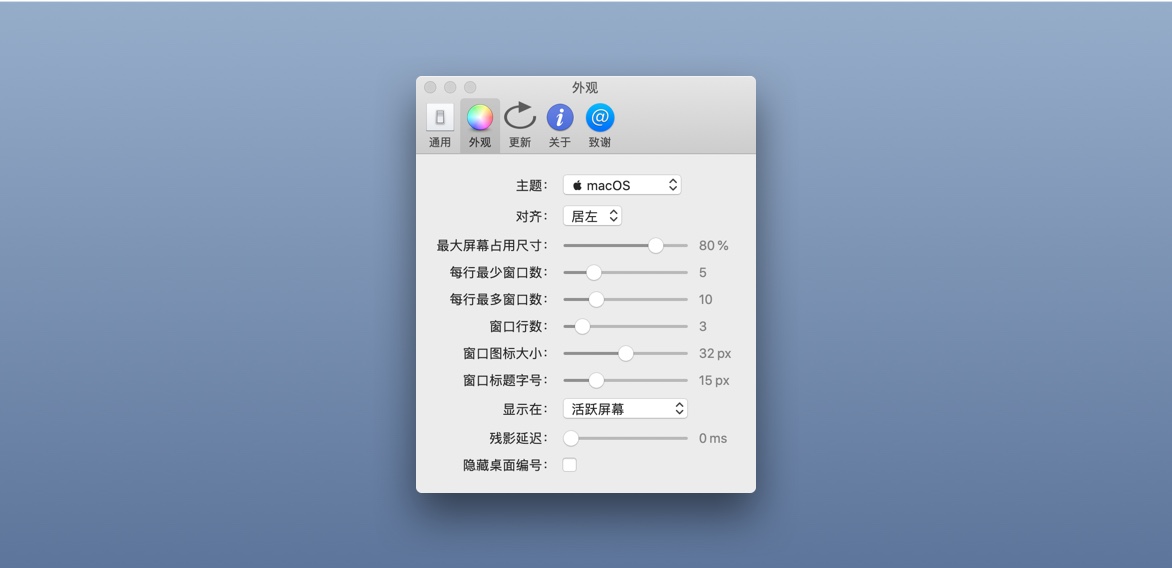
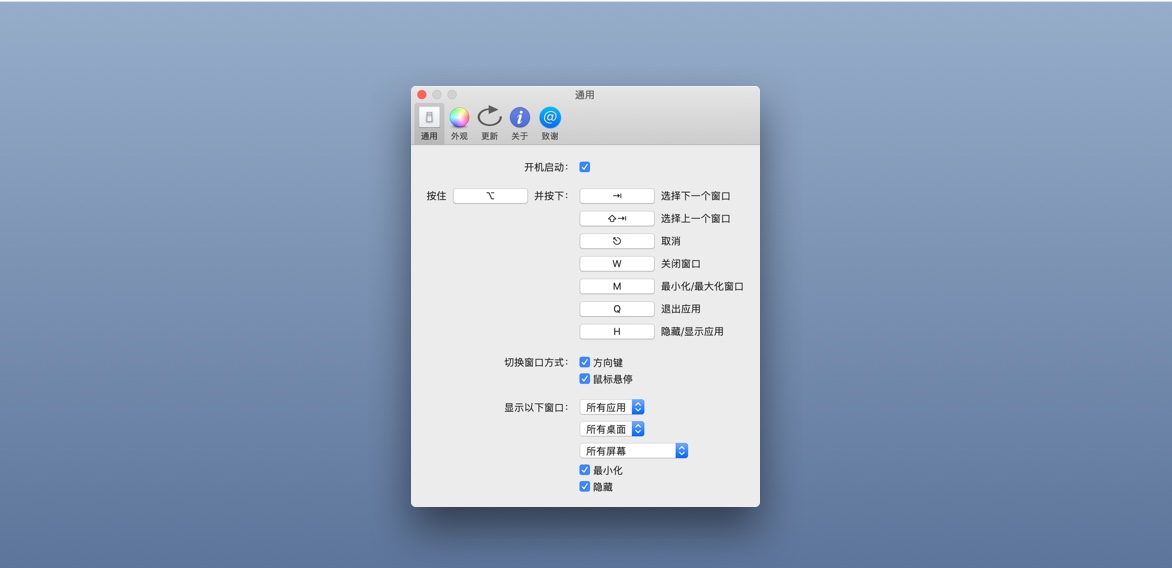
安装没什么难度,官网下载dmg拖进应用程序就行。第一次打开会提示你给辅助功能权限,这个必须给,不然它没法读取窗口信息。给完权限后建议重启一下TabTab,不然可能不生效,我就踩过这个坑,当时以为软件坏了,后来重启就好了。基础设置里我建议先把呼出快捷键改一下,默认的可能会跟其他软件冲突,我改成了Option+空格,顺手。另外面板样式可以选列表或者缩略图,我习惯用列表,看起来清楚。还有一个小细节,TabTab Mac版支持排除某些应用不显示,比如你不想让一些后台窗口出现在列表里,可以把它加到排除名单,这个功能挺贴心。
实际用起来怎么样?几个高频场景实测
场景一:写稿的时候。我一般会开浏览器查资料、开Word写正文、开备忘录记灵感,以前切换要按好几次,现在按一下Option+空格,三个窗口都列出来,鼠标点或者方向键选,一秒到位。场景二:浏览器标签太多。做research的时候经常开二三十个标签,TabTab能把当前窗口的标签也列出来,直接搜关键词跳转,不用在标签栏里一个个找。场景三:多桌面用户。如果你用了Mac的多桌面功能,TabTab也能跨桌面显示窗口,切换起来比系统自带的三指滑动更精准。总的来说,窗口标签快速切换这个需求它确实解决得不错,尤其是每天要处理大量窗口的人,省下来的时间积少成多很可观。
几个让我觉得值回票价的小细节
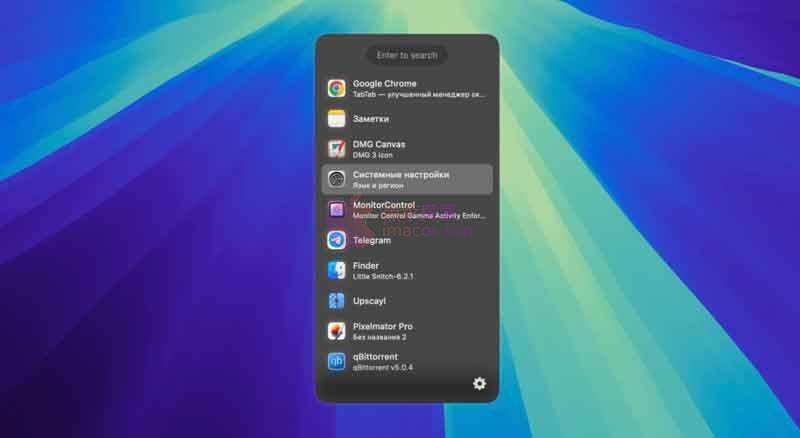
第一个是搜索功能。窗口多了以后列表也会长,TabTab支持直接打字搜索窗口标题,比如你记得文档名里有“方案”两个字,打进去就筛出来了,这个比翻列表快多了。第二个是最近使用排序,它会把你刚用过的窗口排在前面,符合直觉。第三个是轻量,装完以后基本感觉不到它占资源,我看了下内存占用很小,不会像有些工具那样拖慢系统。还有一点,TabTab Mac版对多显示器的支持也不错,每个屏幕上的窗口都能正确识别,不会串。
有没有什么缺点或者需要注意的地方
说实话也不是完美。首先它只适合Mac,Windows用户用不了。其次第一次配置需要花几分钟,如果你完全不想折腾,可能觉得麻烦。另外辅助功能权限这块,有些公司电脑有安全限制,可能装不了,这个要提前确认。还有就是如果窗口开得特别特别多,比如上百个,列表加载会稍微慢一点点,但日常几十个窗口完全没影响。我用了大概两周,目前没遇到崩溃或者明显bug,稳定性还行。
到底值不值得装?给不同人群的建议
如果你平时就开三四个窗口,那系统自带的够用了,不用额外装。但如果你每天要面对十几个甚至几十个窗口,经常在浏览器、文档、聊天工具之间来回跳,那TabTab Mac版这种窗口标签快速切换效率工具真的能帮你省下不少重复操作的时间。尤其是做设计、写代码、写稿、做运营的朋友,窗口多到爆炸是常态,装一个试试,不习惯再卸掉也没什么损失。我个人是会继续用下去的,毕竟效率这东西,能提一点是一点。

 喜欢
喜欢  高兴
高兴 鬼脸
鬼脸 呵呵
呵呵 无聊
无聊 伤心
伤心