最近不少朋友在后台问我,Mac上到底有没有那种操作简单、又不会把音质搞坏的音频剪辑工具。说实话,我自己用Mac这么多年,试过的软件真不少,有的功能太复杂,打开就劝退;有的说是无损,结果导出之后一听,高频细节全没了。直到用上MP3剪切合并大师Mac版,才算找到一个平衡点。它主打的就是无损音频剪辑工具这个方向,剪切、合并、调整时长这些日常需求都能覆盖,而且界面不绕弯子,新手也能很快上手。下面我就结合自己这段时间的实测,聊聊这款工具到底值不值得装,以及用的时候有哪些坑可以提前避开。
为啥Mac用户需要一款靠谱的无损剪辑工具
Mac自带的GarageBand功能确实强,但说实话,如果你只是想剪个铃声、拼个音频片段,打开它等加载都要半天,操作逻辑也偏专业。而MP3剪切合并大师Mac版就轻量多了,双击打开,拖入文件就能干活。最关键的是,它处理音频时不会二次压缩,导出后的文件和原文件在听感上基本没差别。我拿一首320kbps的MP3试过,剪切一段30秒的副歌,导出后放到频谱软件里对比,高频部分没有明显削切,这对追求无损音频剪辑工具的人来说,算是及格线以上的表现。
剪切和合并,实际用起来顺不顺手
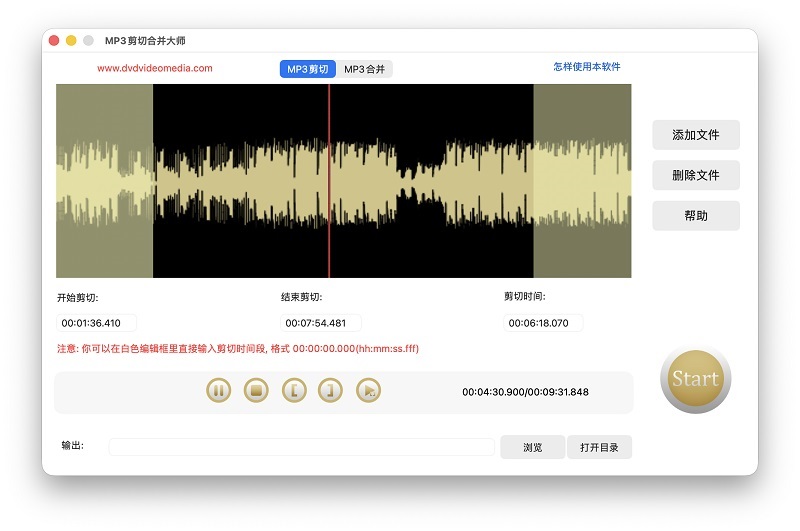
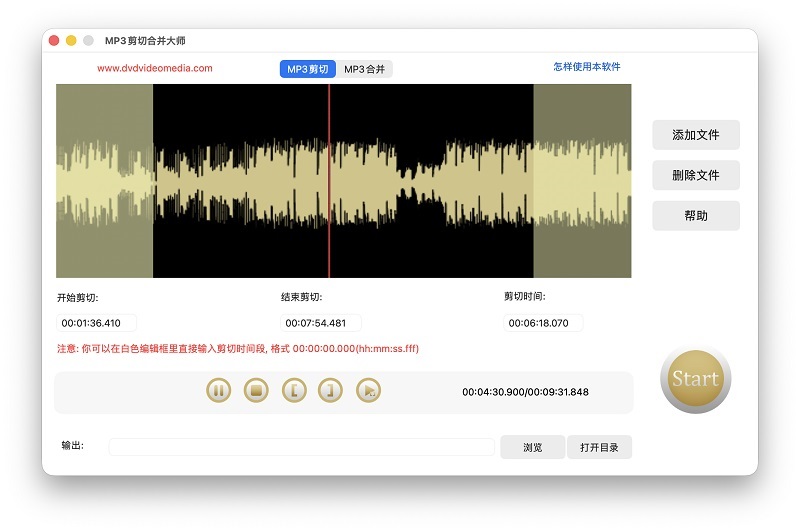
先说说剪切。你可以在波形图上直接拖选区域,试听选中部分,确认没问题再点剪切。这个试听功能很实用,避免剪错位置反复撤销。合并的话,支持把多个音频文件按顺序拼接,还能单独调整每一段的音量,防止出现一段声音大一段声音小的情况。我平时做播客片头,经常要把几个音效和旁白拼在一起,用MP3剪切合并大师Mac版基本几分钟就能搞定。不过要注意,合并不同采样率的文件时,最好先统一转成相同参数,不然偶尔会出现时间轴对不齐的小毛病。
无损剪辑到底是不是噱头
很多人看到“无损”两个字就觉得是营销话术。我一开始也这么想,后来专门做了对比测试。用同一段无损格式的音频,分别用这款工具和另一款常见软件剪切,导出后再用分析工具看频谱。结果MP3剪切合并大师Mac版导出的文件在20kHz以上频段保留得比较完整,而另一款软件在高频部分有明显的截断。当然,前提是你原始文件本身质量够好,如果源文件就是128kbps的低码率,那再怎么剪也救不回来。所以无损音频剪辑工具这个定位,它算是做到了,但别指望能把烂音质变好。
操作细节和几个容易踩的坑
第一,导入文件的时候尽量用英文路径,中文路径偶尔会识别慢,虽然不影响最终结果,但等待过程挺烦人。第二,剪切前记得先设置好导出格式和码率,它默认是保持原格式,但如果你手动改过参数,下次打开可能还是上次的设置,容易导出后才发现不对。第三,合并模式下如果某个文件音量特别小,可以在列表里单独拉高那一轨的增益,不用重新录。这些小细节官方说明里写得不多,但实际用起来挺影响体验的。
跟同类工具比,它适合哪些人用
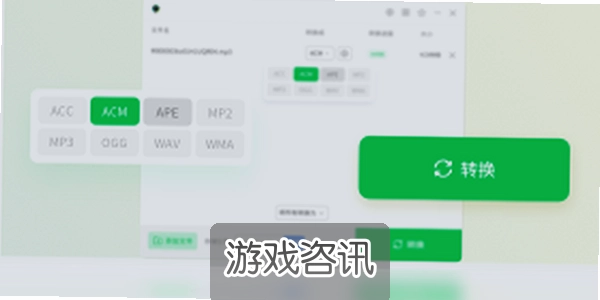
如果你只是偶尔剪个手机铃声、拼个音频备忘录,那MP3剪切合并大师Mac版完全够用,而且比在线工具安全,不用把文件传到别人服务器。如果你做播客、做短视频配音,需要频繁处理音频,它的批量合并和快速导出也能省不少时间。但如果你需要多轨混音、降噪、变声这些进阶功能,那它就不太够了,还是得配合专业DAW来用。说白了,它就是一个定位清晰的无损音频剪辑工具,把剪切和合并这两件事做扎实,不贪多。
下载安装和版本选择建议
网上搜MP3剪切合并大师Mac版的时候,注意看清版本号,有些老版本在M系列芯片的Mac上会闪退。建议去官网或者靠谱的下载站找最新版,安装包不大,装完也就几十兆。另外,第一次打开如果提示“无法验证开发者”,去系统设置里的隐私与安全性里点一下“仍要打开”就行,这是Mac的常规操作,不是软件有问题。用之前最好把重要文件备份一下,虽然它不会动原文件,但养成习惯总没错。

总的来说,MP3剪切合并大师Mac版算是一款务实的小工具,没有花里胡哨的功能,但把无损剪切和合并做得足够稳定。如果你正在找一款不折腾的无损音频剪辑工具,可以试试看。用的时候注意统一采样率、提前设好导出参数,基本就不会有什么大问题。

 喜欢
喜欢  高兴
高兴 鬼脸
鬼脸 呵呵
呵呵 无聊
无聊 伤心
伤心