最近老有朋友问我,本地存了一堆漫画压缩包,用什么软件看比较舒服。说实话,试过不少阅读器,最后还是绕回了MangaMeeya CE。这软件年纪不小了,界面看着也朴素,但胜在轻快、不挑机器,压缩包直接拖进去就能翻,对喜欢囤资源慢慢看的人来说相当省心。今天就把我自己用MangaMeeya CE的经验整理一下,从下载到设置再到一些容易踩坑的地方,一次性说清楚,新手也能直接上手。
MangaMeeya CE到底是个啥,为啥现在还有人用
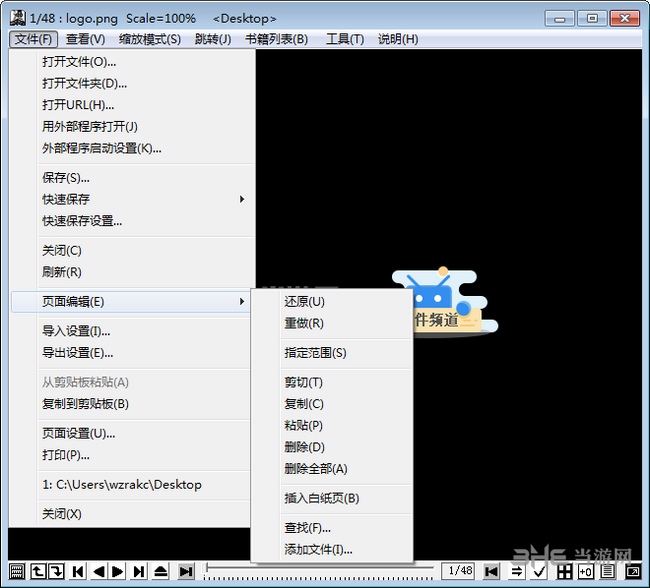
简单讲,MangaMeeya CE就是一款专门拿来看漫画的阅读器,CE是Community Edition的意思,算是民间继续维护的版本。它最大的好处是支持直接读取zip、rar、7z这些压缩格式,你不用先解压,省事也省硬盘空间。而且这软件对老电脑特别友好,我手头一台十几年前的破本子,跑别的看图软件翻页会卡,用MangaMeeya CE反而顺得很。另外它的翻页逻辑是日漫那种从右往左,符合大多数人的阅读习惯,不用每次手动调。有人可能觉得界面太复古,但用习惯了会发现,功能都摆在明面上,比那些花里胡哨的强。
去哪下载安全,安装时注意什么
搜MangaMeeya CE下载的时候,你会看到一堆站点,有的捆绑了乱七八糟的东西。我的建议是尽量找那种专门做软件归档的页面,或者去一些老牌漫画论坛的置顶帖里翻。下载下来一般是个压缩包,解压后直接双击exe就能用,属于绿色软件,不用安装。但要注意,有些版本可能被杀毒软件误报,因为它是老程序加壳了,只要来源靠谱,加个信任就行。还有一点,MangaMeeya CE本身不带广告,如果你下到的版本弹窗多,那肯定是被人动过手脚,赶紧删了重新找。
第一次打开怎么设置才顺手
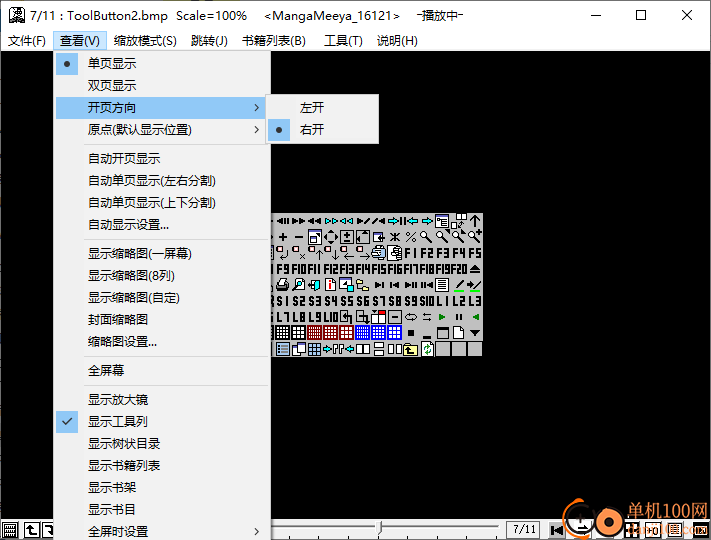
刚打开MangaMeeya CE,界面可能让你有点懵,别急,几个关键设置调完就舒服了。先按F2进设置,在“显示”里把“适应窗口”勾上,这样大图会自动缩放,不用左右拉。然后去“操作”选项卡,把翻页键设成自己习惯的,比如空格下一页、退格上一页。如果你看的是日漫,记得在“阅读方向”里选从右到左。还有那个“预读”功能,建议开到2到3页,翻页会更快,但内存占用也会上去一点,老机器可以设低点。我自己的习惯是把背景色改成深灰,晚上看眼睛没那么累。
看书时常用的快捷键和隐藏技巧
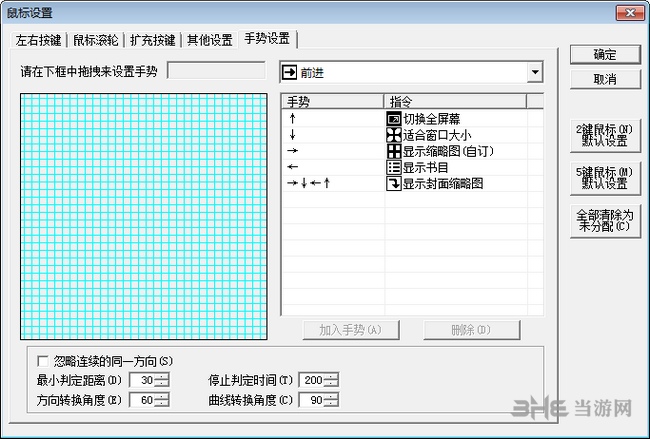
用MangaMeeya CE看漫画,记住几个快捷键能省不少事。F键是全屏,W键是适应宽度,H键是适应高度,这两个在看不规则尺寸的图时特别有用。翻页除了空格,还可以用鼠标滚轮,或者在屏幕左右边缘单击。如果遇到跨页的大图,按J键可以切成单页显示,不然会被压得很小。另外,按住鼠标右键拖动可以平移画面,遇到需要仔细看的细节很方便。还有个冷门技巧,按Ctrl加滚轮能临时缩放,松手就恢复,适合突然想看清小字的情况。
遇到乱码、打不开压缩包怎么办
有时候下载的漫画压缩包文件名是日文或繁体,MangaMeeya CE打开会显示乱码。这时候别怪软件,去设置里的“文件名编码”改成对应的语言就行,一般选日文Shift-JIS或者中文GBK。如果压缩包直接打不开,先确认格式是不是它支持的,MangaMeeya CE对zip和rar支持最好,7z有时候需要额外插件。还有种情况是压缩包分卷了,比如part1、part2,这种要把所有分卷放同一个文件夹,然后打开第一个就行。要是遇到损坏的压缩包,那只能重新下载,软件本身修不了。
进阶玩法:书签、双页显示和图片增强
看得多了,你会发现MangaMeeya CE还有些进阶功能挺实用。比如书签,按Ctrl加B就能在当前页做标记,下次打开直接跳过去,追长篇的时候很有用。双页显示在设置里开启后,屏幕够宽的话可以一次看两页,更有翻实体书的感觉。图片增强方面,它自带一个“插值”选项,能把低分辨率的图稍微柔化一点,不过别开太高,不然会糊。另外,如果你有大量漫画,可以用它的“收藏夹”功能把不同文件夹分类管理,找起来快很多。总之这软件虽然老,但该有的都有,慢慢摸索能玩出不少花样。
差不多就聊这些。MangaMeeya CE不是什么新潮软件,但胜在稳定、快、不折腾,特别适合本地漫画党。你把它设置好了,日常看漫体验不输那些付费阅读器。要是遇到啥奇怪问题,多去设置里翻翻,大部分都能解决。希望这篇教程能帮你顺利上手,安心看漫。

 喜欢
喜欢  高兴
高兴 鬼脸
鬼脸 呵呵
呵呵 无聊
无聊 伤心
伤心