最近不少朋友问我,泰拉瑞亚苹果电脑版到底怎么下载安装?说实话我自己也是折腾了好一阵才搞明白。网上那些教程要么太老,要么步骤跳来跳去,看得人头大。今天我就把自己在Mac上装泰拉瑞亚的完整过程写出来,从哪儿买、怎么下、装完怎么设置,全都告诉你,保证你看完就能自己搞定。不管你是M1芯片还是老款Intel的Mac,方法都通用,跟着走就行。

先搞清楚:Mac能不能玩泰拉瑞亚?
能,而且体验还不错。泰拉瑞亚苹果电脑版是官方支持的,不是那种模拟器硬跑。Steam上直接就标了macOS可用,你买一份就能在Mac上玩。不过要注意,泰拉瑞亚苹果电脑版对系统版本有要求,一般macOS 10.9以上就行,现在大部分人的Mac都没问题。我自己的是M1 MacBook Air,跑起来很流畅,风扇都不怎么转。所以别担心性能,这游戏本身配置要求就不高。
第一步:在Steam上购买泰拉瑞亚
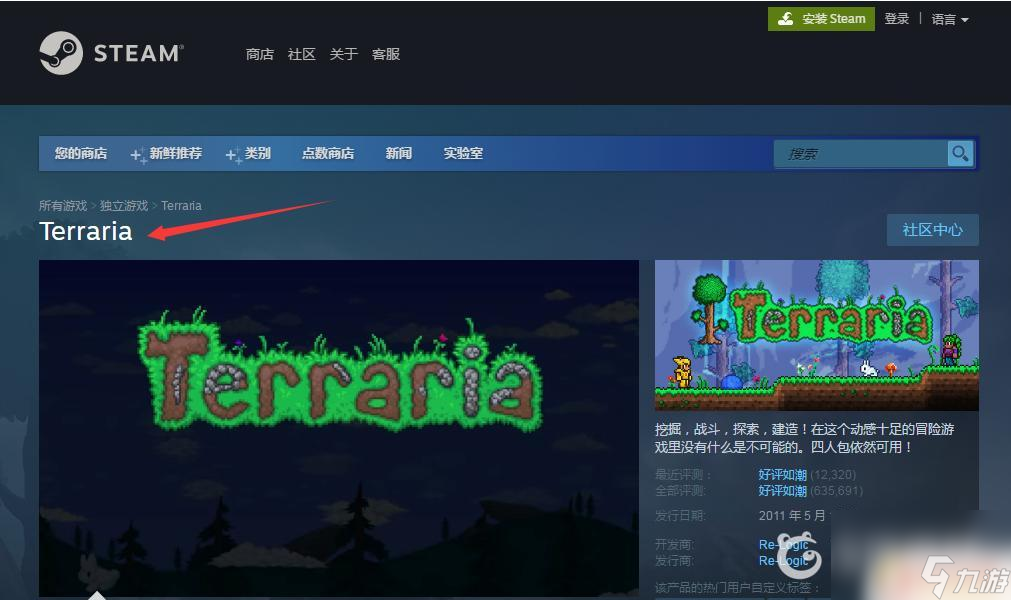
最省心的方式就是走Steam。打开浏览器搜Steam官网,下载Mac版的Steam客户端,装好之后注册登录。然后在商店搜索栏输入Terraria,找到那个像素画风的游戏,看准是Re-Logic开发的。价格一般几十块钱,打折的时候更便宜。买完之后它就在你的游戏库里了。泰拉瑞亚苹果电脑版在Steam上买了之后,Windows和Mac都能玩,不用重复购买,这点很良心。如果你已经有手机版或者主机版,那还是得再买一份PC版,因为存档不互通。
第二步:下载安装到Mac上
买完之后在Steam库里找到泰拉瑞亚,点安装。这里有个小坑要注意,Steam有时候会默认装到系统盘,如果你Mac存储空间紧张,最好提前在Steam设置里改一下下载位置,装到外接硬盘或者分区里也行。安装包不大,几百兆而已,几分钟就下完了。装好之后别急着启动,先检查一下游戏属性里的兼容性设置。泰拉瑞亚苹果电脑版在M系列芯片的Mac上可能需要勾选“使用Rosetta打开”,不过现在新版本已经原生支持Apple Silicon了,一般不用管。如果你启动后发现闪退,就右键游戏图标,在属性里找测试版,切换一下版本试试。
第三步:启动前的几个关键设置
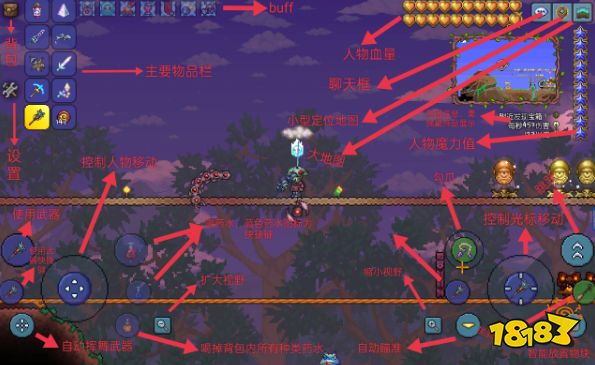
第一次打开泰拉瑞亚苹果电脑版,可能会提示你允许来自未知开发者的应用,这个在系统设置的安全性与隐私里点一下允许就行。进去之后先别急着开新世界,去设置里调一下分辨率。Mac的视网膜屏幕默认缩放可能会让游戏画面变得很小,建议把分辨率调成和你屏幕匹配的,或者窗口化运行。另外手柄支持也不错,如果你有Xbox或者PS手柄,蓝牙连上就能直接用。键鼠操作的话,触控板玩起来有点累,最好接个鼠标。
常见问题:打不开、卡顿、联机怎么办
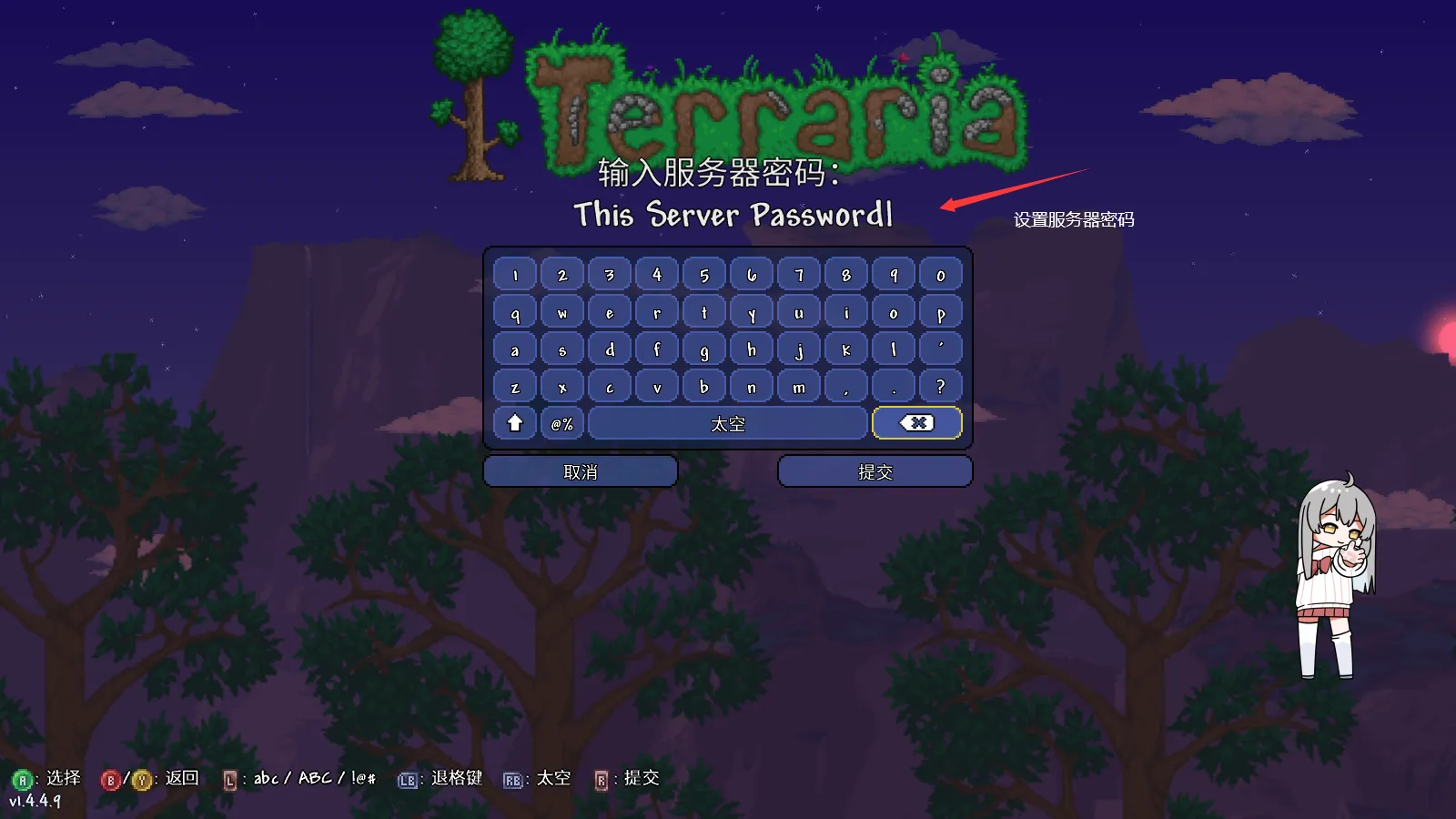
遇到打不开的情况,先看是不是系统版本太老,升级一下macOS。如果提示缺少文件,在Steam里右键游戏,选属性,本地文件,验证游戏完整性,它会自动修复。卡顿的话,把游戏内的帧率限制打开,垂直同步关掉,画质调到中低档,泰拉瑞亚苹果电脑版其实不怎么吃配置,卡顿多半是后台程序太多。联机方面,Steam好友直接邀请就行,或者用IP直连。想和朋友一起开荒的话,记得在游戏里把多人模式打开,设置好端口,Mac和Windows之间是可以互联的,这点放心。
几个实用小技巧,让你少走弯路
装好之后建议先去创意工坊看看,泰拉瑞亚苹果电脑版支持模组,虽然比不上Java版我的世界那么丰富,但常用的辅助模组都有。比如Boss清单、合成表查询这些,能省不少事。另外记得经常备份存档,Mac的存档位置在~/Library/Application Support/Terraria/Worlds下面,复制出来存网盘就行。如果你是从旧电脑迁移过来的,把存档文件夹拷过去就能接着玩。最后提醒一句,别用那些来路不明的破解版,泰拉瑞亚苹果电脑版正版才几十块,破解版容易带病毒还联不了机,得不偿失。
好了,以上就是泰拉瑞亚苹果电脑版下载安装的全部内容。其实真没那么复杂,核心就是Steam买、下载、调设置三步。你要是照着做还是卡在哪一步,欢迎在评论区留言,我看到都会回。祝大家开荒顺利,早日打败月总!

 下载
下载  下载
下载  下载
下载  下载
下载  下载
下载  下载
下载 
 喜欢
喜欢  高兴
高兴 鬼脸
鬼脸 呵呵
呵呵 无聊
无聊 伤心
伤心