做设计的朋友应该都有这个烦恼:电脑里攒了一大堆SVG、AI、EPS矢量素材,想找某个图标的时候,要么一个个双击等Illustrator慢慢打开,要么在访达里看缩略图看到眼瞎。尤其是Mac用户,系统自带的预览功能对矢量格式支持有限,有时候AI文件缩略图干脆不显示,找起来特别崩溃。最近我一直在用一款叫VectorView Mac版的小工具,专门解决矢量素材预览和管理的问题,用了一段时间感觉确实省心不少,今天就聊聊这款专业矢量图形素材预览管理器到底怎么样。

类别: 图形设计 大小:47.9M 语言:中文
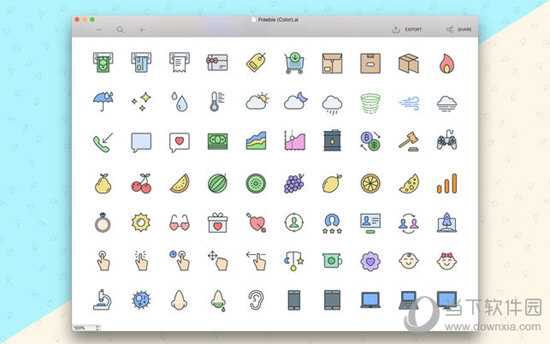
为什么Mac用户需要专门的矢量预览工具
先说个真实场景。我之前接了个图标包的项目,客户发来两百多个AI格式的图标,我需要在里面挑出符合风格的。结果在访达里翻了大半天,因为Mac对AI文件的预览支持真的不太行,很多文件显示的是空白图标。后来装了VectorView Mac版,直接就能看到每个AI文件的矢量预览图,缩放、旋转都不卡,挑素材的速度快了好几倍。这个专业矢量图形素材预览管理器最核心的价值就在这——它把Mac上矢量素材预览的短板给补上了,不用开大型设计软件就能快速浏览内容。
支持格式和预览体验实测
我测试了手头常见的几种格式,SVG、AI、EPS、PDF矢量图都能正常预览,连一些比较老的CDR文件也能识别。预览窗口可以自由缩放,放大到800%看路径细节也不糊,因为是矢量渲染嘛。比较贴心的是它支持深色和浅色背景切换,预览白色图标的时候切到深色背景,轮廓看得清清楚楚。作为专业矢量图形素材预览管理器,它还支持多标签页浏览,我可以同时打开好几个素材文件夹,来回切换对比,不用反复关窗口开窗口。

素材管理功能到底好不好用
除了预览,VectorView Mac版在管理方面也下了功夫。它可以给素材打标签、加评分,我习惯把常用的图标标五星,找的时候直接筛选。还支持按颜色搜索,比如我想找所有蓝色的图标,输入色值就能过滤出来,这个功能在整理UI素材库的时候特别实用。另外它有个快速查看面板,按空格键就能弹出预览,跟Mac自带的Quick Look逻辑一样,上手没什么学习成本。不过要说缺点,批量重命名功能稍微简单了点,希望后续版本能加强一下。
和同类工具对比有什么优势
市面上矢量预览工具不少,但很多要么只支持SVG,要么界面老旧。VectorView Mac版的优势在于原生适配Apple Silicon,M1、M2芯片上跑起来非常流畅,启动速度基本秒开。我之前用过某款Java写的预览工具,打开一个AI文件要等五六秒,换了VectorView Mac版之后基本是即点即现。而且它的界面设计很Mac化,跟系统风格统一,不像有些跨平台工具那样突兀。对于经常跟矢量素材打交道的设计师来说,这个专业矢量图形素材预览管理器确实能提升日常工作效率。
适合哪些人用和入手建议
如果你是UI设计师、平面设计师、插画师,或者经常需要处理图标、Logo、矢量插画,那VectorView Mac版值得试试。尤其是素材库超过几百个文件之后,没有好的管理工具真的很浪费时间。它也有免费试用版,可以先下载体验一下预览效果,觉得顺手再考虑入手完整版。我个人建议配合外接硬盘或者NAS使用,把素材库集中管理,然后用VectorView Mac版做索引和预览,找素材的效率会有质的提升。
几个使用小技巧分享
最后分享几个我摸索出来的小技巧。第一,把常用素材文件夹拖到侧边栏收藏,一键直达。第二,善用颜色筛选功能,做配色方案的时候特别方便。第三,预览窗口支持快捷键复制文件路径,粘贴到设计软件里直接调用。第四,定期用它的评分功能清理低质量素材,保持素材库精简。总的来说,VectorView Mac版算是我今年发现的比较实用的Mac效率工具之一,虽然小众但确实解决了痛点,推荐给有同样需求的朋友试试。

 喜欢
喜欢  高兴
高兴 鬼脸
鬼脸 呵呵
呵呵 无聊
无聊 伤心
伤心