最近有不少朋友问我,想在本地电脑上搭个网站服务器做测试,又不想折腾那些复杂的命令行工具,有没有什么简单点的办法。说实话,我自己一开始也是被各种环境配置搞得头大,后来试了EasyWebServer网站服务器这款软件,发现对新手确实挺友好的。它把很多繁琐的步骤都做成了图形界面,点几下就能跑起来一个能访问的站点。今天就把我摸索出来的搭建流程和一些踩坑经验整理出来,给需要的朋友做个参考。

类别: 网页浏览 大小:79KB 语言:
先搞清楚EasyWebServer到底能干什么
简单来说,EasyWebServer网站服务器就是一个能在Windows系统上快速搭建HTTP服务的工具。你不需要去啃Apache或者Nginx那一堆配置文件,它自带了一个可视化的操作面板,支持多站点绑定、端口修改、目录权限设置这些常用功能。我平时写前端页面或者调试接口的时候,就用它挂个本地服务,浏览器直接访问,比每次打包上传方便多了。另外它还能做一些简单的访问日志记录,对排查问题有点帮助。
下载安装和首次启动要注意什么
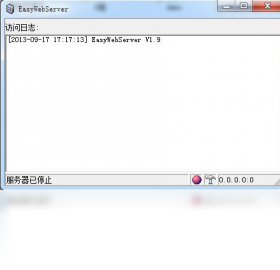
网上搜EasyWebServer网站服务器下载的时候,尽量找那种带数字签名或者更新日期比较近的版本。我一开始随便下了一个,结果启动就报缺少dll文件,后来换了个完整包才正常。安装过程基本就是下一步下一步,没什么难度。装完之后第一次打开,它会让你选一个默认的网站根目录,这里建议单独建一个文件夹,别直接扔在桌面或者C盘根目录,不然后面权限容易出问题。启动之后如果看到状态栏显示运行中,就说明服务已经起来了。
配置站点和端口映射的实操步骤
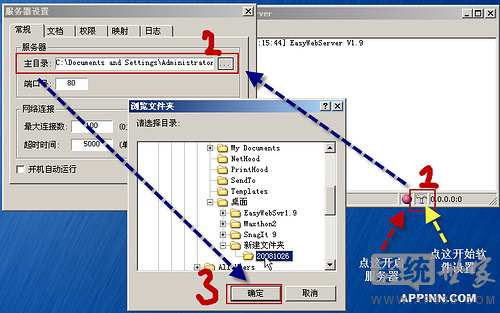
接下来就是添加站点了。在EasyWebServer网站服务器的面板里找到站点管理,点新增,把刚才那个根目录选上,端口默认是80,如果你电脑上装了IIS或者别的占用80的软件,就改成8080或者8888。这里有个坑要注意,改完端口之后,Windows防火墙可能会弹窗拦截,一定要点允许访问,不然局域网里其他设备连不上。我那次就是忘了放行,手机死活打不开,查了半天才发现是防火墙的锅。绑定域名那里,本地测试直接填localhost或者127.0.0.1就行。
多站点绑定和权限设置的细节
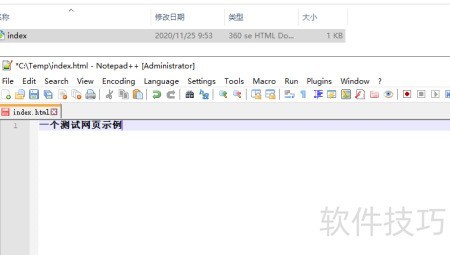
如果你需要同时跑好几个项目,EasyWebServer网站服务器支持基于端口或者主机头的多站点绑定。比如一个用8080端口,另一个用8081,互不干扰。权限方面,建议把网站目录的读取和执行权限给足,但写入权限要谨慎,尤其是对外网开放的时候。我自己习惯把上传目录单独设一个权限,其他目录只读,这样万一有漏洞也不至于被改文件。另外,如果遇到403禁止访问的错误,多半是目录里缺少默认首页文件,检查一下index.html或者index.php有没有放对位置。
日常使用中几个提效的小技巧
用久了之后发现几个比较顺手的功能。一个是EasyWebServer网站服务器的日志查看,能实时看到谁访问了哪个页面,返回了什么状态码,调试的时候特别有用。另一个是它可以设置开机自启动,省得每次重启电脑都要手动开一遍。还有,如果你只是临时给同事分享个页面,可以用它的内网穿透或者端口映射功能,不过那个需要路由器支持,稍微麻烦点。平时我还会把常用站点的配置导出备份,换电脑的时候直接导入,不用重新配。
常见报错和解决办法汇总
最后说几个大家经常碰到的问题。端口被占用的话,用netstat命令查一下是哪个程序占的,结束掉或者换个端口。如果外网访问不了,先确认公网IP和路由器端口转发有没有做对。还有,EasyWebServer网站服务器对中文路径的支持偶尔会出问题,尽量用英文或者拼音命名文件夹。杀毒软件误报的情况也有,把安装目录加到信任列表里就行。总的来说,这款软件上手门槛低,适合做本地开发和测试,但真要放到生产环境,还是得考虑更专业的服务器方案。


 喜欢
喜欢  高兴
高兴 鬼脸
鬼脸 呵呵
呵呵 无聊
无聊 伤心
伤心