平时上班收合同、上课拍讲义,或者帮家里老人存个证件,手机里装个扫描软件确实方便。我自己用聚稻全能扫描王有一阵子了,刚开始也是瞎拍,扫出来的东西歪歪扭扭,文字还发虚,后来慢慢摸出点门道。今天就把这些实打实的经验倒出来,告诉你聚稻全能扫描王怎么用才高效,少走点我踩过的弯路。
拍之前先把手机端平,别急着按快门
很多人打开聚稻全能扫描王对着文件就按,结果扫出来梯形变形。其实它里面有自动边缘检测,但你得给个基本正的角度。我的习惯是手机跟桌面保持平行,镜头稍微往下压一点,让文件四个角都落在取景框里。光线尽量均匀,别一边亮一边暗,不然识别出来的文字一块黑一块白。要是手抖,就找个支撑点,胳膊肘撑桌上,比什么防抖都管用。
批量扫描别一张一张存,用连续拍摄省时间
聚稻全能扫描王有个连续拍摄模式,拍完一张自动接着下一张,不用反复点确认。我之前整理一沓发票,二十多张,一张张拍花了快十分钟,后来用连续拍,三分钟搞定。拍完还能在相册里勾选哪几张要合并成一个PDF,哪几张单独存。这个功能藏得不深,拍摄界面右下角那个叠起来的图标就是,点一下就行。批量处理的时候注意页码顺序,拍乱了可以在列表里长按拖动调整。
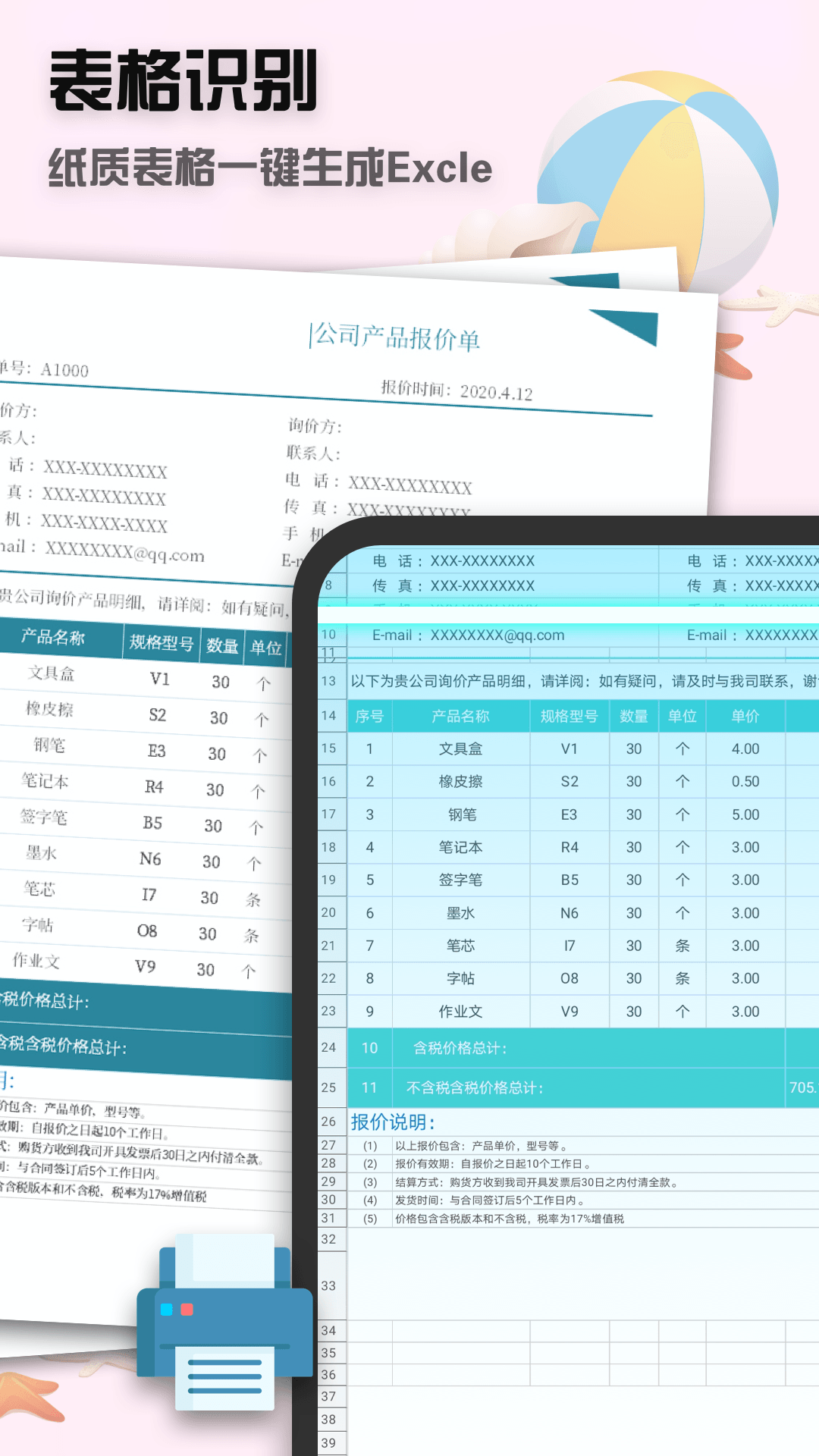
滤镜别乱选,根据文件类型来
聚稻全能扫描王自带好几种滤镜,什么增强、黑白、灰度、省墨。我试过全部,说下感受:普通打印文档用增强模式最稳,字迹清楚背景也干净;如果是手写笔记,用灰度模式保留笔迹轻重变化;要是合同盖章那种,黑白模式容易把红章弄丢,建议用彩色原图。省墨模式适合内部传阅的草稿,打印出来省粉。别小看这个选择,选错了返工重扫更费事。
OCR文字识别要手动校对一遍
聚稻全能扫描王的OCR识别率还行,但遇到表格、竖排文字或者生僻字还是会翻车。我一般扫完先跑一遍识别,然后对着原图快速扫一眼,把错别字和串行的改过来。特别是数字和英文混排的地方,0和O、1和l经常搞混。要是识别完直接复制走,后面出错了更麻烦。另外识别语言记得选对,中文简体、繁体、英文别选错,不然识别出来全是乱码。
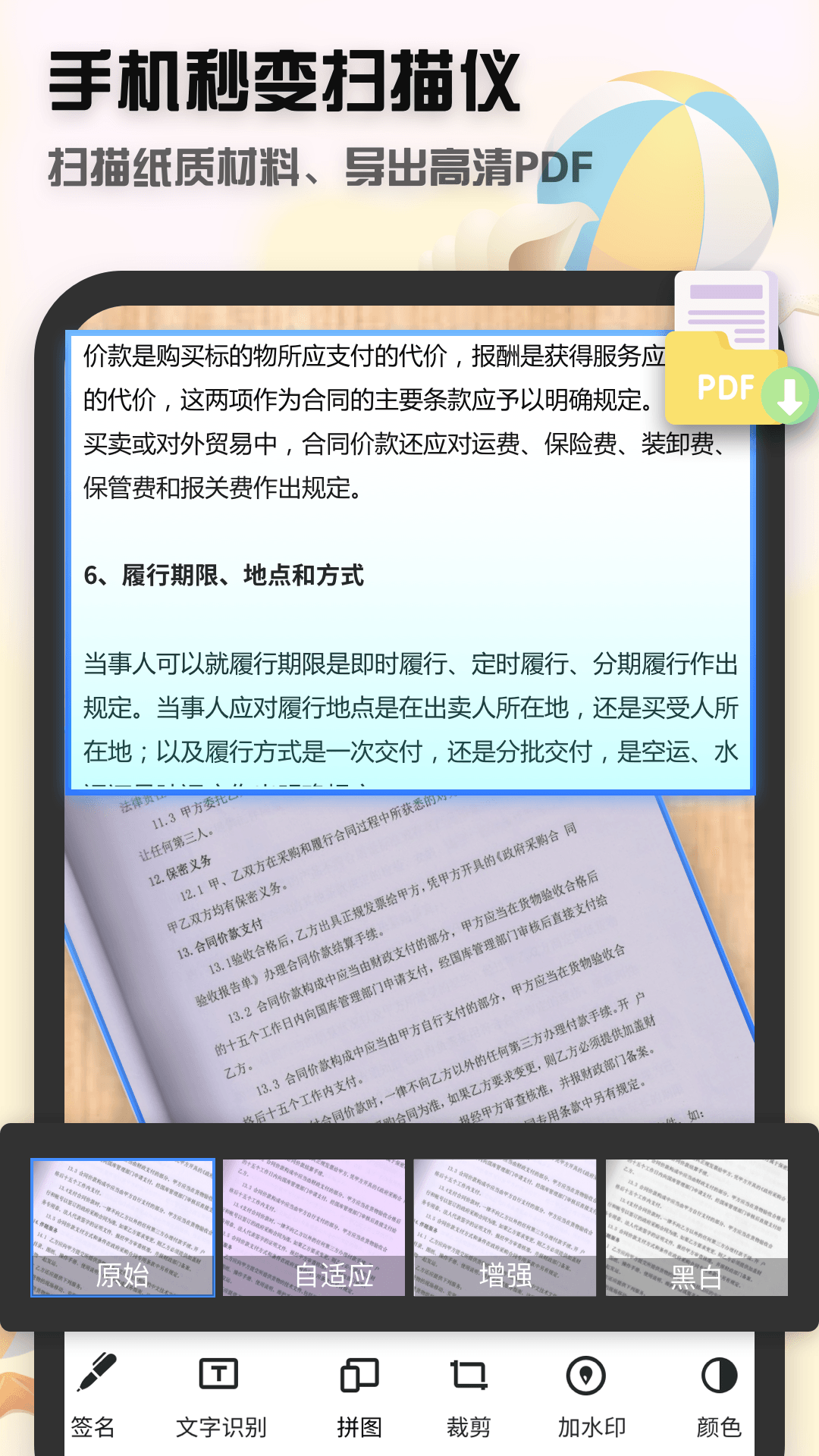
导出格式和清晰度按用途来定
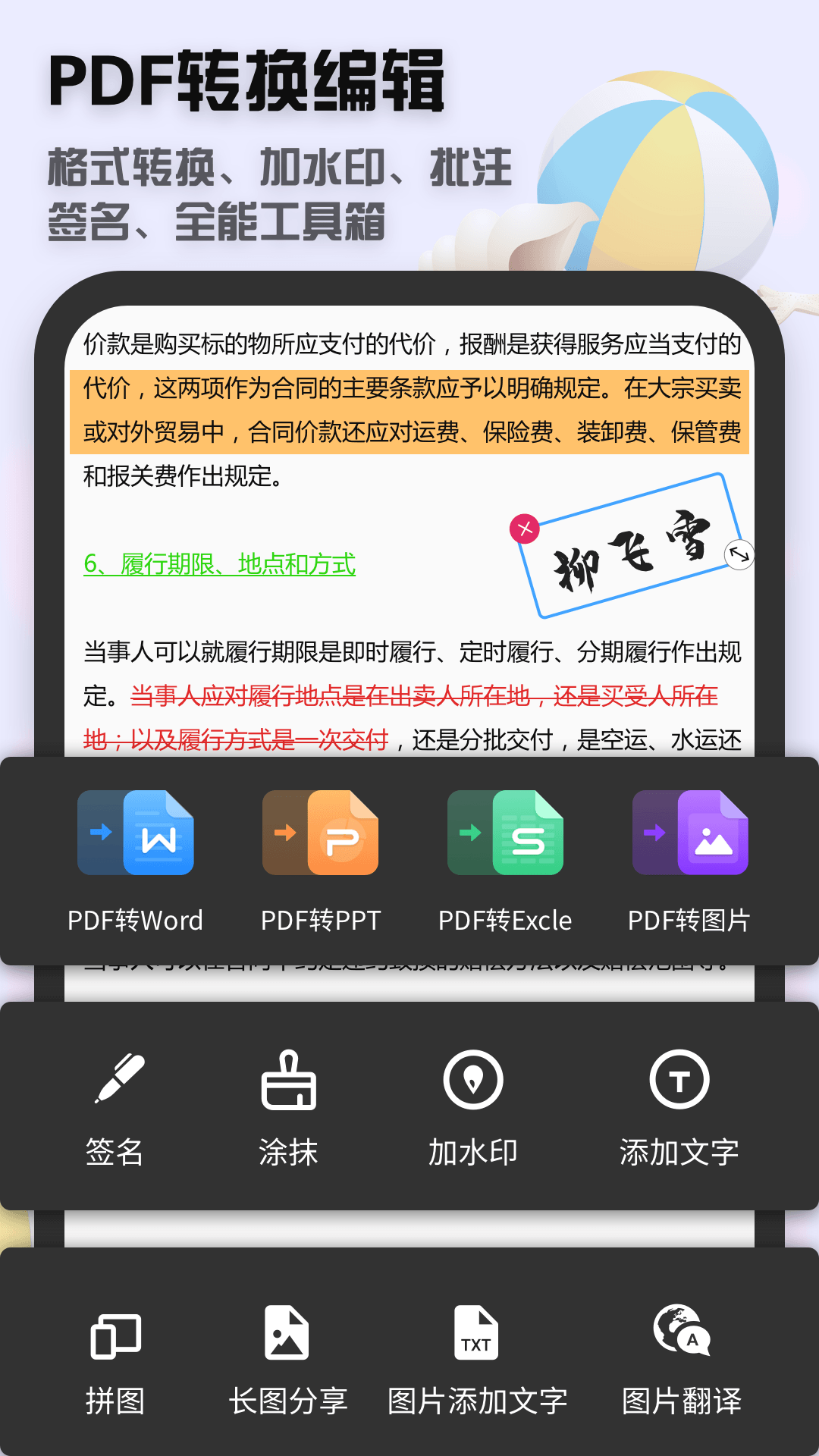
导出的时候别一股脑选最高清,文件太大传起来费劲。聚稻全能扫描王导出选项里有清晰度滑块,我一般这么定:自己存档用高清,发给同事看用中等,上传到系统里用压缩。PDF和JPG两种格式,多页文件肯定选PDF,单张图片选JPG方便插入聊天窗口。还有个小细节,导出前把文件名改好,不然一堆扫描件全是日期编号,回头找起来头大。
善用云同步和标签,找文件不抓瞎
聚稻全能扫描王支持云同步,我习惯扫完就同步一份,换手机也不怕丢。另外它有个标签功能,给文件打上“工作”“发票”“学习”这种标签,后面搜索直接点标签就行。之前我没打标签,攒了上百个扫描件,找个租房合同翻了半天。现在扫完顺手打个标签,三秒钟的事,省得以后着急。要是文件多,还可以建文件夹分类,跟电脑上整理文件一个道理。
说到底,聚稻全能扫描王怎么用才高效,核心就一句话:前期拍得正,中期选对模式,后期整理好。别嫌麻烦,养成习惯之后每次扫描也就多花十几秒,但后面省下来的时间可不止这一点。上面这些技巧你挑几个顺手的先用起来,用熟了自然就快了。

 喜欢
喜欢  高兴
高兴 鬼脸
鬼脸 呵呵
呵呵 无聊
无聊 伤心
伤心