最近不少朋友在后台问我,说想找个能稳定跑安卓游戏的模拟器,翻来覆去试了好几个都不太顺手,要么卡顿要么闪退。我前阵子正好把GameHub模拟器2026最新版从头到尾折腾了一遍,从下载到装好再到调参数,踩了几个小坑,也总结了一些省时间的做法。今天就把整个过程写出来,给还在观望或者刚上手的朋友一个参考。不管你是用手机还是电脑,这篇教程都能帮你少走弯路。
先搞清楚GameHub模拟器2026最新版到底适合谁用
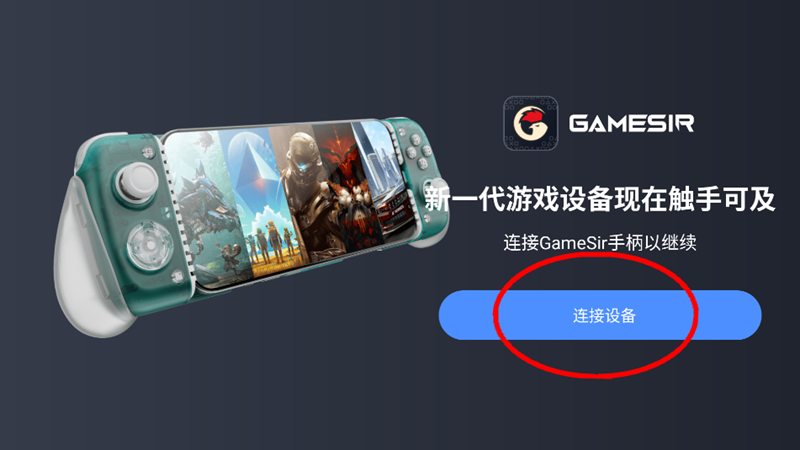
很多人一上来就急着找安装包,其实先弄明白自己的设备能不能跑更省事。GameHub模拟器2026最新版对硬件的要求不算特别高,但也不是随便什么老机器都能拉满。我拿一台三年前的中端安卓机和一台普通办公本分别试了试,手机端跑起来挺顺,电脑端如果内存低于8G,开高画质会有点吃力。所以如果你主要是玩一些对性能要求不高的手游,或者想挂几个小号,那这个版本完全够用。但要是想拿它跑大型3D游戏,建议还是先看看自己电脑的配置再说。另外这个版本对安卓14的兼容性比上一代好了不少,之前闪退的几个游戏我重新装上都能正常进。
下载渠道别乱点,这几个地方相对靠谱
搜GameHub模拟器2026最新版下载的时候,前面几个结果不一定都是官网,有些是打包了乱七八糟东西的第三方站。我个人的习惯是先去官方渠道或者比较知名的应用市场看看,实在找不到再考虑其他途径。下载的时候注意看文件大小,正常安装包一般在几十兆到一百多兆之间,如果只有几兆那多半有问题。还有一点,下载完先别急着装,用手机自带的安全扫描过一遍,图个安心。电脑端的话,建议把安装路径改到非系统盘,后面清理缓存方便些。
安装过程其实不复杂,但有几个选项要留意
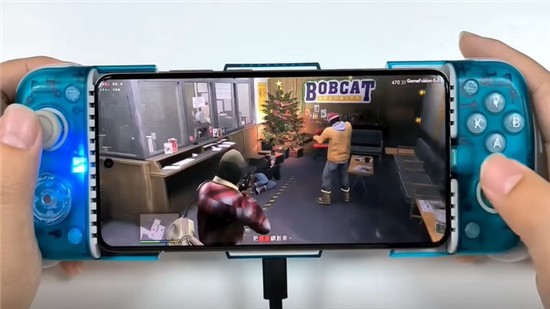
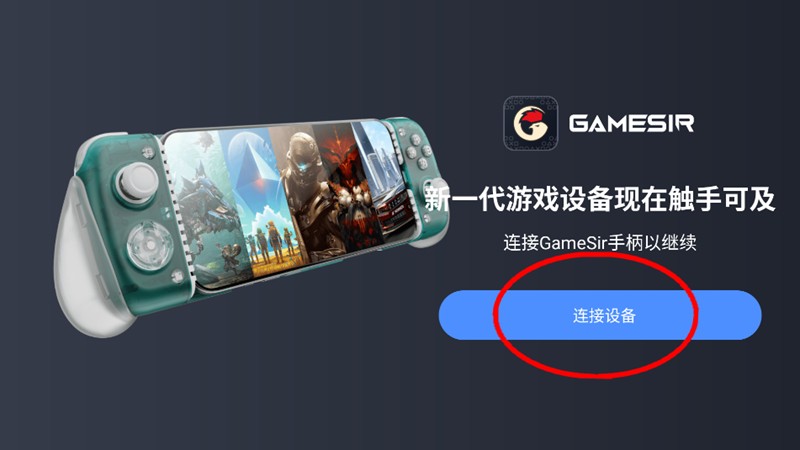
安装这一步大部分人都会,一路点下一步就行。不过GameHub模拟器2026最新版安装教程里容易被忽略的是权限设置。安卓端装完第一次打开会跟你要存储、悬浮窗这些权限,建议都给上,不然有些游戏读不到数据。电脑端安装时如果弹出驱动安装提示,也点同意,那是模拟器的虚拟显卡驱动。我上次就是手快点了取消,结果进游戏黑屏,重新装了一遍才好。另外安装完成后别马上开游戏,先让模拟器自己初始化一下,大概等个十几秒,等主界面完全加载出来再操作。
装好之后的参数怎么调才不卡
默认设置其实就能用,但稍微调一下体验会好很多。在设置里找到性能选项,把CPU核心数和内存分配拉到中间档就行,不用拉满,拉满反而容易让主机发烫。分辨率的话,如果你屏幕不大,选720P就够了,1080P看着精细但吃性能。还有一个GameHub模拟器2026最新版里比较实用的功能是帧率限制,建议锁在30帧或者60帧,别开无限制,不然手机掉电飞快。电脑端记得在显卡控制面板里把模拟器设成独立显卡运行,这个步骤很多人不知道,设完之后帧数能稳不少。
常见报错和闪退的解决办法
用的时候遇到问题别慌,大部分都有现成的解法。比如提示缺少运行库,就去装个最新的VC++合集。如果进游戏卡在加载界面,试试在模拟器设置里切换渲染模式,OpenGL和DirectX换着试一下。还有GameHub模拟器2026最新版偶尔会碰到谷歌服务报错,这个简单,在应用管理里把谷歌框架的数据清一下再重启就行。我碰到最麻烦的一次是装完打不开,后来发现是杀毒软件把模拟器的核心文件隔离了,加个白名单就解决了。所以装完之后最好把模拟器整个文件夹加到杀软信任区里。
日常使用的小习惯能让它更稳定
最后说几个我平时用下来的小经验。别同时开太多模拟器实例,一般两三个就差不多了,开多了内存扛不住。定期清理模拟器里的缓存文件,尤其是游戏更新之后,旧缓存留着容易出问题。如果打算长期用,建议把模拟器的数据备份一下,万一哪天崩了还能恢复。另外GameHub模拟器2026最新版更新频率不算低,有新版本的时候可以关注下更新日志,看看有没有修复你遇到的问题,有的话就升,没有的话也不用急着追新。差不多就这些,按这个流程走下来,基本能顺顺利利用上了。

 喜欢
喜欢  高兴
高兴 鬼脸
鬼脸 呵呵
呵呵 无聊
无聊 伤心
伤心