平时上班或者在学校,多多少少都会碰到PDF文件。有时候别人发来的资料带着烦人的水印,想复制点内容都碍事;有时候自己辛辛苦苦做的方案,发出去又怕被人随便拿去用,想加个水印吧,还得开会员。最近我翻到一个PDF水印添加去除工具绿色版,不用安装,解压就能跑,试了几天感觉挺省心的,今天就把使用感受和下载注意事项一股脑儿说清楚。

这工具到底能干啥?先唠明白
说白了,它就是干两件事:加水和去水。加水印就是往你指定的PDF页面上盖文字或者图片,比如公司名、日期、内部资料之类的,还能调透明度、角度、字号,甚至指定只盖某几页。去水印呢,主要是针对那种文字型或者简单图形的水印,能把叠在上面的东西抹掉,尽量保留原文排版。我拿一份带“样稿”字样的合同试了试,去完水印后文字没乱,页面也没花,至少日常应急够用了。需要提醒的是,PDF水印添加去除工具绿色版对付扫描件里那种嵌进图片的水印效果一般,这种硬骨头得靠更专业的图像处理,别指望一个绿色小工具包打天下。
绿色版和安装版有啥区别?为什么我推荐绿色版
安装版就不说了,一路下一步,完了还往注册表里塞东西,卸载有时候留一堆残余。绿色版最大的好处就是干净,整个文件夹丢U盘里,换台电脑照样打开就用,不写注册表,不弹广告。我下载的这个PDF水印添加去除工具绿色版压缩包解开也就几十兆,里面有个exe主程序,双击直接进界面,没有花里胡哨的启动画面。不过得留个心眼,网上好多下载站把绿色版重新打包,塞了流氓软件,下的时候认准文件数量和数字签名,别看到“绿色版”三个字就无脑点。
实测添加水印:给文件上个保险
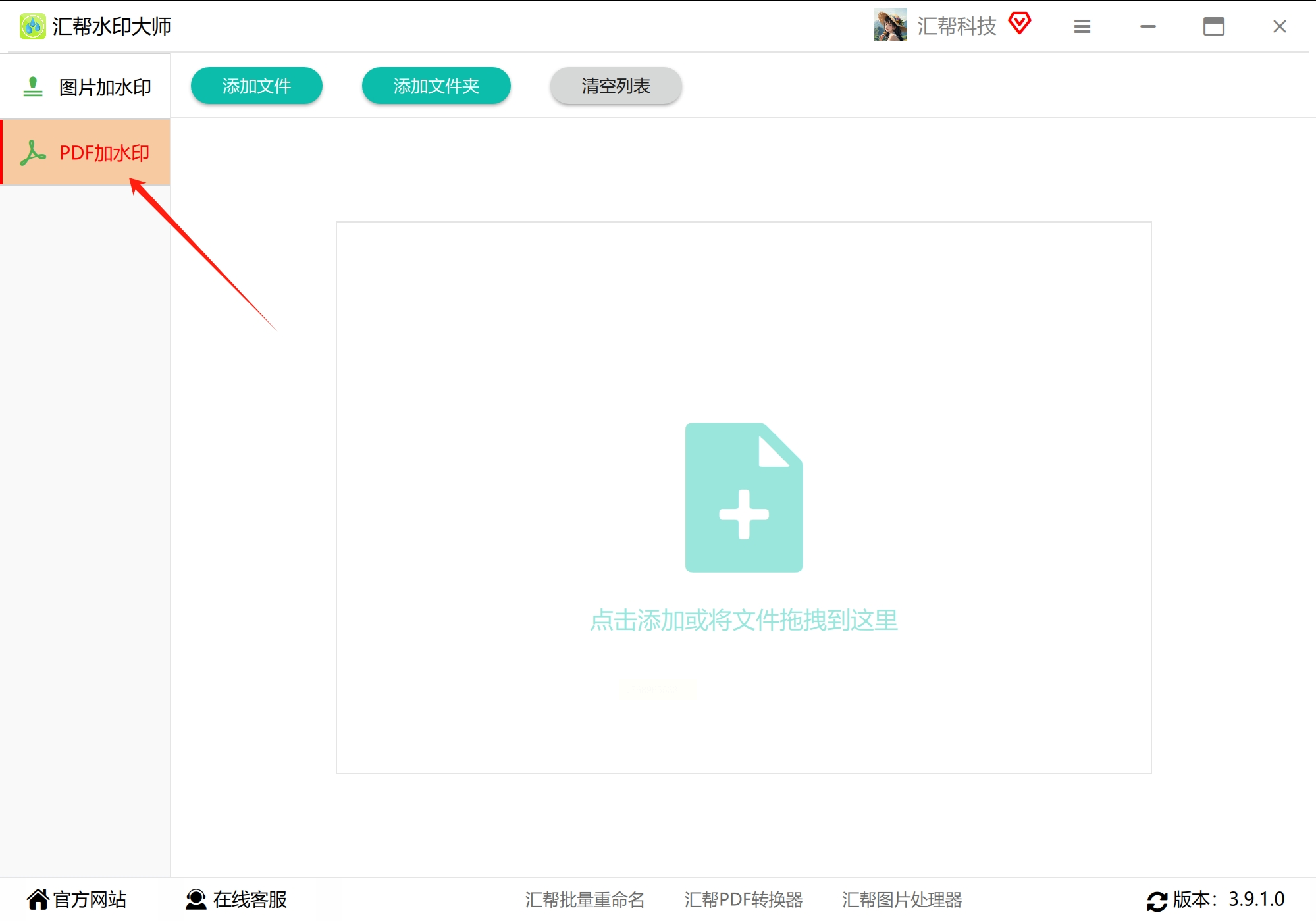
先讲加水印。打开工具,把PDF拖进去,选“添加水印”选项卡。文字内容自己敲,字体、大小、颜色都能改,我一般把透明度设在30%左右,太深了挡字,太浅了又看不见。位置可以平铺,也可以居中或者斜着放。有个细节挺贴心,它能设置水印的旋转角度,默认45度斜铺,跟很多正式文档一个样。点开始处理,几秒钟就完事,输出文件默认在原文件名后面加个“_watermarked”。我拿一份20页的投标书试了,速度不慢,水印边缘也没有毛刺。如果你经常要发一些内部参考文件,用这个PDF水印添加去除工具绿色版批量加个公司标识,比在线工具靠谱,至少文件不用上传到别人服务器。
去水印的实战与踩坑记录
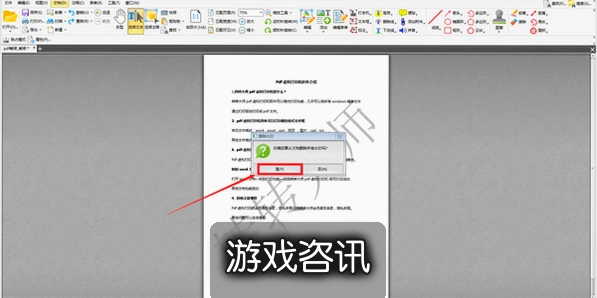
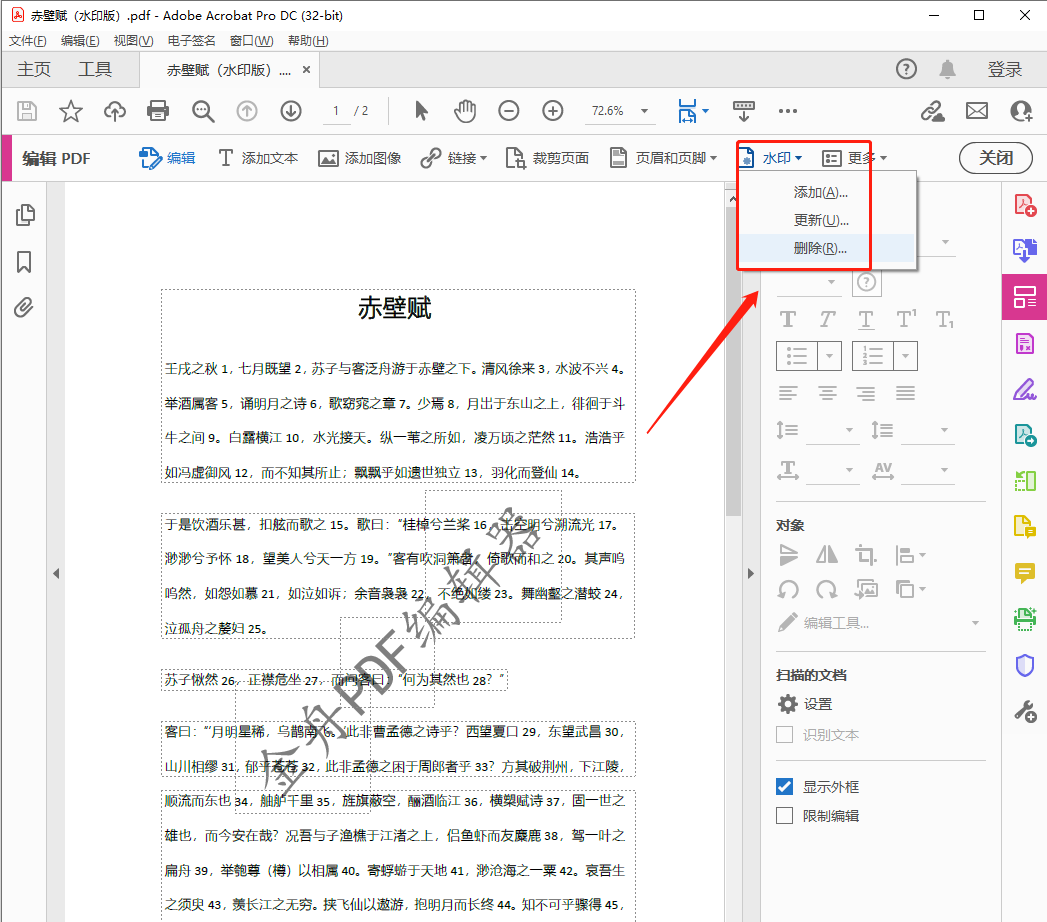
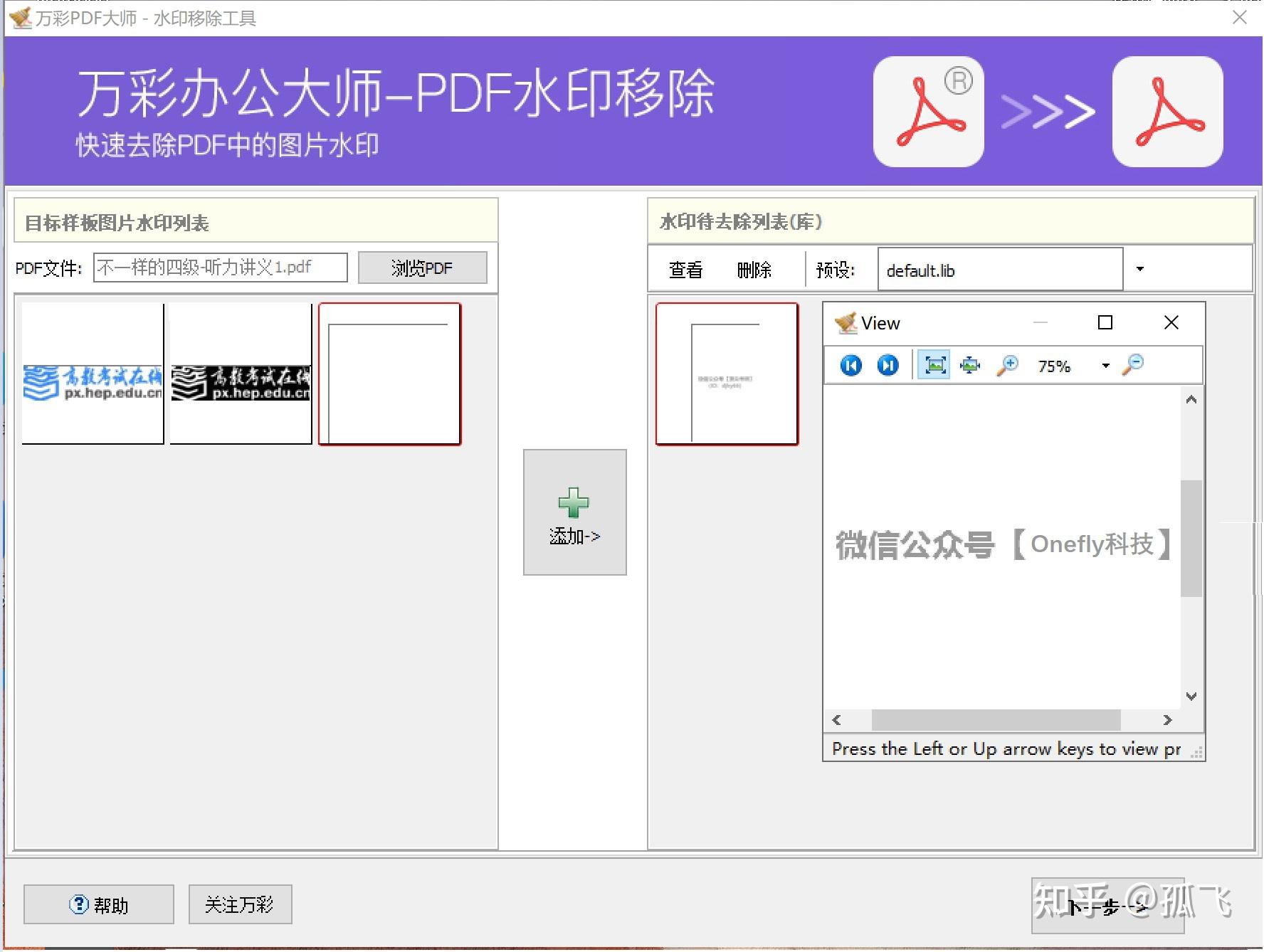
去水印这块得实话实说,它不是万能的。我手头有几份从网上下载的行业报告,页脚有“XX文库”的浅灰色水印,用这个工具选中“去除水印”模式,框选水印区域,点执行,确实能抹掉,而且底下的正文没受影响。但另一份扫描版的老书,水印跟文字叠在一起,去完以后那块就糊了,像涂改液抹过一样。所以我的经验是:PDF水印添加去除工具绿色版适合处理电子生成的PDF水印,扫描件或者复杂背景的水印别硬来,先备份原文件再动手。另外去水印之前最好把PDF里的文字能选中的那种确认一下,能选中说明是文字层,成功率就高很多。
下载渠道和避坑指南
搜“PDF水印添加去除工具绿色版”的时候,百度下拉框会蹦出“免费下载”“破解版”“去广告”这些联想词,点进去一堆下载站,稍不留神就下到全家桶。我的建议是优先找那种提供原始压缩包、带校验值的页面,下载完先杀毒,再在虚拟机或者沙盘里跑一遍。如果打开后提示要装什么“高速下载器”,直接关掉,那基本是捆绑套路。真正干净的绿色版解压后一般就一个文件夹,里面exe、dll、readme,没有多余的安装程序。还有,别去那些需要关注公众号才能拿解压密码的站点,浪费时间还容易泄露隐私。
日常使用的小技巧和注意事项
用了一段时间,攒了几个小窍门。第一,处理大文件之前先关掉其他占内存的软件,这工具虽然轻量,但PDF页数多了也吃资源。第二,加水印时如果想让水印只出现在奇数页或者某一页,在页面范围里填页码,别傻乎乎全篇铺。第三,去水印后记得打开文件翻一遍,有时候排版会轻微位移,特别是表格多的文档。第四,PDF水印添加去除工具绿色版不支持加密PDF,如果文件有打开密码,得先解密再处理。最后,这玩意儿终究是个辅助工具,别拿它去干侵犯版权的事,自己内部用用就得了。
总的来说,如果你偶尔需要给PDF加水印或者去掉简单水印,又不想装一堆臃肿的软件,这个PDF水印添加去除工具绿色版值得备一份。放在U盘里,走到哪用到哪,不折腾系统,也不弹窗骚扰。下载的时候多留个心眼,认准干净压缩包,基本就没什么大坑了。

 喜欢
喜欢  高兴
高兴 鬼脸
鬼脸 呵呵
呵呵 无聊
无聊 伤心
伤心