电脑里总有些文件夹不想让别人随便点开,比如工资表、身份证扫描件、跟对象的合照,或者攒了好几年的游戏存档。直接藏起来吧,稍微懂点电脑的人一搜就出来了。这时候就得请出文件夹上锁专家的思路来解决问题了。今天我就把自己折腾过好几台电脑、踩过不少坑之后总结出来的方法,从头到尾说一遍,不管你是Win10还是Win11,照着做基本都能用。
先搞清楚:你到底需要哪种“上锁”
很多人一上来就搜文件夹上锁专家,结果下了一堆乱七八糟的软件,电脑反而变卡了。其实文件夹加密分两种路子。一种是系统自带的隐藏加权限,优点是免费、不用装东西,缺点是防君子不防小人,懂行的进安全模式就能看。另一种是用专门的加密工具,把整个文件夹打包成加密文件,输入密码才能打开,安全性高很多。你得先想明白自己是怕同事随手翻,还是怕电脑丢了被人拷走数据。前者用系统自带就够,后者老老实实上工具。
Windows自带加密功能,其实够用了
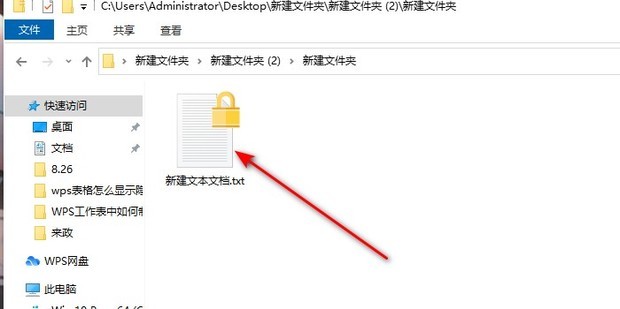
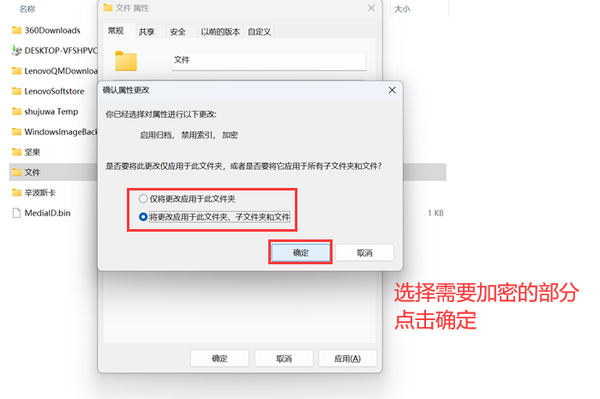
先说个不用花钱的办法。右键你要上锁的文件夹,点属性,高级,勾上“加密内容以便保护数据”。注意这个功能只有专业版系统才有,家庭版看不到这选项。勾完之后系统会问你是只加密文件夹还是连里面的文件一起,选第二个。然后你打开这个文件夹就不需要密码,但换成别的电脑账户登录就打不开了。文件夹上锁专家要提醒一句,这个加密跟你的微软账户绑定的,重装系统之前一定记得先解密,不然数据真就拿不回来了,我身边就有朋友吃过这个亏。
用压缩包加密,最简单也最通用
如果你不想折腾系统设置,那用压缩软件加密是最省事的。装个WinRAR或者7-Zip,右键文件夹选“添加到压缩文件”,在设置密码那一栏输入你记得住的密码,勾上“加密文件名”。这样别人拿到你的压缩包,连里面有哪些文件都看不到,双击打开就弹密码框。这个方法的好处是不挑系统版本,家庭版也能用,而且压缩包可以随便拷到U盘或者发网盘。缺点是每次看文件都得先解压,稍微麻烦点,适合那种不经常动、但必须锁死的文件夹。
专业加密工具怎么选,别乱下载
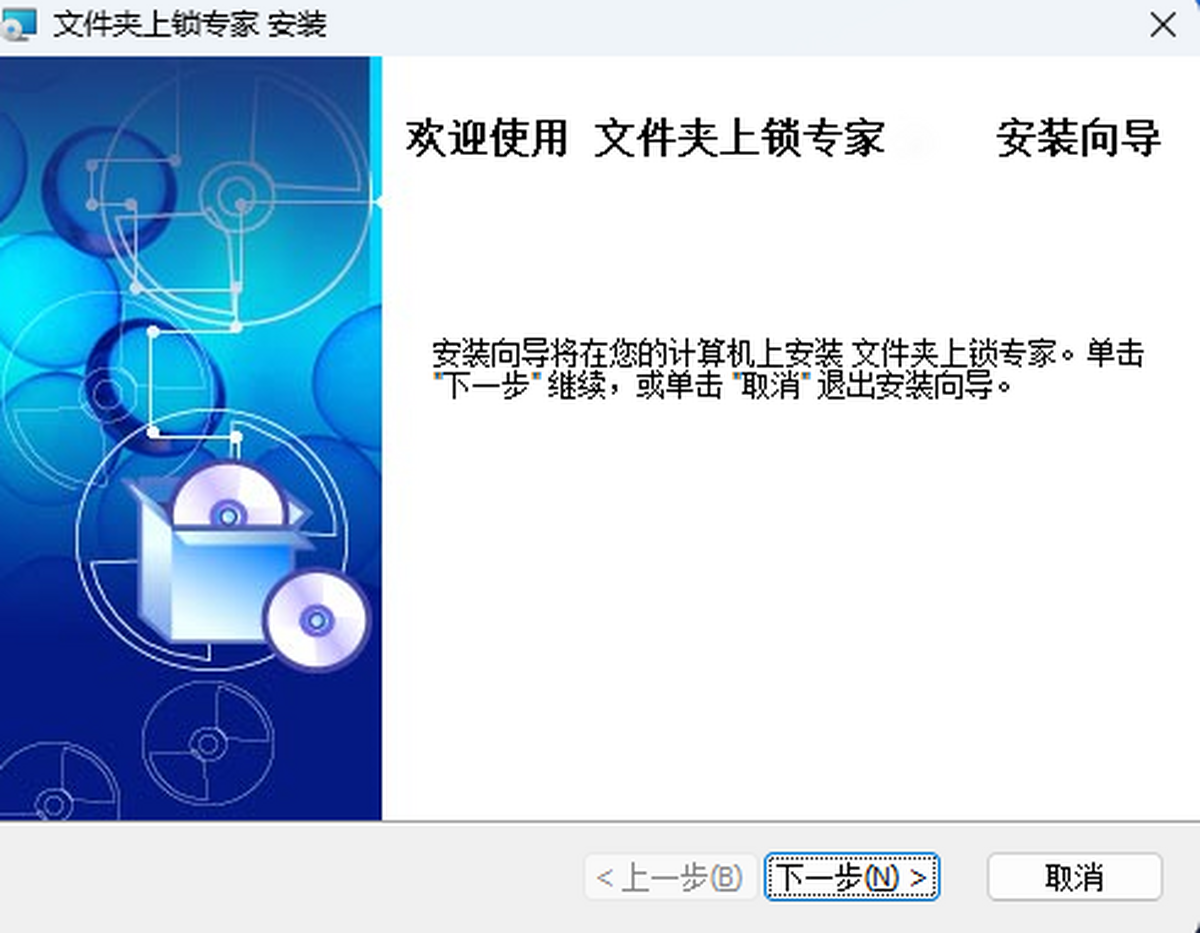
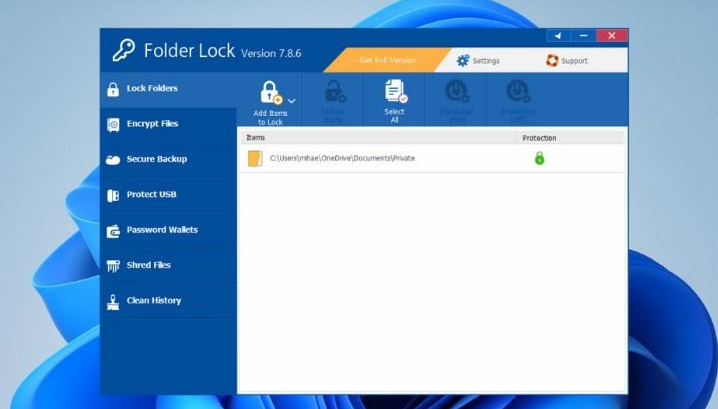
网上搜文件夹上锁专家会出来一大堆软件,有些名字听着很厉害,装完发现是捆绑全家桶的。我自己的经验是,优先选那些老牌子的、有官网的、安装包体积不大的。安装的时候一定要把“自定义安装”点开,把那些勾选的附带软件全部取消掉。设置密码的时候别用生日或者123456,至少字母加数字八位以上。另外有些工具支持“伪加密”,就是表面上文件夹还在,但点进去全是乱码,这种适合放在办公电脑上迷惑人。还有一点,密码千万别存在电脑里的记事本上,那等于没锁。
手机和电脑之间传文件,怎么保持加密
现在很多人习惯把电脑文件传到手机上看,但如果你电脑上加了锁,传过去之后手机里就是裸奔状态了。我的做法是,先在电脑上把文件夹加密成压缩包,再传到手机,手机端用支持解压加密包的App打开。这样就算手机借给别人,别人也看不到内容。文件夹上锁专家的思路其实就一句话,加密要在源头做,别等传出去了再补。另外微信传文件会自动压缩,加密包有时候会被识别成异常文件,建议用数据线或者网盘传。
几个容易翻车的细节,千万注意
第一,加密之前先备份一份到移动硬盘,万一密码忘了或者加密过程断电,哭都来不及。第二,不要对整个系统盘或者桌面根目录加密,容易导致系统进不去。第三,如果用的是公司电脑,先问问IT部门允不允许装加密软件,有些公司有统一的安全策略。第四,加密后的文件夹不要随便改名字或者移动位置,有些工具会因此找不到解密入口。这些都是我亲自踩过的坑,希望你别再踩一遍。
说到底,给电脑文件夹加密上锁不是什么高科技,关键是选对方法、记住密码、做好备份。不管你是用系统自带功能还是第三方工具,只要按上面说的步骤走一遍,基本就能把隐私守住了。希望这篇文件夹上锁专家的经验分享能帮你少走点弯路。

 下载
下载  下载
下载  下载
下载  下载
下载  下载
下载  下载
下载 
 喜欢
喜欢  高兴
高兴 鬼脸
鬼脸 呵呵
呵呵 无聊
无聊 伤心
伤心