最近好几个朋友问我,电脑老是卡顿、开机特别慢,是不是硬盘要挂了?其实这事儿用不着瞎猜,装个HD Tune(硬盘检测工具)跑一遍就心里有数了。我自己用这软件少说也有七八年了,从机械盘时代到现在的固态盘,它一直是我装机必备的小工具之一。今天就把我平时怎么用HD Tune查硬盘健康、怎么判断硬盘还能不能继续用的整套流程,原原本本分享出来,跟着做就行,没啥难度。
HD Tune是干啥的?为啥推荐用它
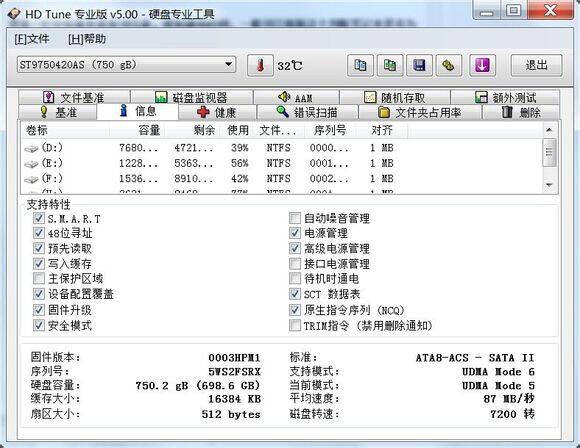
说白了,HD Tune(硬盘检测工具)就是一款专门给硬盘做体检的小软件。它能看硬盘的健康状态、温度、有没有坏道、读写速度快不快。比起那些动不动几百兆的大型检测软件,HD Tune体积小得可怜,免安装版本解压就能用,特别适合放在U盘里随身带着。我平时帮人修电脑,第一件事就是插U盘跑一遍HD Tune,几分钟就能判断出硬盘是亚健康还是快报废了。它支持机械硬盘和固态硬盘,SATA、USB外接盘基本都能识别,兼容性相当省心。
去哪下载?安装要注意什么
网上搜HD Tune会出来一堆下载站,我建议找5.75或者2.55这两个经典版本。5.75功能全,支持固态硬盘检测;2.55是老版本,有些老机器上跑得更稳。下载的时候留个心眼,别点那些高速下载的按钮,容易捆绑一堆垃圾软件。认准普通下载或者本地下载就行。下载完解压出来,直接双击exe文件就能打开,不需要安装。如果杀毒软件弹窗拦截,添加信任就行,这软件本身没毒,就是行为比较敏感,容易被误报。
健康状态怎么看?重点盯这几个数
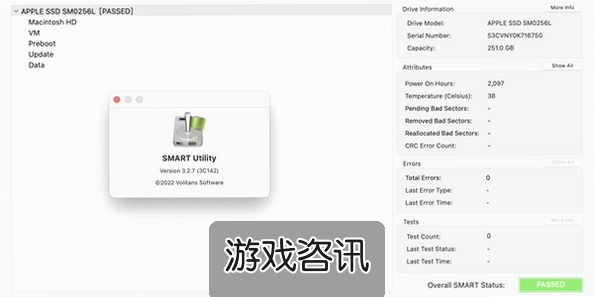
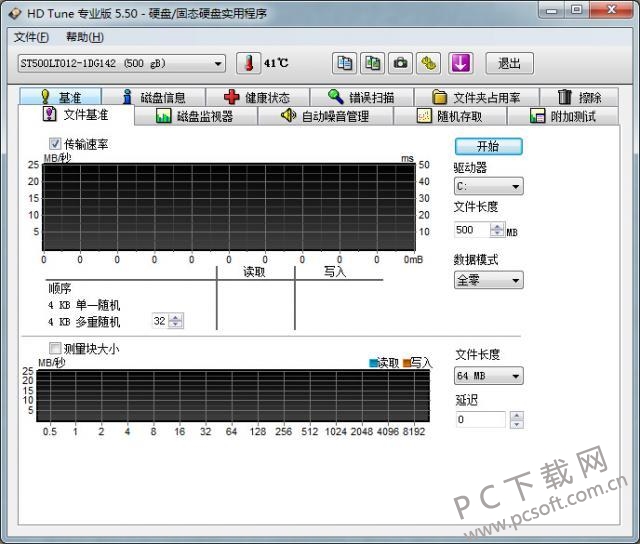
打开HD Tune之后,先点Health(健康)标签页。这里会列出一堆参数,什么底层数据读取错误率、寻道错误率、重映射扇区计数等等。别被这些专业名词吓到,咱普通用户重点看两个地方就行。第一看健康状态那一栏,如果显示OK或者正常,那基本没啥大问题。第二看有没有黄色警告或者红色失败的项目,尤其是重映射扇区计数和待映射扇区计数这两个。如果这两项出现了数据,哪怕只有1,也说明硬盘开始有坏道了,得赶紧备份重要数据。另外温度也留意一下,机械盘别超过50度,固态盘别超过70度,太高了说明散热有问题。
错误扫描:揪出坏道最直接的方法
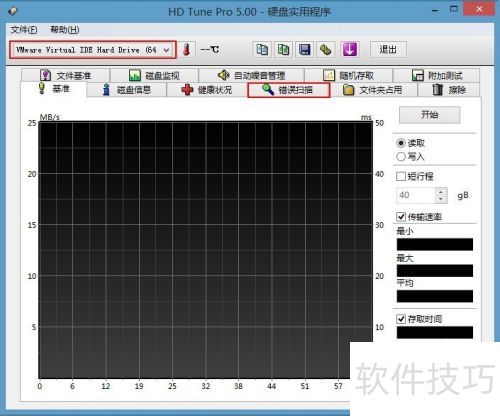
想看硬盘有没有坏道,点Error Scan(错误扫描)。这个功能我每次都会跑一遍,虽然费点时间,但结果最直观。扫描的时候千万别勾快速扫描,那个就是走个过场,啥也查不出来。老老实实让它完整扫一遍,根据硬盘容量大小,机械盘1T大概要一个多小时,固态盘快很多。扫完之后,如果全是绿色小方块,恭喜你,硬盘健康得很。要是出现红色方块,那就是实打实的坏道,有几个红块就说明问题有多严重。我遇到过一块老盘扫出来十几个红块,没过两个月就直接不认盘了,所以这个扫描结果还是挺准的。
基准测试和随机存取有啥用
基准测试这块,主要是看硬盘的读写速度稳不稳。机械盘一般跑出来曲线是平滑下降的,如果曲线跟过山车似的忽高忽低,那说明盘体可能有隐患。固态盘跑基准测试的话,速度应该比较平稳,如果掉速严重,可能是接口没插好或者盘快满了。随机存取那个功能平时用得少,主要是看小文件读写能力,对普通用户参考意义不大,除非你是搞服务器或者做视频剪辑的,那可以关注一下。另外提醒一句,跑基准测试的时候最好关掉其他占资源的程序,不然测出来的数据不准。
实测踩坑:这些细节别忽略
最后说几个我踩过的坑。第一,HD Tune(硬盘检测工具)检测固态硬盘的时候,健康状态那页有些参数可能显示不出来,这是正常的,因为固态盘的SMART标准和机械盘不一样,别以为软件坏了。第二,USB外接硬盘跑检测的时候,速度会受USB接口影响,测出来慢不代表盘不行。第三,如果你用的是NVMe固态,老版本的HD Tune可能识别不到,得用新一点的版本或者换CrystalDiskInfo配合着看。第四,扫描坏道的时候电脑会变得很卡,这是正常现象,忍一忍,扫完就好了。第五,也是最重要的,检测出问题先别慌,赶紧把重要文件拷出来,硬盘有价数据无价,备份永远排在第一位。
总的来说,HD Tune(硬盘检测工具)算不上什么高大上的软件,但胜在简单直接、上手快。花个把小时跑一遍,硬盘啥情况心里就有底了。平时养成定期检测的习惯,尤其是用了两三年以上的老硬盘,隔几个月扫一次,总比哪天突然丢数据强得多。希望这篇教程能帮到不太懂硬盘检测的朋友,照着步骤走,你也能自己给硬盘做体检。

 下载
下载  下载
下载  下载
下载  下载
下载  下载
下载  下载
下载 
 喜欢
喜欢  高兴
高兴 鬼脸
鬼脸 呵呵
呵呵 无聊
无聊 伤心
伤心