刚接触C/C++的朋友,估计都绕不开MinGW这个东西。说白了它就是Windows平台上的一套编译器工具集,让你能在自己电脑上敲代码、编译、跑程序。很多人第一次装的时候一脸懵,下载哪个版本?环境变量怎么配?装完cmd里敲gcc没反应是咋回事?这篇MinGW安装配置教程就按我自己的踩坑经历,一步步带你搞定,新手跟着做基本不会翻车。


MinGW到底是个啥,为什么新手要用它
MinGW全称Minimalist GNU for Windows,翻译过来就是Windows上的极简GNU工具集。你可以把它理解成一个“翻译官”,把你写的C或者C++代码翻译成电脑能懂的exe程序。那为啥不用微软自家的MSVC呢?因为MinGW更轻量,装起来简单,而且跟Linux下的gcc用法几乎一样,学完之后换平台也不别扭。很多学校教学、网课演示用的都是MinGW,所以新手入门选它准没错。
另外提一句,MinGW和MinGW-w64经常被搞混。现在网上能下载到的基本都是MinGW-w64,它支持64位程序编译,功能更全,咱们直接用它就行,不用纠结老版本。
下载MinGW安装包,别下错了
第一步肯定是找安装包。你去SourceForge上搜MinGW-w64,或者直接搜“MinGW-w64下载”,能看到一堆版本。这里有个坑:别去下那种在线安装器,网速慢的时候能把你急死。推荐找已经打包好的离线压缩包,比如x86_64-posix-seh这种命名格式的,直接解压就能用。

我自己的习惯是放在C盘根目录,比如C:\mingw64,路径短一点后面配环境变量不容易出错。记住这个路径,等下要用。解压完之后进去看看bin文件夹里有没有gcc.exe、g++.exe这些,有就说明包没问题。
配置环境变量,这步千万别漏
很多人装完发现cmd里敲gcc提示“不是内部或外部命令”,八成就是环境变量没配。操作很简单:右键此电脑→属性→高级系统设置→环境变量。在系统变量里找到Path,点编辑,把刚才那个bin文件夹的完整路径加进去,比如C:\mingw64\bin。加完之后一路确定保存。
这里有个小细节,Path里已经有其他条目的话,记得用英文分号隔开,别把原来的删了。配完最好重启一下cmd窗口,不然新配置不生效。然后敲gcc --version,如果蹦出来一串版本信息,恭喜你,MinGW安装配置最核心的一步搞定了。

验证安装,写个Hello World试试
光看版本号还不够,实际编译一个程序才算稳。新建一个文本文档,改名hello.c,注意后缀是.c不是.txt。里面写几行最简单的代码:#include <stdio.h> int main(){printf("hello mingw"); return 0;}。然后在cmd里cd到这个文件所在目录,敲gcc hello.c -o hello,再敲hello.exe,屏幕上出现hello mingw就说明整条链路都通了。
要是报错说找不到stdio.h,那可能是你下载的MinGW包不完整,换个来源重新解压。要是编译过了但运行没反应,检查一下是不是杀毒软件把exe拦了,这种事儿我也遇到过,加个信任就行。
新手常踩的几个坑,提前给你排了
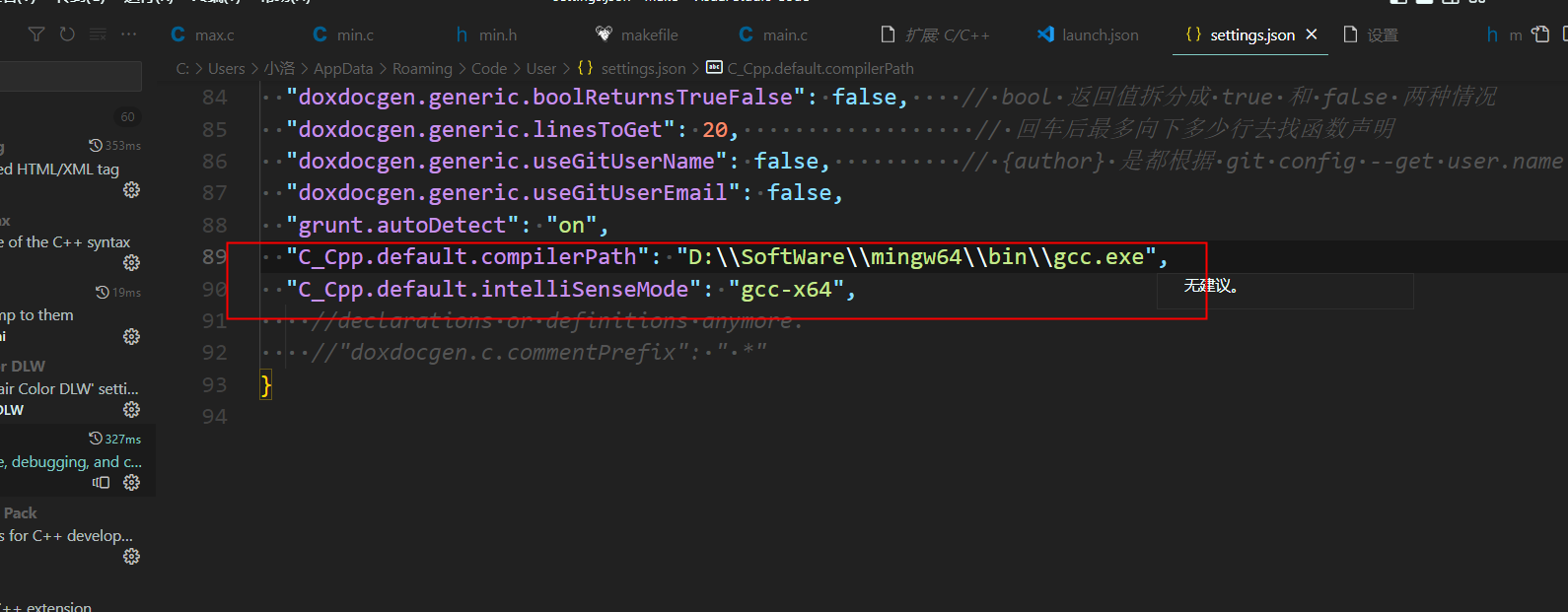
第一个坑:路径里有中文或者空格。MinGW对中文路径支持不太好,尽量放在纯英文目录下。第二个坑:同时装了多个版本的MinGW,环境变量里指向了旧的,结果版本对不上。第三个坑:用VSCode写代码的时候,编辑器找不到编译器,这时候要去设置里手动指定MinGW的bin路径。第四个坑:以为装完MinGW就能写Java或者Python了,想多了,它只管C/C++和Fortran这些。
还有个小技巧,如果你用的是Windows Terminal或者PowerShell,配置逻辑跟cmd一样,都是改Path。另外MinGW自带make工具,叫mingw32-make,写Makefile的时候记得用这个名字,别习惯性敲make,不然又会提示找不到命令。
搭配编辑器,写代码更顺手
MinGW本身只是个命令行工具,你总不能一直在黑框里写代码。新手推荐VSCode或者Code::Blocks,轻量又好用。VSCode装个C/C++插件,然后在c_cpp_properties.json里把compilerPath指向MinGW的gcc.exe,智能提示和调试都能用。Code::Blocks更省事,安装的时候直接选MinGW自带编译器,开箱即用。
反正MinGW安装配置这事儿,说难不难,就是步骤得走全。下对包、放对位置、配好环境变量、验证编译,四步走完基本就稳了。后面再折腾什么多文件编译、链接库,那都是后话,先把基础环境搭起来,写代码才有底气。

 喜欢
喜欢  高兴
高兴 鬼脸
鬼脸 呵呵
呵呵 无聊
无聊 伤心
伤心