最近不少朋友问我,手机里存了一堆照片,想做成视频发朋友圈或者留个纪念,但不知道从哪下手。其实我一开始也这样,下了一堆软件,光注册就折腾半天。后来用了简单秀秀,才发现这事真没那么复杂。今天就把我自己摸索出来的简单秀秀新手入门教程完整写一遍,从装好软件到导出成片,每一步都讲清楚,你跟着做就行,不用有基础。

先搞清楚简单秀秀能干啥
说白了,简单秀秀就是一个帮你把静态照片变成动态视频的工具。你选好照片,它给你套模板、加转场、配音乐,最后合成一个能直接分享的视频。它不像那些专业剪辑软件那么吓人,界面上的按钮基本一看就懂。我刚开始用的时候,最怕那种满屏轨道和参数的东西,简单秀秀这点做得比较友好,主要操作都集中在几个大按钮上。照片视频制作这件事,用它来入门真的挺合适。
下载安装和第一次打开
应用商店直接搜简单秀秀就能找到,安装完打开。第一次进去会问你要不要登录,我建议先跳过,直接点“开始制作”试试看。首页一般会推荐几个热门模板,别急着选,先点右下角那个“+”号,把你手机相册里的照片勾上。这里有个小坑要注意:一次别选太多,新手先拿五到八张照片练手,选多了预览会卡,容易把你劝退。
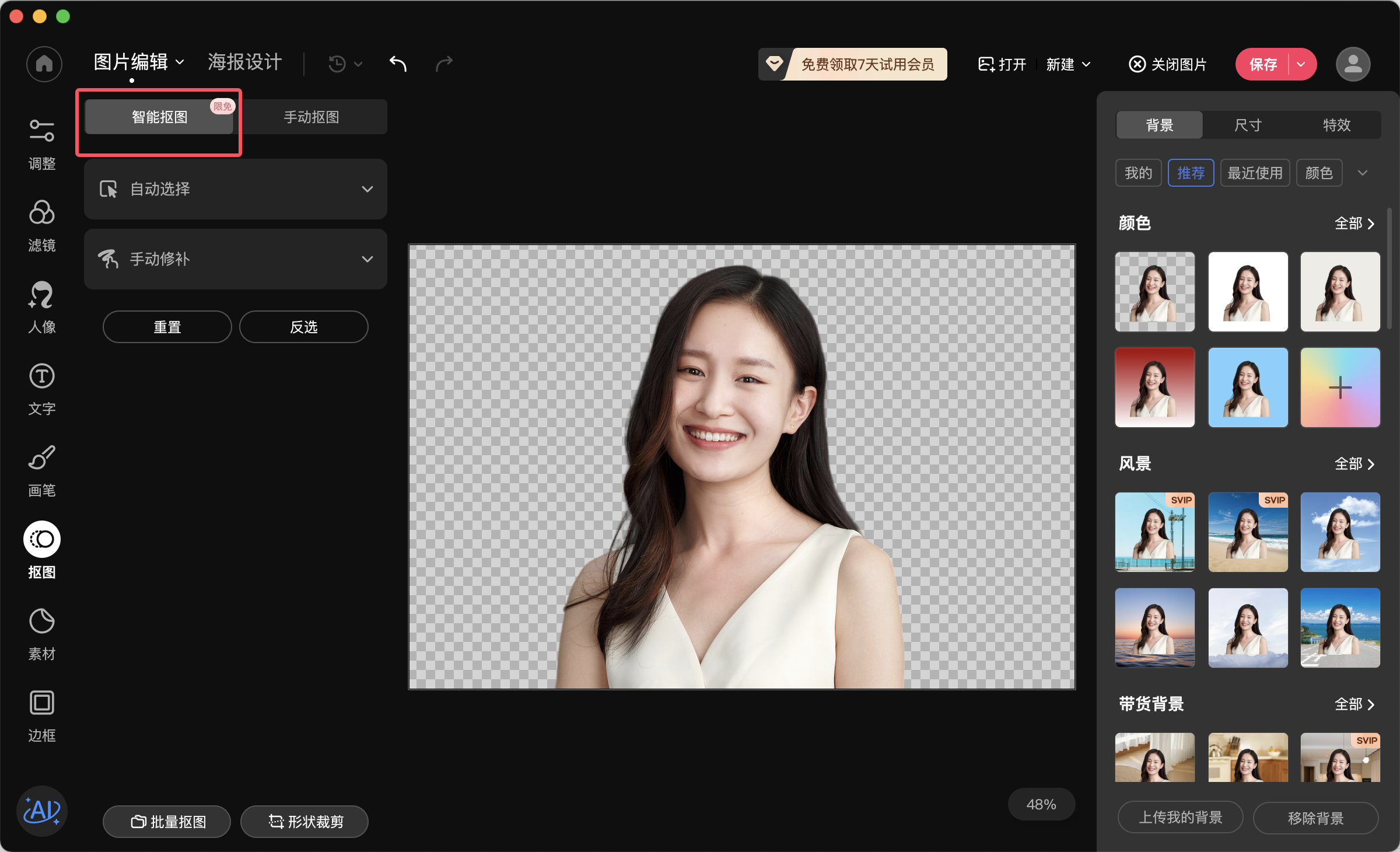
选模板还是自己动手?
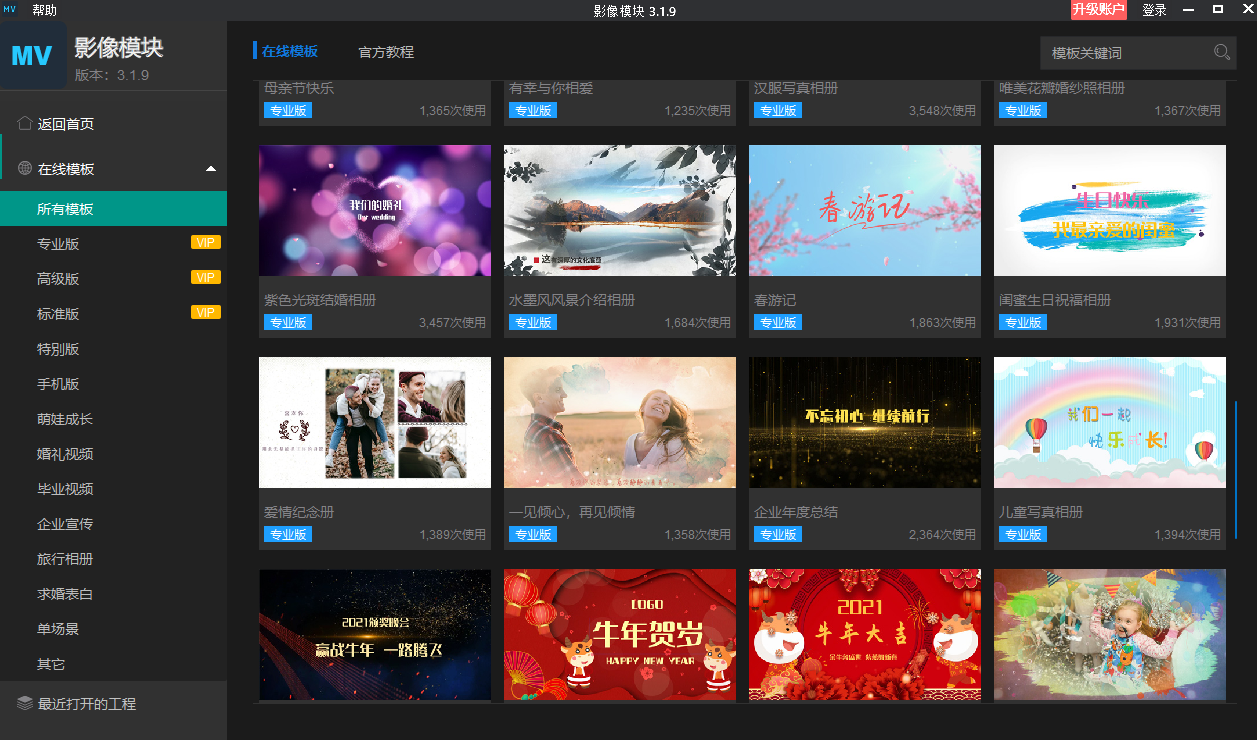
选完照片,简单秀秀会跳到模板页面。我的建议是第一次先套模板,别跟自己较劲。模板分类挺细的,有卡点、有旅行、有生日祝福,你按场景挑一个顺眼的。点一下就能预览效果,觉得节奏太快或者太慢,下面有个速度调节,左右拉一下就行。如果你不想用模板,也可以点“自由编辑”,自己加转场和文字,但那个适合已经玩过几次的人。新手先把模板用熟,知道简单秀秀的脾气了,再自己折腾。
加音乐和调细节
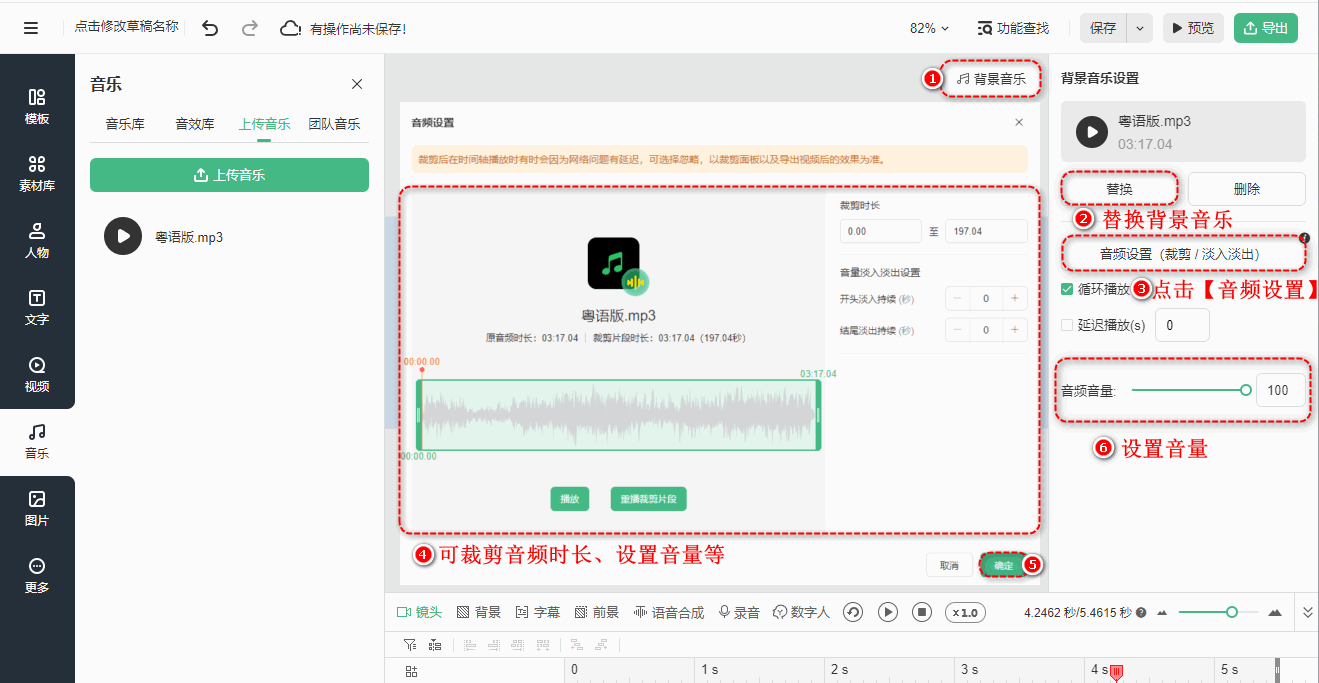
模板自带背景音乐,但很多时候你想换成自己喜欢的歌。简单秀秀里面点“音乐”按钮,可以从本地导入,也可以用它曲库里的。导入之后有个小技巧:点一下音乐条,能裁切和调音量。我一般会把原声关掉,只留背景音乐,不然照片视频里杂音很出戏。另外文字也是,模板自带的文字你双击就能改,字体和颜色在下面一排选项里,别加太多花哨的字,简单干净反而耐看。
导出前必看的几个设置
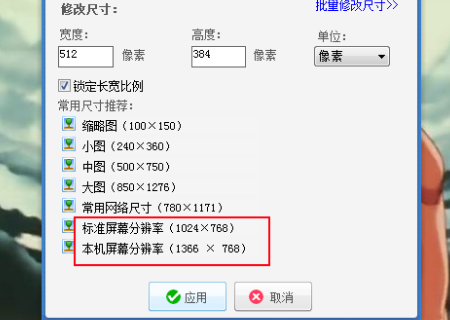
很多人做完直接点导出,结果发到微信上糊得不行。导出之前,简单秀秀右上角有个分辨率选项,尽量选1080P。帧率选30就行,选60文件会大很多,但照片视频其实看不出太大差别。还有一个,导出格式默认是MP4,别改。等进度条走完,视频就存到相册了。我第一次导的时候没注意,选了个720P,发出去朋友说像蒙了一层灰,后来重新导了一遍才正常。
几个我踩过的坑和实用小技巧
用简单秀秀这段时间,有几个地方我觉得可以提前告诉你。第一,照片比例不一致的话,套模板会裁掉一部分,最好提前在相册里裁成差不多的比例。第二,模板里的转场不是每个都能删,有些是固定的,你只能换模板。第三,如果你做的视频超过一分钟,建议分成两段做,不然预览和导出都慢。第四,简单秀秀更新挺勤的,隔段时间进去看看有没有新模板,有时候能捡到好用的。最后说一句,别追求一次就做出大片,先完成再完美,做上三五个视频,你自然就熟了。
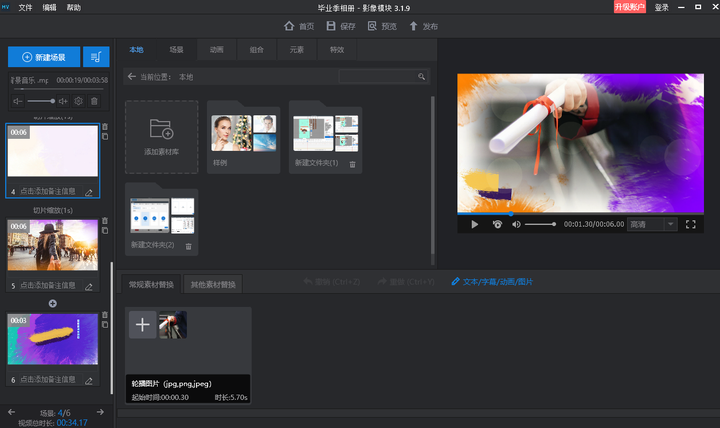
好了,以上就是我自己整理的简单秀秀新手入门教程。你看,其实没什么高深的东西,就是选照片、挑模板、换音乐、导出,四步走。关键是动手试一次,光看不动永远学不会。简单秀秀对新手确实友好,照片视频制作这件事,用它来开个头,后面你再学别的剪辑软件也会轻松很多。有啥不懂的,多试两遍就明白了。

 喜欢
喜欢  高兴
高兴 鬼脸
鬼脸 呵呵
呵呵 无聊
无聊 伤心
伤心