最近不少朋友在后台问我,说想录个游戏精彩镜头,或者把直播里的高光时刻存下来,但不知道用什么软件好。其实我自己一直在用的就是KK录像机,这玩意儿上手门槛低,功能还挺全,不管是录游戏、录网课还是录直播都挺顺手。今天我就把自己用了大半年的经验整理出来,跟大家聊聊KK录像机怎么用,从下载到录制再到参数设置,一步步说清楚,保证你看完就能自己操作。

先去官网把KK录像机下载下来
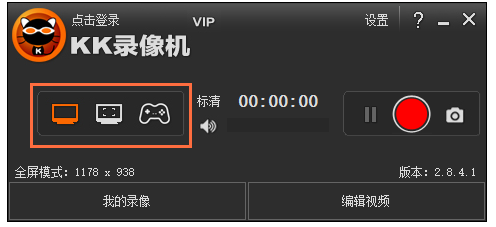
第一步肯定是找安装包。我建议直接搜KK录像机官网,别去那些乱七八糟的下载站,容易捆绑一堆没用的软件。官网页面挺简洁的,点那个下载按钮就行,安装过程也没什么坑,一路下一步就完事了。装好之后桌面会多一个图标,双击打开就能看到主界面。第一次打开可能会提示你更新,建议更一下,新版本对Win11的兼容性更好,我之前旧版本在Win11上偶尔会闪退,更新后就再没出现过。对了,安装路径尽量别选C盘,录出来的视频文件挺占空间的,放D盘或者E盘更合适。
录制之前先把这些参数调好
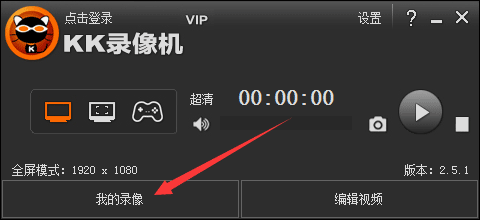
打开KK录像机之后,别急着点录制,先花两分钟把设置过一遍。主界面上有个“设置”按钮,点进去能看到几个关键选项。首先是视频画质,有流畅、高清、超清几个档位,我一般选高清就够了,录出来的文件不会太大,画面也够看。如果你电脑配置一般,选流畅也行,别硬上超清,不然录制过程中容易卡顿。然后是帧率,玩游戏的话建议选30帧或者60帧,60帧更丝滑但文件更大,自己权衡。声音方面,记得把“录制系统声音”和“录制麦克风声音”都勾上,这样游戏声音和你说话的声音都能录进去,后期剪辑也方便。
开始录制游戏或者直播的具体操作
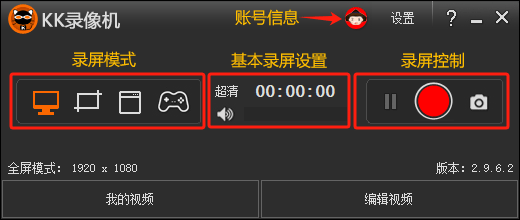
设置调好之后就可以正式录了。如果你要录游戏,先打开游戏,再切回KK录像机,选择“游戏录制”模式,它会自动识别你正在运行的游戏窗口。选好之后点那个红色的录制按钮,或者按快捷键F9,就开始录了。录的过程中屏幕角落会有一个小小的悬浮窗,显示录制时长和文件大小,不挡视线。想停的时候再按一下F9,或者点悬浮窗上的停止按钮,视频就自动保存到你设置的文件夹里了。录直播的话更简单,选“屏幕录制”模式,框选直播画面区域,然后点录制就行。我试过录B站和斗鱼的直播,声音画面都同步,没出现音画不同步的情况。
录完的视频去哪儿找,怎么简单剪一下
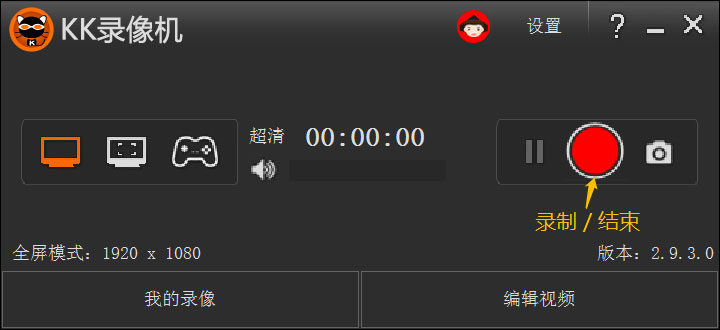
很多人第一次用KK录像机,录完不知道文件存哪了。默认是在“文档”文件夹下面的KK录像机目录里,你也可以在设置里自己改保存路径。找到视频文件之后,如果觉得开头结尾有多余的片段,KK录像机自带一个简单的剪辑功能,在软件里找到“视频管理”或者“文件列表”,选中视频点剪辑,就能掐头去尾。虽然比不上专业剪辑软件,但应付日常分享完全够用。我一般录完游戏高光,直接剪掉等待加载的部分,然后导出,发到群里或者传到视频平台,画质基本没损失。
几个容易踩坑的地方和解决办法
用久了总会遇到一些小问题,我挑几个常见的说说。第一个是录出来没声音,这种情况多半是声音设置没勾对,回去检查“录制系统声音”有没有开,或者看看电脑的音频输出设备是不是选错了。第二个是录制卡顿,先把画质降一档,或者关掉一些后台占资源的软件。第三个是录出来的文件特别大,可以在设置里把画质调低,或者选“录制完成后自动压缩”的选项。还有一个,如果你用的是笔记本,记得插上电源再录,电池模式下电脑会降频,录制容易掉帧。
进阶一点的小技巧,让录制更省心
最后分享几个我平时用KK录像机的小习惯。比如快捷键可以自己改,我把开始和停止都设成了F9,单手就能操作。还有定时录制功能,如果你想录某个固定时间的直播,可以设置好开始时间和时长,到点它自己就录了,不用守着。另外,KK录像机支持后台录制,你最小化窗口也不影响,该干嘛干嘛。总的来说,这软件没什么学习成本,多录几次就熟了。希望这篇KK录像机怎么用的教程能帮到刚接触的朋友,有啥问题欢迎留言交流。

 喜欢
喜欢  高兴
高兴 鬼脸
鬼脸 呵呵
呵呵 无聊
无聊 伤心
伤心