最近不少朋友问我,想学视频剪辑但不知道选什么软件,我一般都会先推荐EDIUS。这软件在剪辑圈里口碑一直挺稳,尤其是做婚庆、宣传片、短视频这类活儿,上手快,对电脑配置也没那么挑剔。我自己用EDIUS差不多五年了,从最开始连素材怎么导入都搞不明白,到现在能独立接单出片,中间踩过的坑真不少。今天就把这些经验整理成一篇EDIUS视频剪辑教程,从入门到精通,尽量说人话,让新手也能跟着一步步操作。

先搞懂EDIUS能干啥,别急着上手
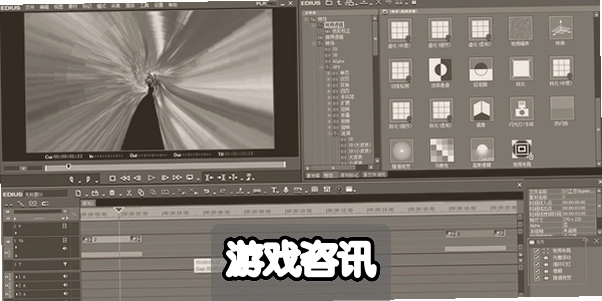
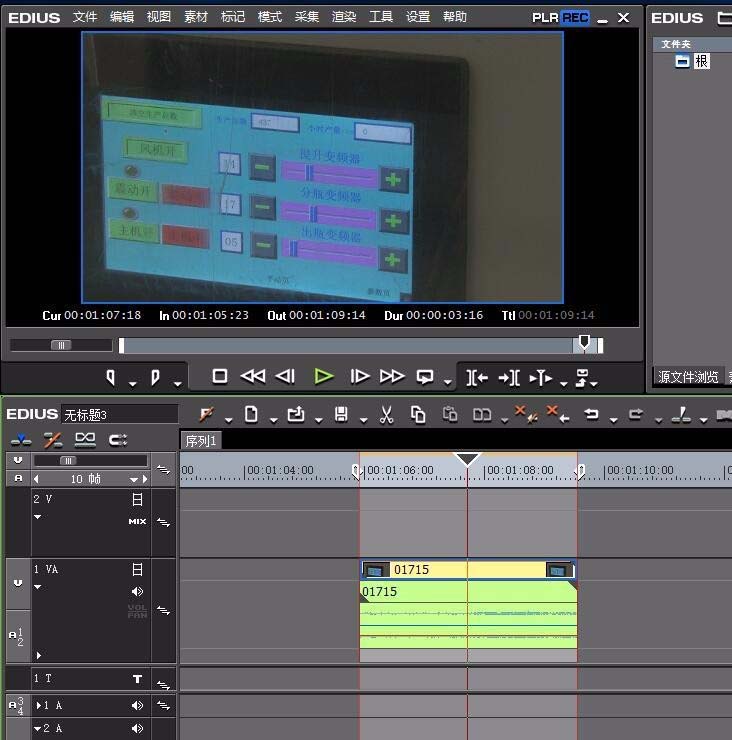
很多人一打开软件就懵,菜单密密麻麻的。其实你只需要记住几个核心区域:素材库、预览窗口、时间线、信息面板。EDIUS最舒服的地方是它的时间线操作,剪辑速度快,尤其是多机位切换,比某些同行软件顺手不少。我建议新手先别管那些花哨功能,就练三件事:导入素材、裁剪片段、拖到时间线。把这三个动作练熟,基本就能剪出一个简单的片子了。另外提醒一句,EDIUS版本挺多,EDIUS 9和EDIUS X差别不小,新手直接上X就行,界面更友好,对素材格式兼容也好。
素材导入和工程设置,这一步别偷懒
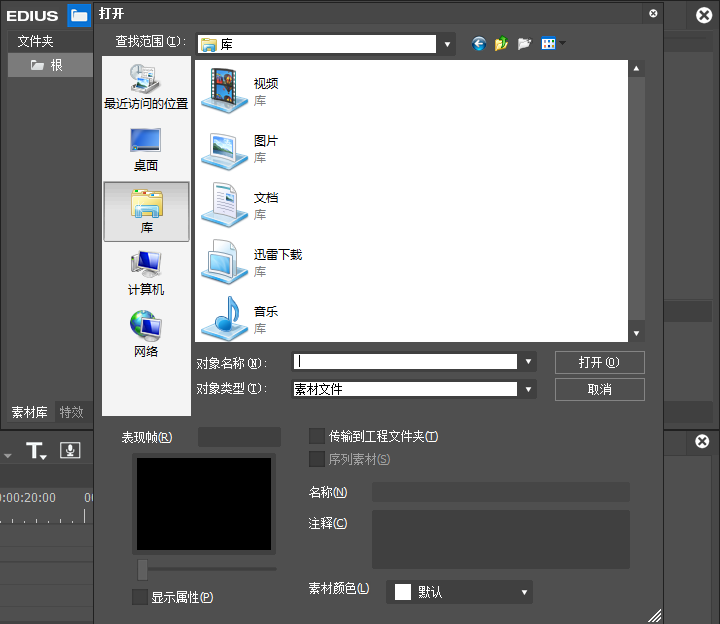
我见过太多人剪到一半发现画面比例不对,或者导出后声音画面不同步,问题基本都出在工程设置上。新建工程的时候,一定要根据你素材的实际情况选分辨率,比如你拍的是1080P 50帧,那就别选25帧的预设。EDIUS支持直接拖拽素材进素材库,但要注意素材路径别乱改,不然工程打开就是一堆红叉。还有个小技巧,导入大量素材前,先在文件夹里把名字改好,后期找起来省事。这一步做好了,后面剪辑能少很多麻烦。
剪辑操作:裁剪、分割、转场怎么用
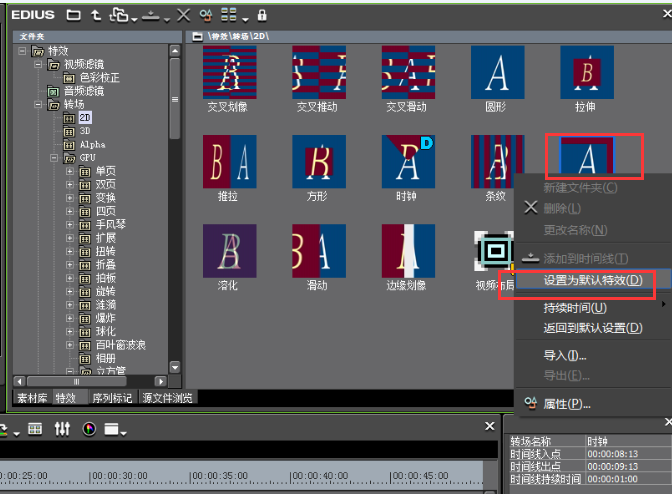
EDIUS的剪辑逻辑很直观,把素材拖到时间线,按C键就能切开,按Delete删掉不要的部分。转场效果别加太多,新手最容易犯的错就是每个镜头之间都加个转场,看着特别土。我一般只在场景切换或者时间跳跃的地方加一个简单的溶解或者划像,自然就好。还有,EDIUS快捷键一定要记几个常用的,比如空格播放、Ctrl+Z撤销、Shift+Z撤销视图缩放,用熟了效率翻倍。别小看这些细节,真正干活的时候,快那么几秒就是几秒。
调色和字幕,让片子看起来更专业
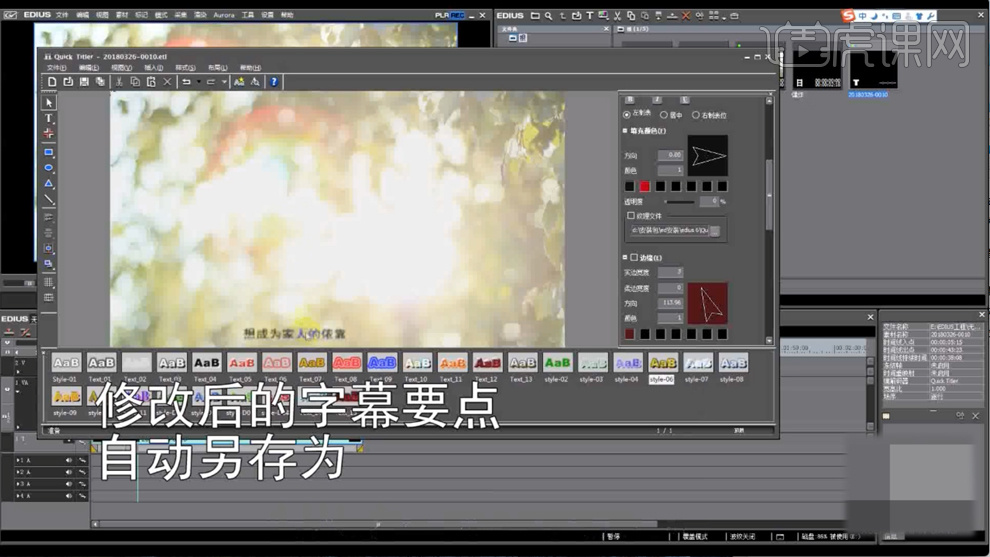
调色这块,EDIUS自带的校色工具其实够用了。我通常先做一级校色,把曝光和白平衡拉正,再考虑要不要加风格化滤镜。新手别一上来就套LUT,容易翻车。字幕的话,EDIUS的QuickTitler挺方便,做简单的标题、人名条完全没问题。如果你要做动态字幕,可以试试关键帧,虽然稍微麻烦点,但效果比静态字幕好很多。我一般会把字幕放在视频轨道上方,方便单独调整,不会影响画面剪辑。
导出设置:别让最后一步毁了整条片子
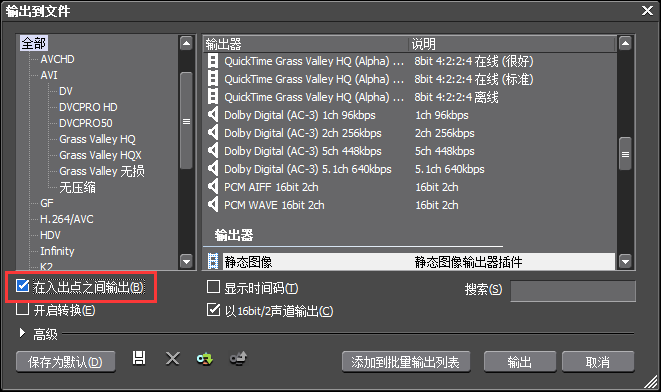
导出是很多人容易忽略的环节。EDIUS导出选项里,H.264是通用性最好的,上传B站、抖音、微信都行。码率别设太低,不然画面一运动就糊。我一般给1080P的视频设10到15Mbps,文件大小和画质比较平衡。如果你要发抖音,记得竖屏工程就选竖屏导出,别横屏导出再裁,画质损失大。还有,导出前一定先预览一遍,检查有没有黑帧、音画不同步的问题。我吃过亏,导出完直接上传,结果中间有一段没声音,又得重新导。
常见问题和进阶方向
EDIUS用久了总会遇到些小毛病,比如预览卡顿、素材离线、软件闪退。预览卡顿一般是工程设置和素材不匹配,或者电脑内存不够,试试把预览质量调低。素材离线就重新链接一下路径。闪退的话,检查一下是不是装了不兼容的插件。想进阶的话,可以学学多机位剪辑、代理剪辑,还有和After Effects的联动,EDIUS可以导出项目到AE做特效,再导回来,流程很顺。总之,EDIUS这软件,入门容易,精通需要多练。别指望看一篇教程就成大神,打开软件动手剪,才是最快的进步方式。

 喜欢
喜欢  高兴
高兴 鬼脸
鬼脸 呵呵
呵呵 无聊
无聊 伤心
伤心