平时帮孩子整理错题、或者自己备考想反复刷同一套卷子,最头疼的就是试卷上密密麻麻的手写答案。拍下来扫描成电子版吧,那些字迹还在上面,看着乱,打印出来也没法重新做。试卷扫描之后怎么把手写笔迹快速清掉,这问题我前前后后折腾了小半年,踩过不少坑,今天把真正管用的几个法子一次性说清楚。
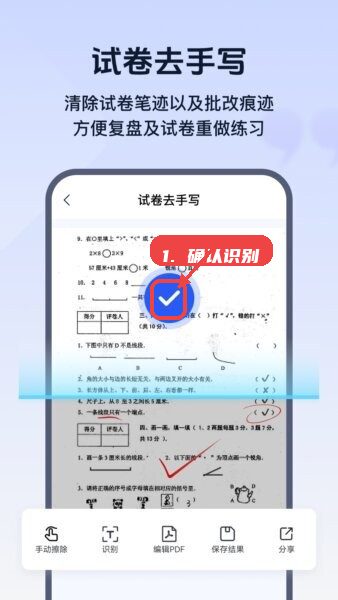
手机扫描App自带的擦除功能,最省事
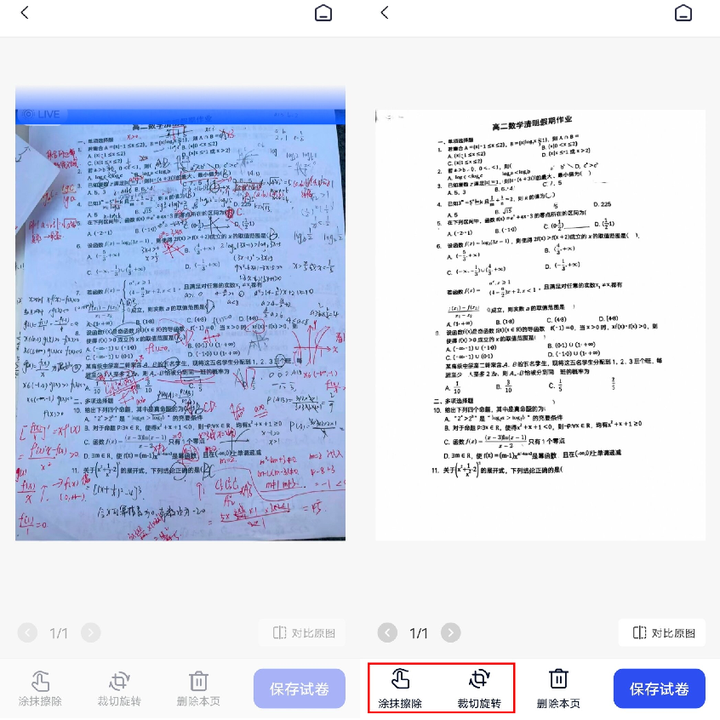
现在大部分扫描类App都内置了“去手写”或者“试卷还原”功能,只是藏得比较深。拿常见的几款来说,扫描完试卷之后别急着保存,先点进编辑页面找“橡皮擦”图标,有的叫“智能擦除”。用手指在笔迹上涂抹,它会自动识别颜色深浅,把蓝色、黑色的手写痕迹抹掉,印刷体的题目和框线基本能保留下来。我试过一张写满答案的数学卷,试卷扫描之后用这个功能擦了大概两分钟,整体效果能打八十分,个别铅笔印或者红笔批改的地方需要手动补一下。注意光线要均匀,阴影太重的话擦除会误伤题目。
电脑端用PS的色阶和通道,精度最高
如果你对还原质量要求比较高,比如要把卷子打印出来给全班用,那还是得靠电脑。把试卷扫描成图片导进Photoshop,先复制一层,然后打开“色阶”把白色滑块往左拉、黑色滑块往右拉,手写笔迹通常会先消失,因为它的颜色比印刷体浅。要是还有残留,就进通道面板,按住Ctrl点红色通道载入选区,再反选、填充白色。这套操作听起来复杂,实际做两三张就熟了。我帮邻居家小孩处理过一整本练习册,试卷扫描去笔迹用这个方法最干净,缺点是得守着电脑一张张弄。
在线工具一键处理,不用装软件
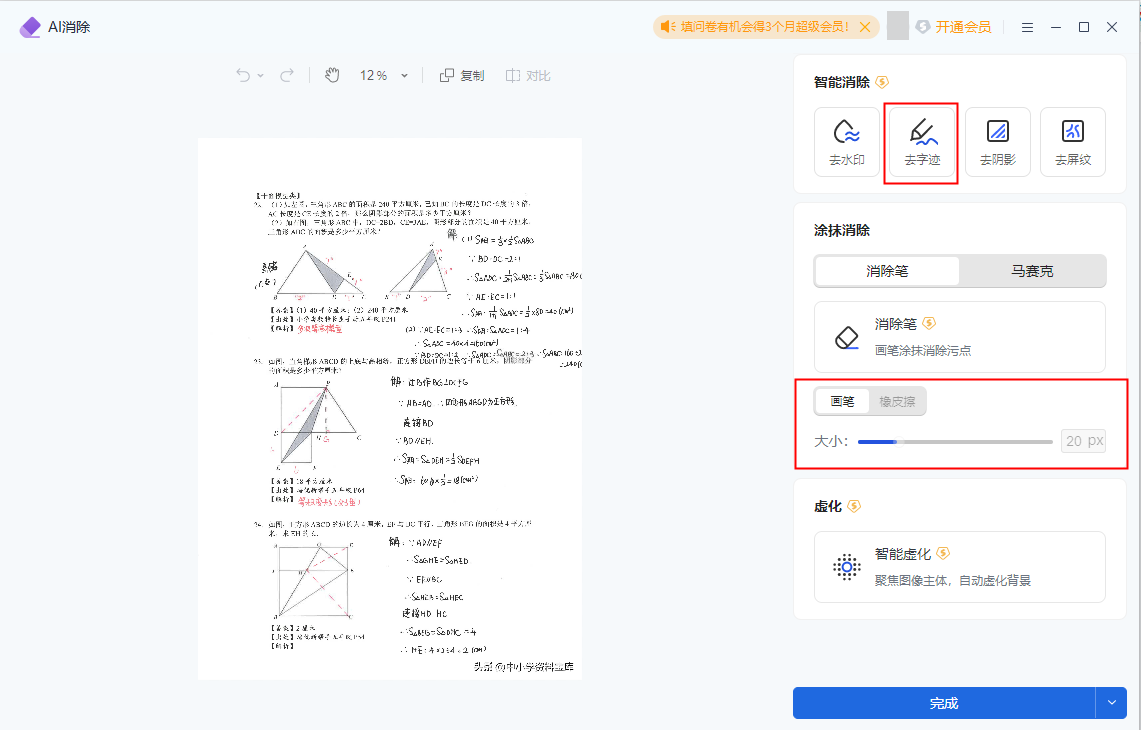
不想折腾软件的话,搜“试卷去手写在线”能出来一堆网页工具。上传试卷扫描的图片,点一下处理按钮,等几秒就能下载。这类工具原理都差不多,靠AI识别手写区域然后填充背景色。免费版一般限制张数或者分辨率,应急用完全够。我实测过几个,有的对铅笔字迹识别不太好,有的会把浅色的表格线也抹掉,建议处理完放大检查一遍再打印。另外上传前把图片尺寸压到2000像素以内,处理速度会快很多。
扫描时的几个小技巧,能省不少事
与其事后费劲擦,不如试卷扫描的时候就注意点。第一,用白纸把卷子压平,别让边角翘起来,否则扫出来歪歪扭扭,擦除算法容易出错。第二,尽量用扫描仪而不是手机拍照,扫描仪的光源稳定,手写和印刷的对比度更明显。第三,如果卷子正反面都有字,分开扫,别用双面模式,不然背面的笔迹透过来会干扰识别。第四,保存格式选PNG别选JPG,JPG压缩之后笔迹边缘会发虚,擦起来更麻烦。这些细节看着不起眼,但直接影响后面试卷扫描清除手写笔迹的成功率。
擦完之后怎么保存和打印
笔迹清干净了,保存也有讲究。如果打算打印出来重新做,导出PDF的时候选300dpi,纸张尺寸跟原卷保持一致,不然打印出来题目会变形。要是只在平板上做电子版,存成图片就行,但记得把对比度稍微调高一点,看着更清爽。我习惯把处理好的试卷扫描文件按科目和日期命名,比如“数学-2024-03-15-空白卷”,下次找起来方便。另外提醒一句,擦除之前最好把原图备份一份,万一擦过头了还能重来。
几种方法怎么选,看你的实际场景
偶尔处理一两张,手机App最方便,躺沙发上就弄了。要批量处理或者对清晰度要求高,老老实实开电脑用PS。完全不想学操作的,在线工具点一下完事。不管哪种,试卷扫描之后清除手写笔迹的核心逻辑都是把浅色笔迹和深色印刷体分开,理解这一点,遇到新工具也能很快上手。我现在的习惯是手机扫完先App自动擦一遍,不满意的再丢进PS微调,效率比一开始瞎折腾高多了。希望这些经验能帮你少走点弯路。

 喜欢
喜欢  高兴
高兴 鬼脸
鬼脸 呵呵
呵呵 无聊
无聊 伤心
伤心