最近有不少人问我,有没有那种不占资源、又能同时管好几个邮箱的邮件客户端。说实话,找了一圈,Becky! Internet Mail算是让我比较满意的一个。它不像那些大厂客户端动不动几百兆内存,界面也朴素,但收发邮件、多账号、备份这些核心功能一个不少。今天这篇教程就把我自己的使用过程整理出来,从下载安装到日常收发、再到数据备份,一步步说清楚,新手照着做基本不会卡壳。

类别: 聊天工具 大小:4.8M 语言:中文
一、下载和安装,别被日文界面吓到
Becky! Internet Mail最早是日本开发者做的,所以官网默认语言是日文,这一点很多人第一次打开就懵了。别慌,下载页面找“Download”按钮,选Windows版本就行。安装过程没什么坑,一路下一步。装完之后第一次启动会问你选语言,这里注意了,Becky! Internet Mail内置了简体中文,在设置里把Language改成Chinese就行。要是你手快跳过了,后面在Tools菜单里也能改回来。我当初就是没注意,对着日文菜单点了半天,后来才发现语言选项藏得不算深,只是习惯性忽略。
二、添加邮箱账号,POP和IMAP怎么选
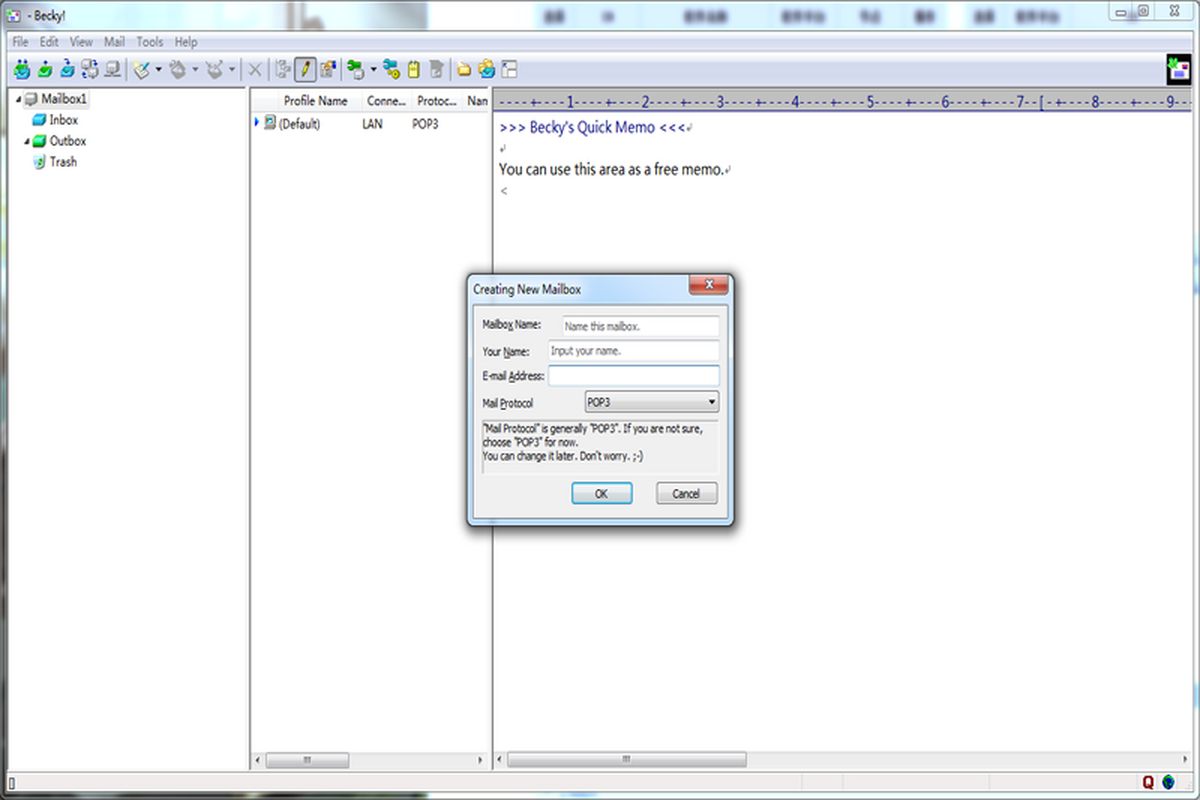
装好之后第一件事肯定是加账号。点左侧的“邮箱”右键新建,或者菜单里找Account Setup。这里会问你选POP3还是IMAP。Becky! Internet Mail两种都支持,我的建议是:如果你只在一台电脑上用,POP3够了,邮件拉到本地,速度快;要是手机和电脑都要看,那必须IMAP,不然已读状态同步会让你抓狂。填服务器地址的时候,QQ邮箱、163、Gmail这些主流服务商都能查到,注意Gmail要开应用专用密码,不然登不上。填完点测试,能收能发就OK。
三、日常收发邮件的几个顺手设置
账号加好之后,默认界面左边是文件夹树,右边是邮件列表。有几个设置我强烈建议你调一下。第一,在Becky! Internet Mail的选项里把“接收后保留服务器副本”按需勾选,如果你用POP3又想在手机上看,这个必须开。第二,签名和模板可以提前写好,省得每次手打。第三,过滤器功能很好用,比如把某个人的邮件自动移到指定文件夹,设置一次以后就省心了。我自己是把工作邮件和订阅邮件分开,收件箱清爽很多。另外提醒一句,Becky的快捷键和Outlook不太一样,刚开始可能不习惯,用两天就顺了。
四、多账号管理,一个窗口全搞定
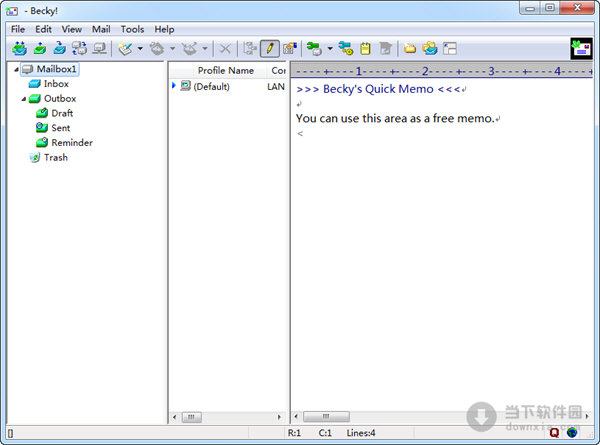
这算是Becky! Internet Mail的强项了。你可以在左边栏建多个邮箱账户,每个账户下面再分收件箱、发件箱、草稿。切换的时候点一下就行,不用开好几个窗口。我目前挂了三个邮箱,一个主用、一个备用、一个专门收验证码,全在一个界面里,找邮件不用来回切软件。还有个小技巧:你可以给不同账号设置不同的签名和发件人名称,发邮件的时候在顶部下拉选一下就行,不会发错身份。
五、备份和迁移,换电脑不头疼
邮件客户端最怕什么?换电脑的时候邮件全没了。Becky! Internet Mail的备份其实很简单,它的所有数据都在一个叫“Becky”的文件夹里,你只要把这个文件夹整体复制到新电脑的对应位置,打开软件就能看到所有邮件和设置。我亲测从旧笔记本搬到台式机,整个过程不到五分钟。建议你定期把这个文件夹压缩一份丢网盘,万一硬盘挂了也不慌。注意别只备份单个邮箱文件,整个目录一起拷最稳妥。
六、常见小问题和解决思路
用久了总会碰到几个小毛病。比如收邮件报错“无法连接服务器”,多半是端口或SSL设置不对,去账号属性里检查一下加密方式。再比如发件箱里的邮件一直发不出去,看看是不是被防火墙拦了,把Becky! Internet Mail加到白名单。还有中文乱码问题,在查看菜单里把编码切成UTF-8或者GB2312一般就能解决。这些坑我都踩过,不是什么大毛病,但不知道的话确实会折腾半天。总的来说,这个客户端适合喜欢轻量、可控、不花哨的人,花半小时设置好,后面用起来很省心。

 喜欢
喜欢  高兴
高兴 鬼脸
鬼脸 呵呵
呵呵 无聊
无聊 伤心
伤心