最近老有朋友问我,有没有那种不花钱又能干活的办公软件。说实话,微软Office确实好用,但每年续费那一下也挺肉疼。后来我一直用OpenOffice,免费开源,文档、表格、演示都能搞,关键是装起来真不复杂。今天就把我自己下载安装OpenOffice的完整过程写出来,从哪下、怎么装、注意啥坑,一次性讲清楚,看完你也能自己搞定。


OpenOffice到底是个啥,值不值得装
先简单唠两句。OpenOffice是一套免费的开源办公软件,里面包含文字处理、电子表格、演示文稿、绘图、数据库这几个模块,基本上日常办公要用的它都有。最大的好处就是完全免费,不用激活不用破解,下载下来就能用。而且它兼容微软的doc、xls、ppt格式,你拿别人发来的Word文档用OpenOffice打开,排版一般不会乱。像我这种平时写写稿子、做做表格的人,用着完全够了。老电脑跑起来也不卡,这一点比某些新版本Office强不少。
OpenOffice下载渠道怎么选,别下到假货
这一步特别重要,网上搜OpenOffice下载,出来的结果五花八门,有些是捆绑了全家桶的假安装包。我的建议是直接去官网下,搜“OpenOffice官网”就行,认准那个Apache OpenOffice的页面。进去之后找Download,选Windows版本,它会自动识别你的系统是32位还是64位。如果你嫌官网下载速度慢,也可以找国内一些靠谱的软件站,但一定要看清楚评论和文件大小,正版OpenOffice安装包大概在130MB到150MB左右,太小或者太大都不对劲。下载之前最好把杀毒软件开着,下完扫一遍再装,心里踏实。
OpenOffice安装步骤,跟着点就行
下载完了是个exe文件,双击打开。第一步会让你选解压目录,默认就行,点“解压”。等进度条走完,它会自动跳到安装向导。接着就是一路下一步,中间会问你安装路径,想装C盘就默认,想装D盘就改一下。然后有个地方会让你选要不要创建桌面快捷方式,建议勾上,以后打开方便。再往下有个“文件关联”的选项,问你要不要把Word、Excel文件默认用OpenOffice打开,这个看你习惯,我一般先不勾,免得跟原来的Office打架。最后点安装,等个一两分钟就完事了。装好之后第一次打开可能会让你填个用户名和公司名,随便填就行,不影响使用。
装完OpenOffice之后要做哪些设置
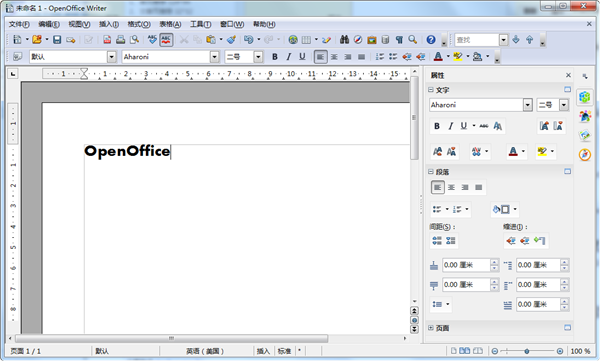
装好别急着用,先花两分钟调几个地方。打开OpenOffice Writer,点工具菜单里的选项,找到“载入/保存”那一栏,把“保存时总是创建备份副本”勾上,这样万一写东西崩了还能找回。另外如果你经常要发文件给别人,建议在“常规”里把默认保存格式设成doc或者xls,不然默认存成odf格式,对方可能打不开。还有那个自动更新检查,可以关掉,省得老弹窗烦人。这些小设置看着不起眼,但用起来会顺心很多。

OpenOffice用起来怎么样,说说真实感受
我用了大半年了,写文档、做表格完全没问题。打开速度比微软Office快,尤其是老机器上差别很明显。兼容性方面,大部分文档都能正常显示,偶尔遇到特别复杂的排版会有点错位,但手动调一下就好了。表格里的公式跟Excel基本一样,会Excel的人上手OpenOffice Calc几乎零成本。演示文稿稍微弱一点,动画效果没那么多,但做个简单的汇报PPT足够用。最让我满意的是它不会强制你登录账号,也不会动不动就提示你续费,安安静静干活,这点特别舒服。
OpenOffice下载安装常见问题答疑
最后集中回答几个我被问得最多的问题。有人问装OpenOffice要不要先卸载微软Office,不用,两个可以共存,只是文件默认打开方式会冲突,自己选一下就行。还有人问Mac能不能用,可以,官网有macOS版本,安装方法差不多。另外OpenOffice支持中文吗,支持的,装好之后在语言设置里选简体中文就行,界面和拼写检查都能用。如果安装过程中报错,大概率是权限问题,右键安装包选“以管理员身份运行”基本能解决。实在搞不定就重启电脑再装一遍,很多时候就是系统缓存闹的。
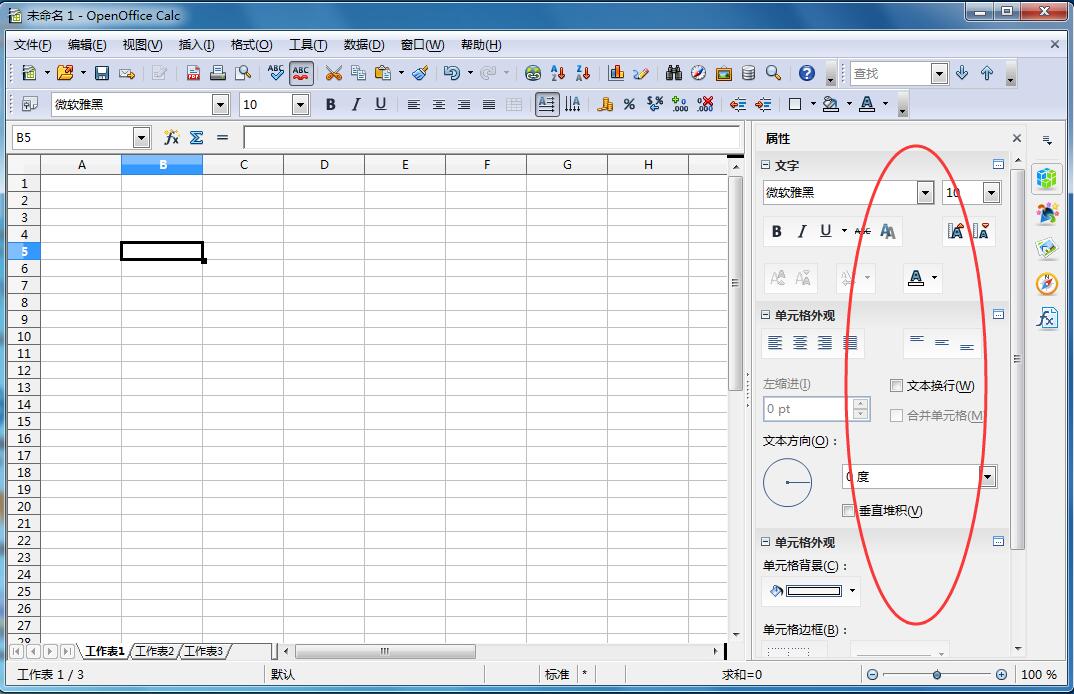
好了,以上就是OpenOffice免费办公软件下载安装教程的全部内容。从下载到安装再到设置,步骤不算多,耐心跟着走一遍就能搞定。如果你也不想在办公软件上花钱,又需要一个稳定能用的工具,OpenOffice真的值得试试。装好之后多用几天,熟悉了就会发现它比想象中好用。

 喜欢
喜欢  高兴
高兴 鬼脸
鬼脸 呵呵
呵呵 无聊
无聊 伤心
伤心