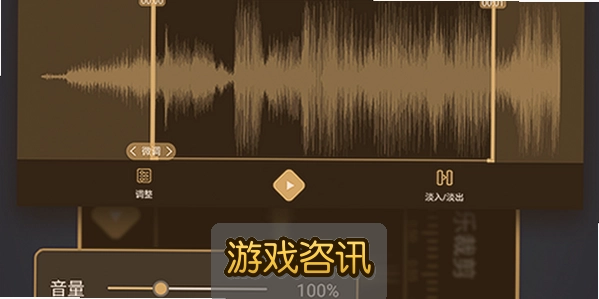
最近不少朋友在后台问我,手机上想剪个铃声、截一段副歌当闹钟,到底用啥工具省事。我前前后后试过七八款剪辑软件,要么广告多到没法看,要么导出还要开会员,最后留下来长期用的就是音乐剪辑精灵。它体积不大,操作逻辑也简单,关键是一键剪辑歌曲这个功能对新手特别友好,不用懂什么时间轴、波形图,手指点几下就能出成品。下面我就把自己平时用的完整流程写出来,从下载安装到导出保存,一步步说清楚,看完你也能直接上手。

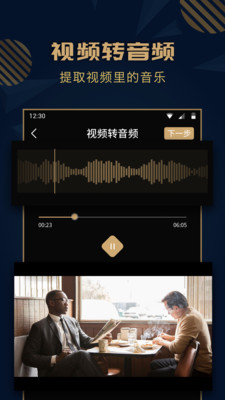
一、下载安装和第一次打开要注意啥
先说下载渠道,安卓机直接在应用商店搜音乐剪辑精灵就行,认准图标别下错。苹果用户在App Store里搜同样名字,注意看评分和评论数量,别点到山寨的。装好之后第一次打开,软件会问你要不要访问本地音乐文件,这里一定要点允许,不然你手机里的歌根本读不出来,后面一键剪辑歌曲就无从谈起。我刚开始用的时候就手快点了拒绝,结果列表里空空如也,还以为是软件坏了,后来去设置里重新开权限才正常。另外建议把通知权限关掉,这软件偶尔会推一些用不上的消息,关掉清净。
二、导入歌曲和选择剪辑片段的实操步骤
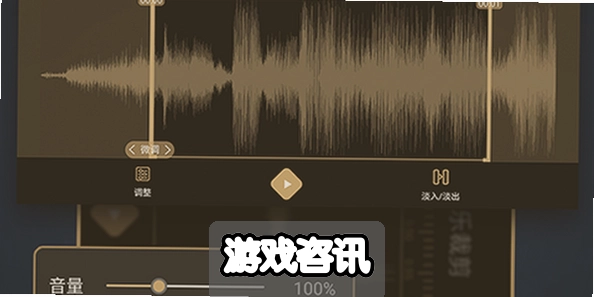
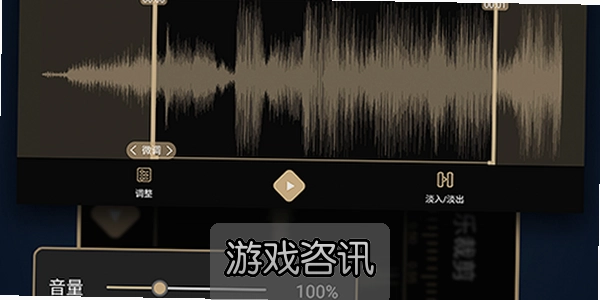
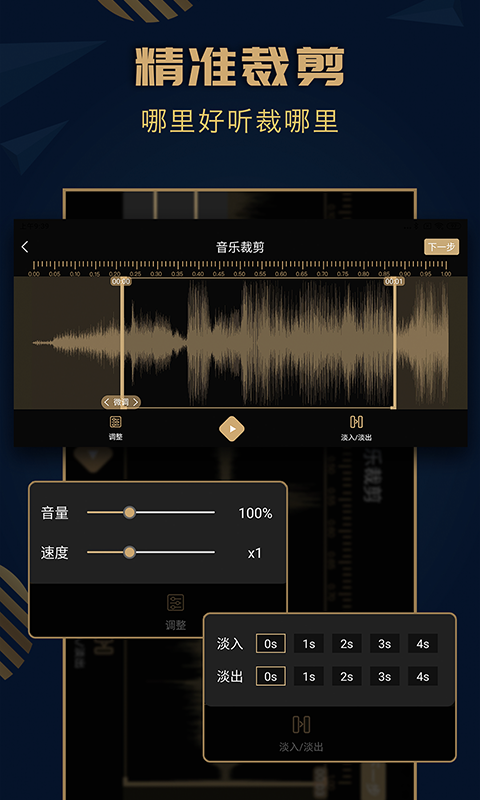
进到主界面,中间有个很显眼的加号或者“导入”按钮,点进去就能看到手机里所有的音频文件。找到你想剪的那首歌,勾选之后点确定,它会自动加载波形。加载速度跟歌曲长度有关,一般三四分钟的歌两三秒就好了。接下来就是核心操作:拖动左右两边的滑块,圈出你要保留的那一段。滑块拖的时候上面会显示具体的时间点,精确到毫秒,想剪副歌就对着波形找音量最高的那块,基本不会错。选好范围之后,点一下试听,确认没问题再进下一步。这里有个小坑要提醒,音乐剪辑精灵默认是保留选中区域,如果你想把中间某段去掉,得用分割功能,别傻乎乎地拖滑块,那样剪出来是反的。
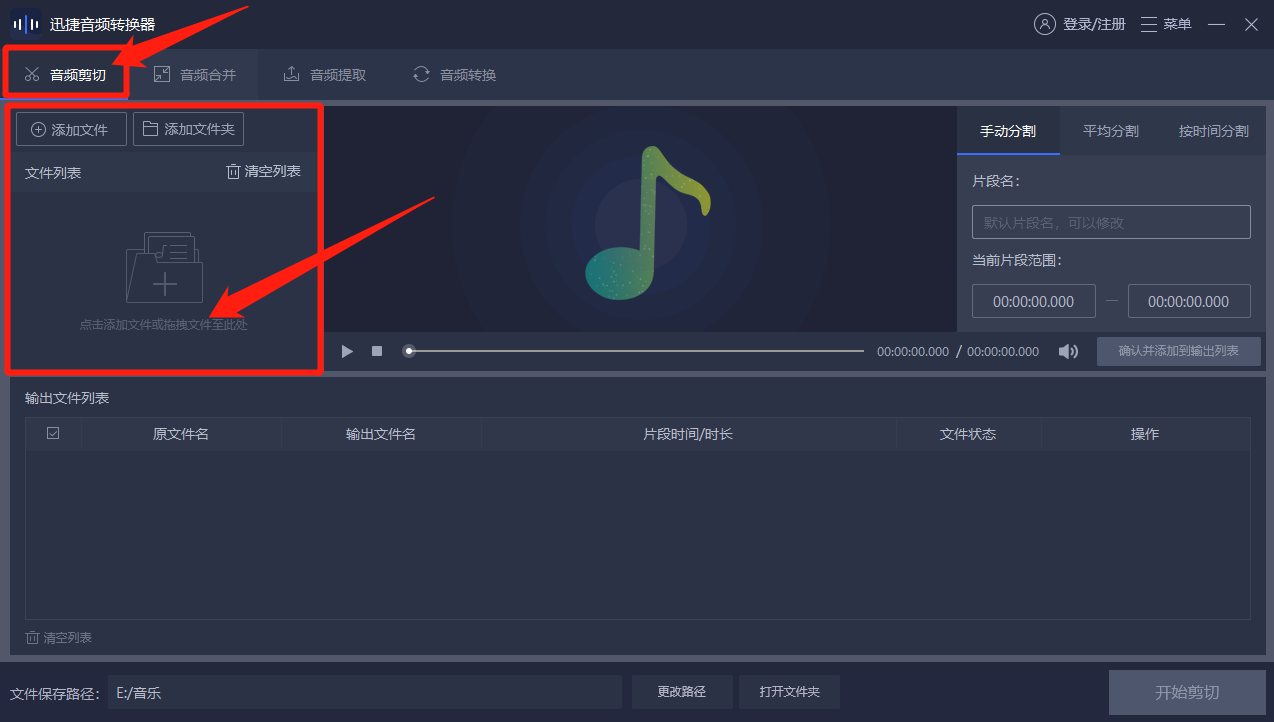
三、一键剪辑和手动微调的区别在哪
很多人冲着一键剪辑歌曲来的,这个功能藏在工具栏里,图标通常是一把剪刀加个闪电。点下去之后,软件会自动识别歌曲的副歌部分,帮你截出一段30秒左右的精华。说实话,这个自动识别不是百分百准,碰上节奏复杂的歌可能会切错地方,但胜在快,赶时间的时候拿来应急完全够用。如果你对片段要求高,还是建议手动拖滑块,配合试听慢慢调。我自己的习惯是先用一键剪辑出个大概,再手动把开头结尾多出来的零点几秒修掉,这样出来的成品更干净。另外软件里还有淡入淡出、音量调节、变速变调这些小工具,剪铃声的时候加个淡出,结尾就不会突然断掉,听感舒服很多。
四、导出保存和设置铃声的注意事项
剪完之后点导出,音乐剪辑精灵会问你要保存成什么格式。日常用选MP3就行,通用性最强,什么手机都能放。如果你要拿来做苹果铃声,那就选M4R格式,导出之后用库乐队或者第三方助手同步进去。导出速度挺快的,一分钟的歌大概五六秒就完事。保存路径默认在手机存储的Music文件夹里,找不到的话去文件管理搜一下文件名。还有一点,导出之前最好把文件名改一下,别用默认的那串数字,不然过几天你自己都忘了哪首是哪首。我一般会写成“歌曲名+用途”,比如“晴天副歌铃声”,后面找起来一目了然。
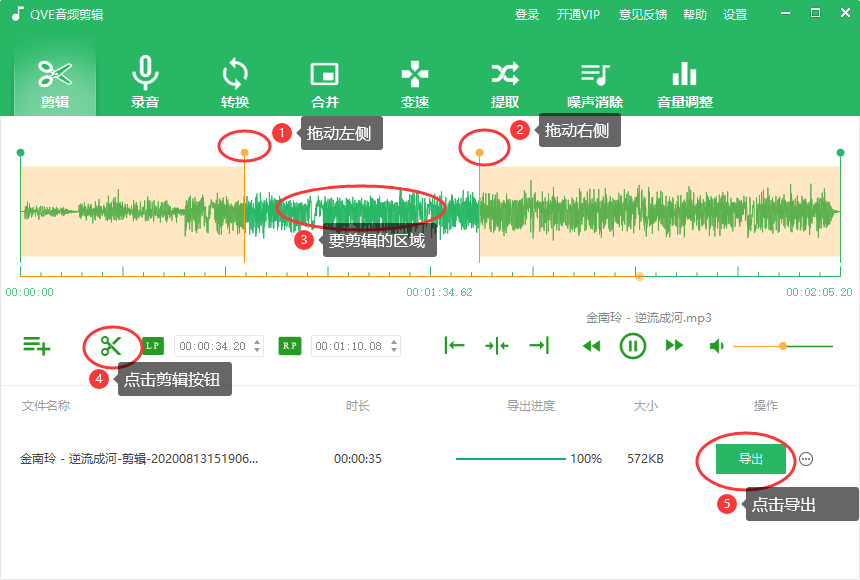
五、几个我踩过的坑和实用小技巧
第一个坑是权限问题,前面说过了,不再重复。第二个坑是有些歌从音乐平台下载下来是加密格式,音乐剪辑精灵读不出来,这种情况你得先用格式转换工具转成MP3再导入。第三个坑是剪辑的时候别把滑块拖太猛,有时候手指一滑就过头了,建议双指缩放波形,把时间轴放大再微调,精度会高很多。实用技巧方面,我推荐大家多用“复制片段”功能,比如你想把副歌重复两遍做铃声,直接复制粘贴就行,不用来回导入导出。还有就是记得定期清理软件缓存,用久了会攒下不少临时文件,占空间。
六、常见问题快问快答
问:音乐剪辑精灵收费吗?答:基础剪辑功能免费,导出也没有水印,但部分高级特效和去广告需要开会员,日常剪个铃声不花钱完全够用。问:苹果和安卓操作一样吗?答:界面布局基本一致,就是导出格式选项稍有不同,安卓多一个WAV,苹果多一个M4R。问:剪完的歌能直接设成闹钟吗?答:可以,导出之后在闹钟设置里选本地音乐就行。问:支持批量剪辑吗?答:目前只能一首一首来,批量处理得用电脑端软件。总的来说,音乐剪辑精灵在手机端剪歌这件事上,算是把简单和实用平衡得比较好的,适合不想折腾的新手。
好了,以上就是我用音乐剪辑精灵剪歌的全部经验。其实工具这东西,看再多教程不如自己动手试一遍,下载下来随便找首歌剪剪看,十分钟就能摸清套路。有啥不懂的欢迎留言,我看到都会回。

 喜欢
喜欢  高兴
高兴 鬼脸
鬼脸 呵呵
呵呵 无聊
无聊 伤心
伤心