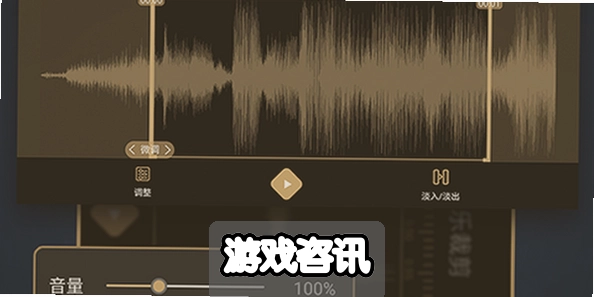
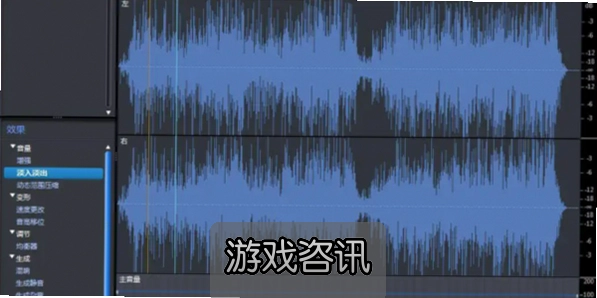
做剪辑这几年,我电脑里装了又卸、卸了又装的软件没有一百也有八十。到最后真正留在剪辑工作台上的,其实就那么几款。今天这篇剪辑工作台-多媒体处理工具箱推荐,不吹参数不堆名词,就聊聊我自己天天在用的工具,顺便把踩过的坑也说一说,给刚入行的朋友省点时间。
一、格式转码这块,别死磕一个软件
很多人一提到转码就只想到格式工厂,其实现在好用的选择挺多。我平时用得最多的是 ShanaEncoder,免费、速度快,批量拖进去就能跑,出来的画质损失也小。遇到一些比较刁钻的素材,比如手机拍的 HEVC 或者某些监控导出的奇怪封装,我会换 HandBrake 再试一次,两个搭配着用基本能覆盖九成情况。
这里提醒一句,转码之前先看清楚原素材的码率和分辨率,别上来就无脑选高参数,不然转完文件大了一圈画质还更糊,这种事我干过不止一次。
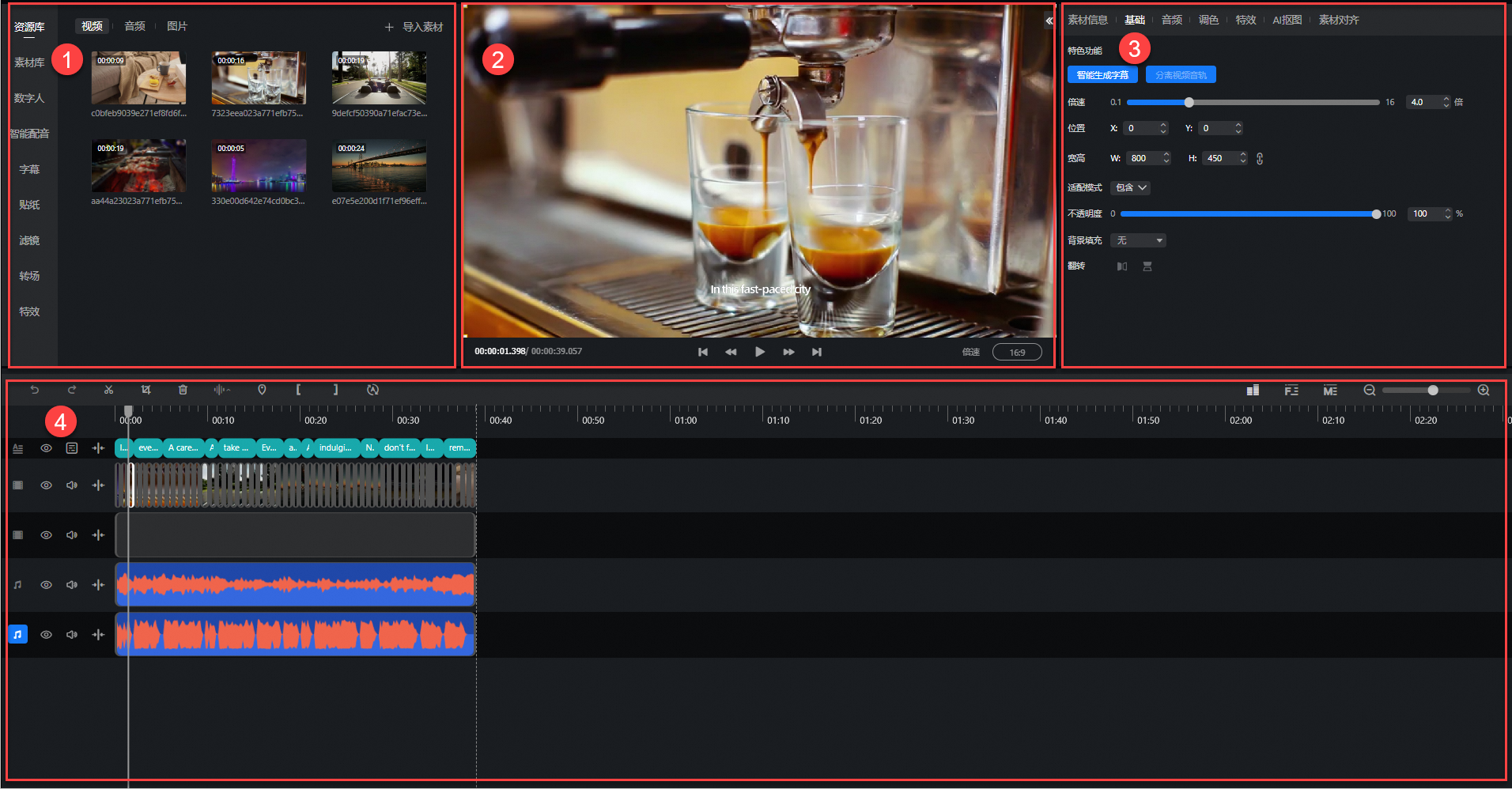
二、音频提取和降噪,短视频党的刚需
做口播或者混剪的朋友应该懂,有时候只需要视频里的一段人声,或者要把背景音乐单独拎出来。我常用的组合是 Audacity 加 FFmpeg 命令行,前者用来精细处理降噪和剪辑,后者用来批量抽音频,一条命令下去整个文件夹的音轨都出来了,比手动一个个导快太多。
降噪这块有个小经验,别把降噪强度拉满,不然人声会发闷,听起来像在水里说话。一般先采样一段纯环境噪音,再用降噪效果器处理,保留一点底噪反而更自然。
三、压缩和封装,上传平台前必须过一遍
视频剪完要传平台,经常遇到文件太大传不上去,或者平台二次压缩之后画质崩了。这时候就需要多媒体处理工具箱里的压缩工具出场了。小丸工具箱是我用得比较顺手的,界面简单,压出来的文件体积和画质平衡得不错,适合 B 站、抖音这类平台投稿。
封装格式也要注意,MP4 兼容性最好,但有些平台对码率有硬性要求,压之前最好查一下官方推荐参数,省得传上去被打回来重压,那才叫白忙活。
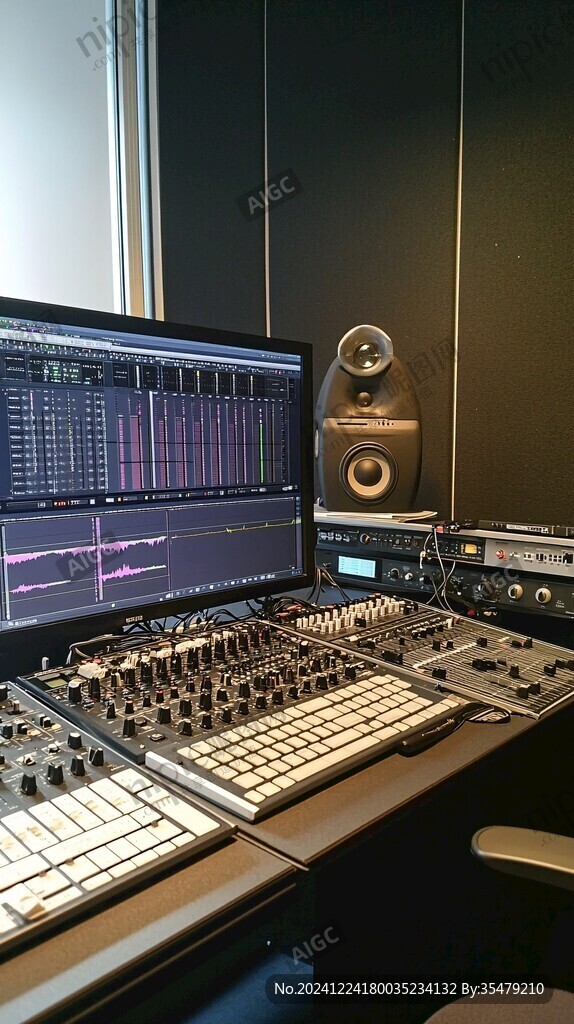
四、字幕和批量处理,效率提升全靠它
字幕这块,如果只是简单加个 SRT,用 PotPlayer 或者 VLC 就能预览校对。但要批量调时间轴、改样式,还是得上 Aegisub,虽然界面老了点,功能是真的全。另外提一个冷门的,Subtitle Edit 用来做字幕格式转换和批量替换特别顺手,处理几十条字幕的时候能省不少事。
批量处理还有个小技巧,把常用的 FFmpeg 命令写成 bat 脚本,以后同类任务直接双击运行,比开软件点来点去快得多。我一开始觉得写脚本麻烦,后来发现一次投入长期受益,真香。
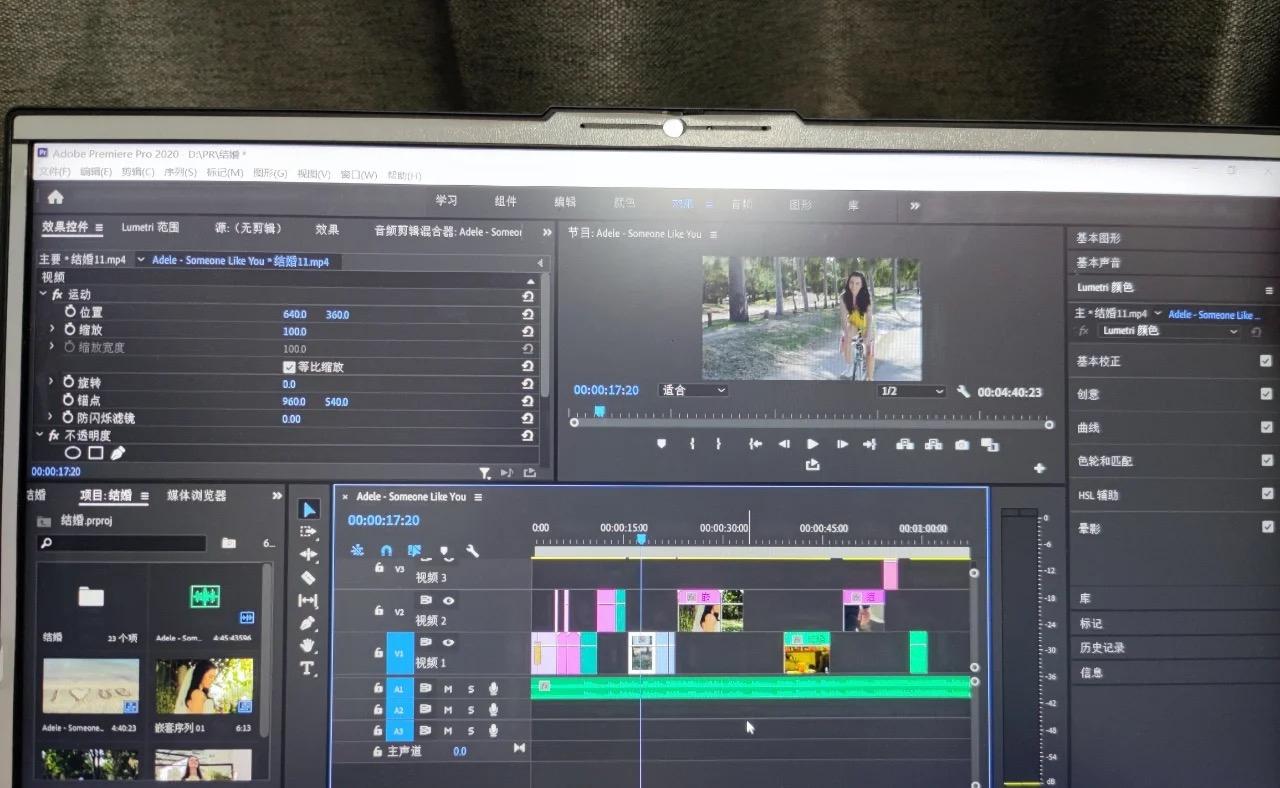
五、素材管理和预览,别等卡顿了才后悔
素材一多,找文件就是灾难。我现在的习惯是用 Everything 配合自定义标签,搜文件名秒出结果。预览方面,QuickLook 按空格就能看视频缩略图,不用一个个双击打开播放器,选素材的时候效率高很多。
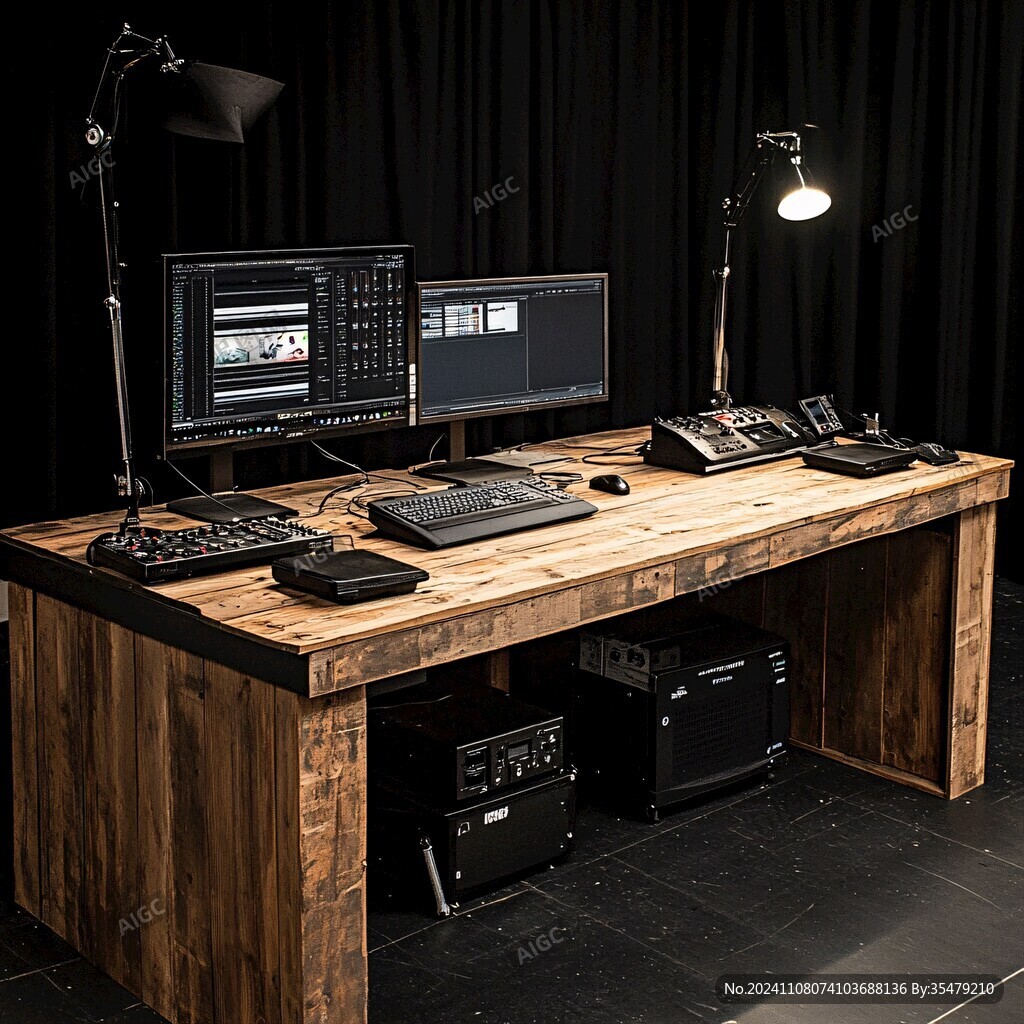
另外建议把剪辑工作台的文件目录整理清楚,按项目分文件夹,素材、工程、输出各放各的,别全堆在桌面上。我之前偷懒堆了半个月,后来找一条三秒的转场素材翻了二十分钟,那滋味真不好受。
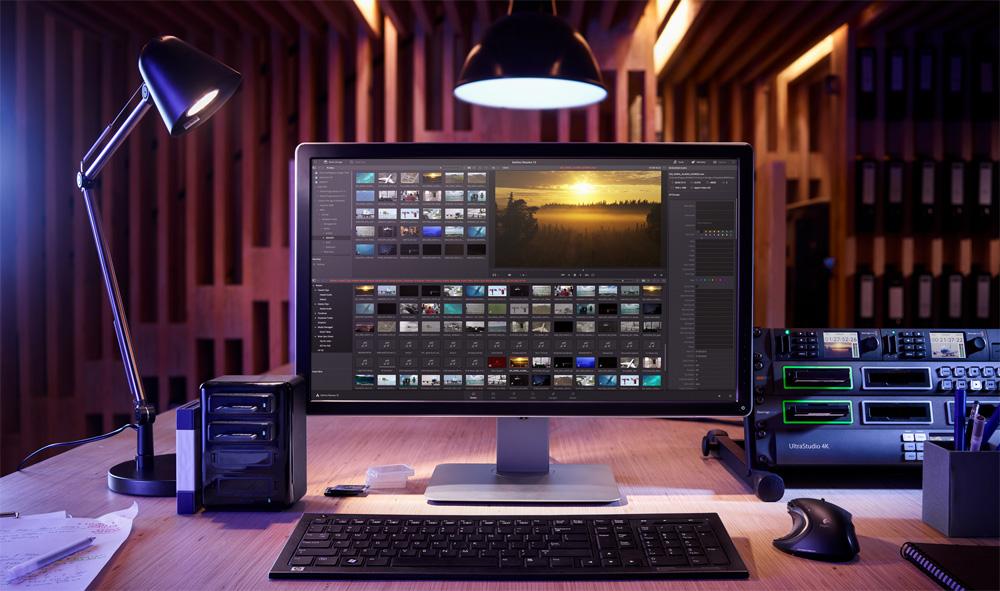
六、写在最后的一些实在话
工具这东西,够用就行,别陷入不停换软件的怪圈。上面提到的这些剪辑工作台-多媒体处理工具箱推荐,基本都是免费或者价格很低的,功能也经过了我自己长期使用的检验。刚开始学剪辑的朋友,先把转码、压缩、音频处理这三样搞明白,就能解决大部分日常问题了。
至于更高级的调色、特效合成,那是另一套工具链的事,以后有机会再单独聊。希望这篇推荐能帮你把剪辑工作台收拾得更顺手,少走点弯路。

 喜欢
喜欢  高兴
高兴 鬼脸
鬼脸 呵呵
呵呵 无聊
无聊 伤心
伤心