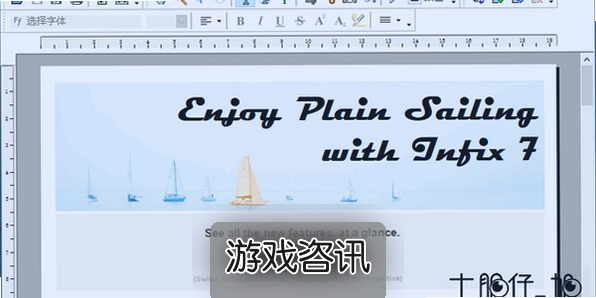
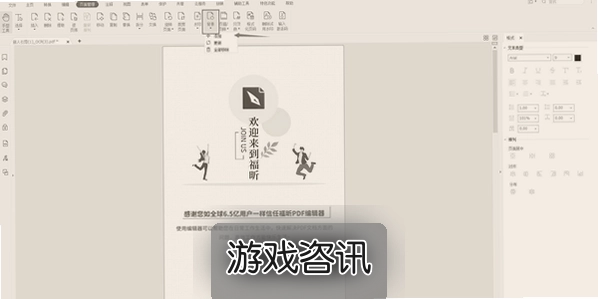
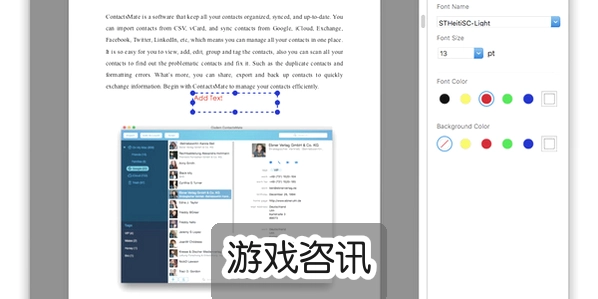
最近不少朋友在问PDF文件怎么改,尤其是那种别人发过来的合同、资料,想动几个字都费劲。其实用Infix PDF Editor就能解决大部分需求,它不像有些软件只能看不能改,打开就能像编辑Word一样直接动PDF里的文字和图片。我自己用了一段时间,踩过几个小坑,今天就把Infix PDF Editor怎么用掰开揉碎讲一遍,看完你也能自己动手改PDF了。
类别: 办公学习 大小:98.7M 语言:中文
先搞清楚Infix PDF Editor是干嘛的
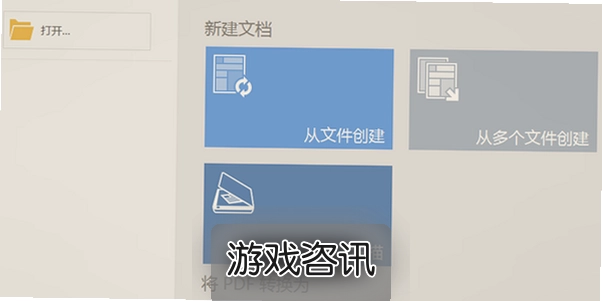
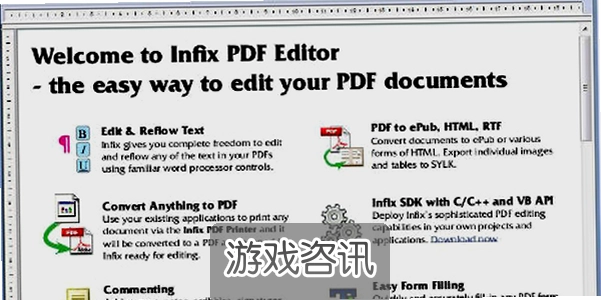
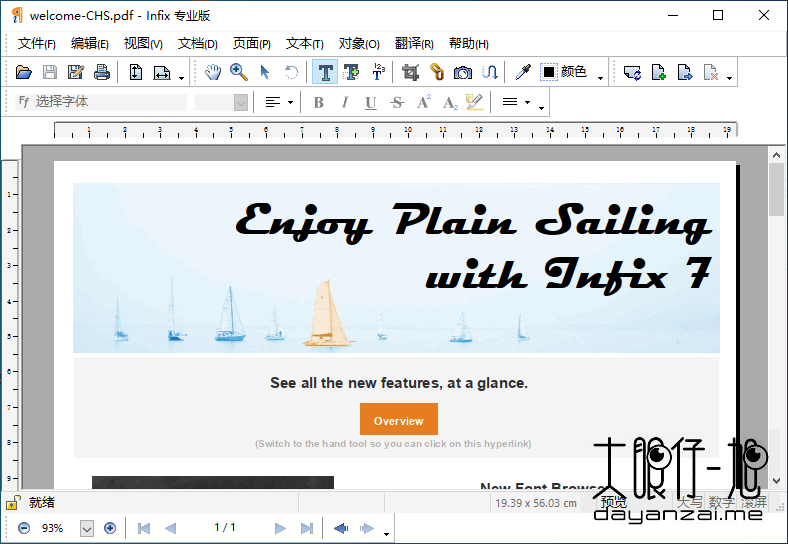
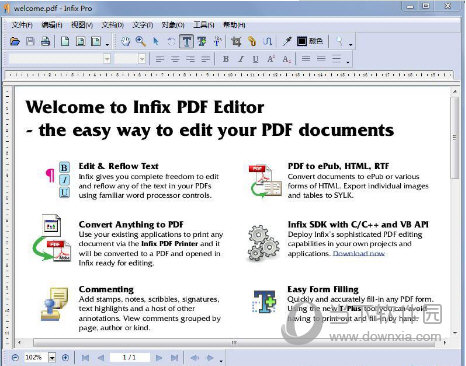
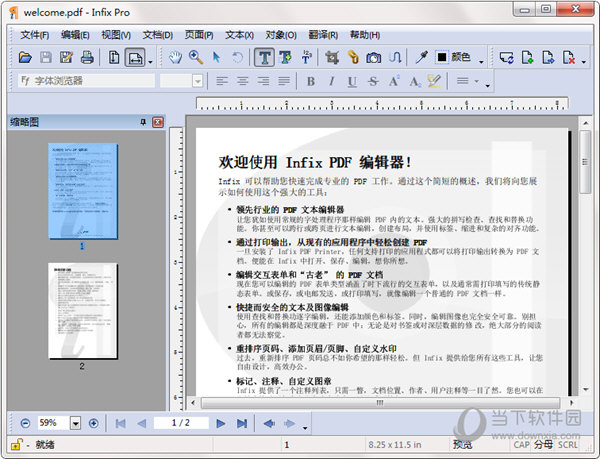
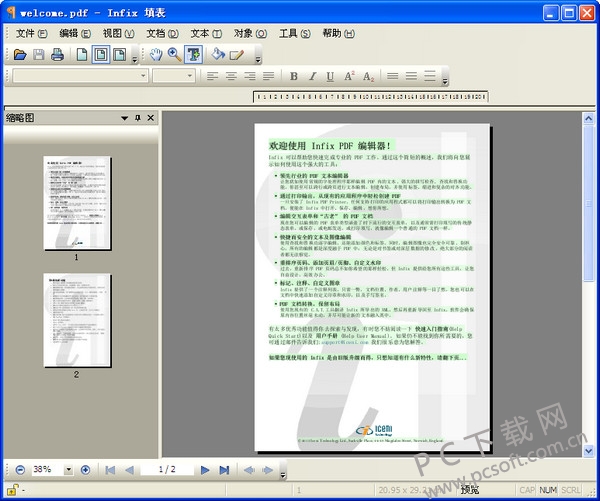
简单说,Infix PDF Editor是一款专门用来编辑PDF的桌面软件,跟Adobe Acrobat那种大块头比,它体积小、启动快,对普通用户更友好。你打开一个PDF,里面的文字可以直接双击修改,图片能选中挪位置、换掉,字体字号也能调。很多人搜Infix PDF Editor怎么用,其实就是想知道它能不能像改Word一样改PDF,答案是能,而且操作逻辑差不多。装好之后界面左边是页面缩略图,右边是编辑区,上头一排工具栏,常用的选择、文字、图片、形状都在那,不用翻菜单找半天。
打开文件后先别急着改,这几步要留意
第一次用的时候我直接双击文字就改,结果发现有些扫描件根本选不中,后来才明白Infix PDF Editor对纯文字型PDF支持最好,扫描出来的图片型PDF得先做OCR识别才行。所以打开文件后先看一眼,文字能不能选中,能选中的就是可编辑的。另外改之前建议先另存一份备份,万一改乱了还能退回去。软件里有个“另存为”按钮,点一下存个新名字,后面随便折腾都不慌。还有一点,有些PDF嵌入了特殊字体,你改字的时候会提示字体缺失,这时候换个常用字体就行,不影响整体排版。
改文字、换图片的具体操作
这是大家最关心的部分。改文字很简单,点工具栏上的文字工具,或者直接双击要改的地方,光标就进去了,删掉旧内容打新的就行。Infix PDF Editor会自动匹配原来的字体大小和颜色,改完看着不突兀。要是整段文字要挪位置,用选择工具框住拖走就行。换图片也不难,右键点图片选替换,挑一张本地图片,软件会自动缩放适配原来的位置。我试过把简历里的照片换掉,几秒钟搞定,比重新做一份PDF省事多了。调排版的话,工具栏里有对齐、行距这些选项,跟Word里的操作习惯基本一致,上手没什么门槛。
几个容易踩坑的地方提前说
用Infix PDF Editor有几个细节得注意。一是改完记得点保存,它不像有些软件自动存,忘了存就白改了。二是页面顺序能调,左边缩略图直接拖就行,合并多个PDF也是拖进来就完事。三是遇到加密的PDF,得先知道密码才能编辑,这个没办法绕。四是导出的时候注意选对格式,一般存PDF就行,要给别人发Word版可以另存为doc。我之前有一次改完直接关窗口,结果提示没保存,差点白干,所以养成随手Ctrl+S的习惯准没错。
值不值得用,说说真实感受
说实话,Infix PDF Editor不是那种功能堆到天花板的专业软件,但它胜在轻便、直接、学习成本低。你要是偶尔改改PDF,不想装几百兆的大软件,也不想为改几个字开会员,它挺合适的。网上搜Infix PDF Editor怎么用的人,大多也是这个需求——简单改改,不想折腾。当然它也有局限,特别复杂的排版或者批量处理大量文件,可能还是得靠更专业的工具。但对日常办公、学生改资料、处理合同这类场景,完全够用了。装一个放电脑里,哪天需要改PDF了直接打开就能干,省得临时抓瞎。

 喜欢
喜欢  高兴
高兴 鬼脸
鬼脸 呵呵
呵呵 无聊
无聊 伤心
伤心