最近不少人问我芝士架构官方正版到底去哪下、怎么装,说实话这软件名字听着挺唬人,实际用起来门槛不高,坑主要在下载这一步。我前后装过三四台机器,也帮朋友远程弄过两回,踩过的雷基本都集中在假下载站和捆绑包上。这篇就把芝士架构官方正版下载安装教程从头到尾捋一遍,照着做基本不会出岔子。


先搞清楚你要下的是哪个版本
动手之前先确认一下自己电脑的系统,芝士架构官方正版一般分 Windows 和 macOS 两个版本,别下错了白折腾。Windows 用户注意看是 64 位还是 32 位,现在新机器基本都是 64 位,老机器不确定的话右键“此电脑”看属性就行。另外提醒一句,官网页面上的版本号会更新,看到日期比较新的那个包就对了,别去翻什么网盘里存了两三年的旧安装包,装上去容易提示版本不兼容。
芝士架构官方正版去哪下才靠谱
这一步是最容易出问题的。搜“芝士架构官方正版”出来的结果里,前几条带“下载”字样的很多是聚合站,点进去先让你装个下载器,装完发现下下来的根本不是原包。我的习惯是直接找官网域名,认准页面底部的备案信息和版权声明,正规站点这些都写得清清楚楚。

安装过程其实就几步
安装包下好之后双击运行,芝士架构官方正版的安装向导做得还算清爽。第一步选安装路径,默认是 C 盘,我一般改成 D 盘,省得以后系统盘满了麻烦。第二步有个“创建桌面快捷方式”的勾,建议留着,不然装完找不到入口。第三步就是等进度条走完,快的话一两分钟。这里有个小细节,安装过程中如果杀毒软件弹窗拦截,看清楚是不是误报,正规包一般不会有问题,放行就行。装完第一次启动可能会稍慢,属于正常现象,别急着以为装坏了。
装完打不开或者报错怎么办
这种情况我遇到过,多半是运行库没装全。芝士架构官方正版依赖的几个组件,新系统一般自带,老系统可能缺。解决办法不复杂,去官网的帮助页面找运行库合集补一下,或者把安装包重新跑一遍选修复。还有一种情况是权限问题,右键安装包选“以管理员身份运行”再装一次,基本能解决。

怎么确认自己装的是正版
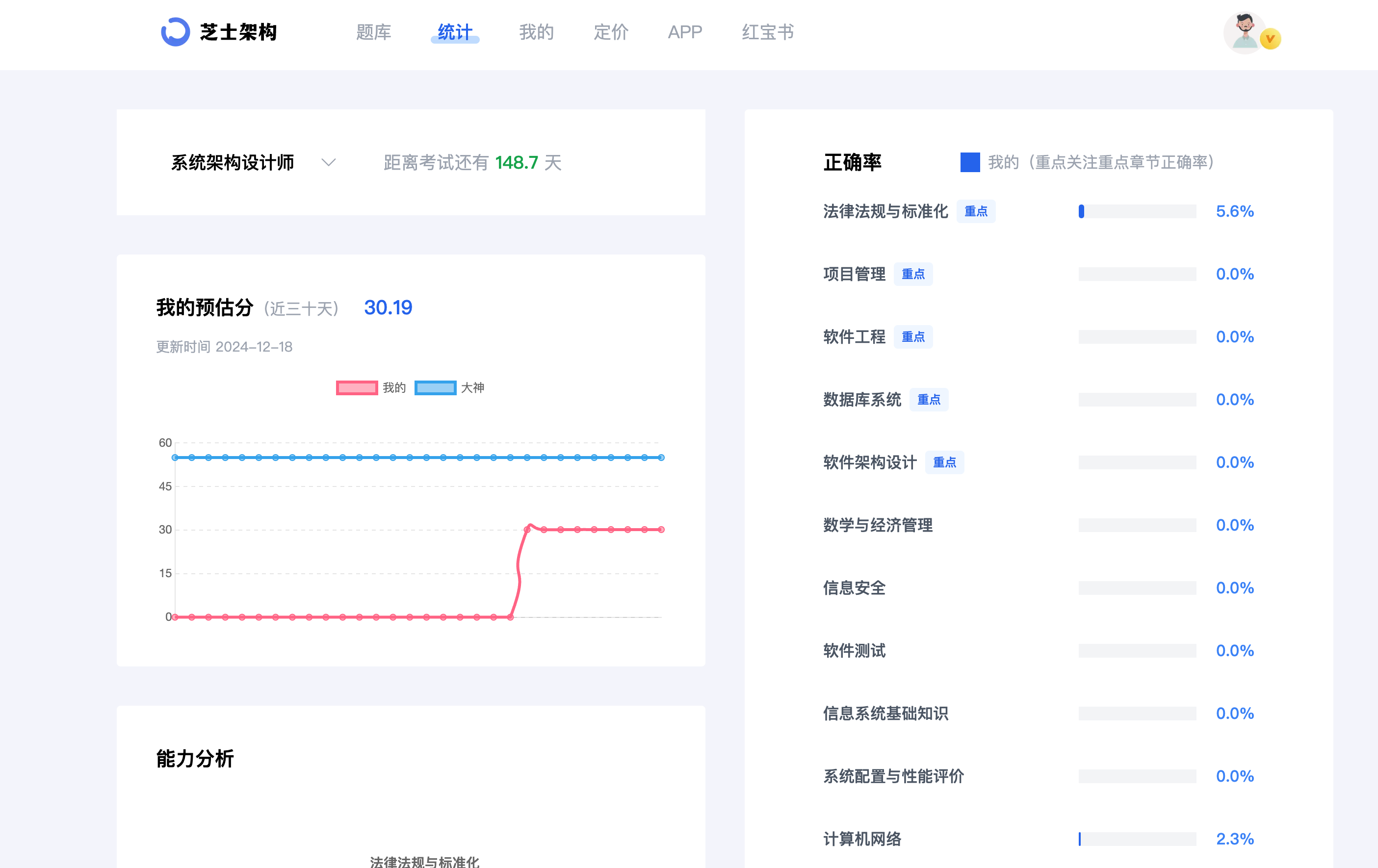
装好之后打开软件,在设置或者关于页面能看到版本信息和授权状态。芝士架构官方正版的关于页会显示官方标识,这个假包仿不出来。另外正版更新是走软件内推送的,如果你发现它从来不提示更新,或者更新要跳转到乱七八糟的网页,那八成有问题。
日常使用的一点小建议
用起来之后建议把自动更新打开,芝士架构官方正版的更新频率不算高,但每次基本都是修问题加小优化,跟着更新省心。还有就是别乱改安装目录里的文件,有人喜欢删看着没用的文件夹,结果下次启动就报错。真需要清理空间,用软件自带的清理功能就行。总的来说这软件装一次能用挺久,按上面步骤走,芝士架构官方正版下载安装这事儿真没什么难度,关键是下载那一步别图省事点错链接。

 喜欢
喜欢  高兴
高兴 鬼脸
鬼脸 呵呵
呵呵 无聊
无聊 伤心
伤心