最近不少朋友在群里问C++编译器怎么装,说自己搜了半天,下下来的不是带一堆捆绑软件,就是装完打不开、编译报错。说实话这事儿真不复杂,就是坑多。我自己前前后后装过七八次,台式机、笔记本、帮同事装,踩过的坑基本都踩了一遍。今天这篇就把C++编译器官方正版下载安装的完整流程捋一遍,从去哪儿下、怎么辨别正版、到装完怎么验证能跑,全给你说清楚,照着做基本不会翻车。
先搞清楚你要装的是哪个编译器
很多人一上来就搜“C++编译器”,结果下回来一个不知道什么东西。C++编译器其实有好几个主流选择,Windows上最常见的是MinGW、MSYS2,还有微软自家的MSVC,也就是Visual Studio里带的那个。你要是纯新手,只是想跑个Hello World、刷刷题,我建议直接上MinGW或者MSYS2,轻量、装起来快,不用拖着几个G的IDE。要是你打算正经做Windows桌面开发,那MSVC更合适。这里提醒一句,C++编译器官方正版基本都来自项目官网或者微软官方渠道,第三方下载站那种“高速下载”按钮,能不点就别点,十个里有八个给你塞全家桶。
认准官方渠道,别下到魔改版
MinGW的话,现在比较靠谱的是走MSYS2官网,或者用w64devkit这种打包好的版本,都是开源项目自己维护的,干净。MSVC就更简单了,直接去微软官网下Visual Studio Community版,免费,功能也够用。搜的时候认准域名,别看见“官方正版”四个字就信,有些页面标题写着C++编译器官方正版,点进去是个下载器,装完桌面多出五六个图标,这种就是典型坑。我上次帮人清理电脑,光卸载那些乱七八糟的东西就花了半小时。所以下载这一步多花两分钟核对来源,后面省一堆事。
安装过程别一路无脑下一步
装MSYS2的时候,安装路径尽量别带中文和空格,这个老生常谈但真有人栽。装完先别急着写代码,打开终端跑一下更新,把包管理器里的东西升到最新,不然编译的时候缺库能把你整懵。Visual Studio那边,安装器里记得勾上“使用C++的桌面开发”,这个选项不勾,装完你发现连编译器影子都没有。我当时第一次装就漏了这步,找了半天以为装错了。另外,安装过程中那些附加组件,什么增强插件、推荐工具,看清楚了再点,不需要的直接取消,C++编译器官方正版本身是干净的,别让附加项把环境搞乱。
环境变量这关必须过
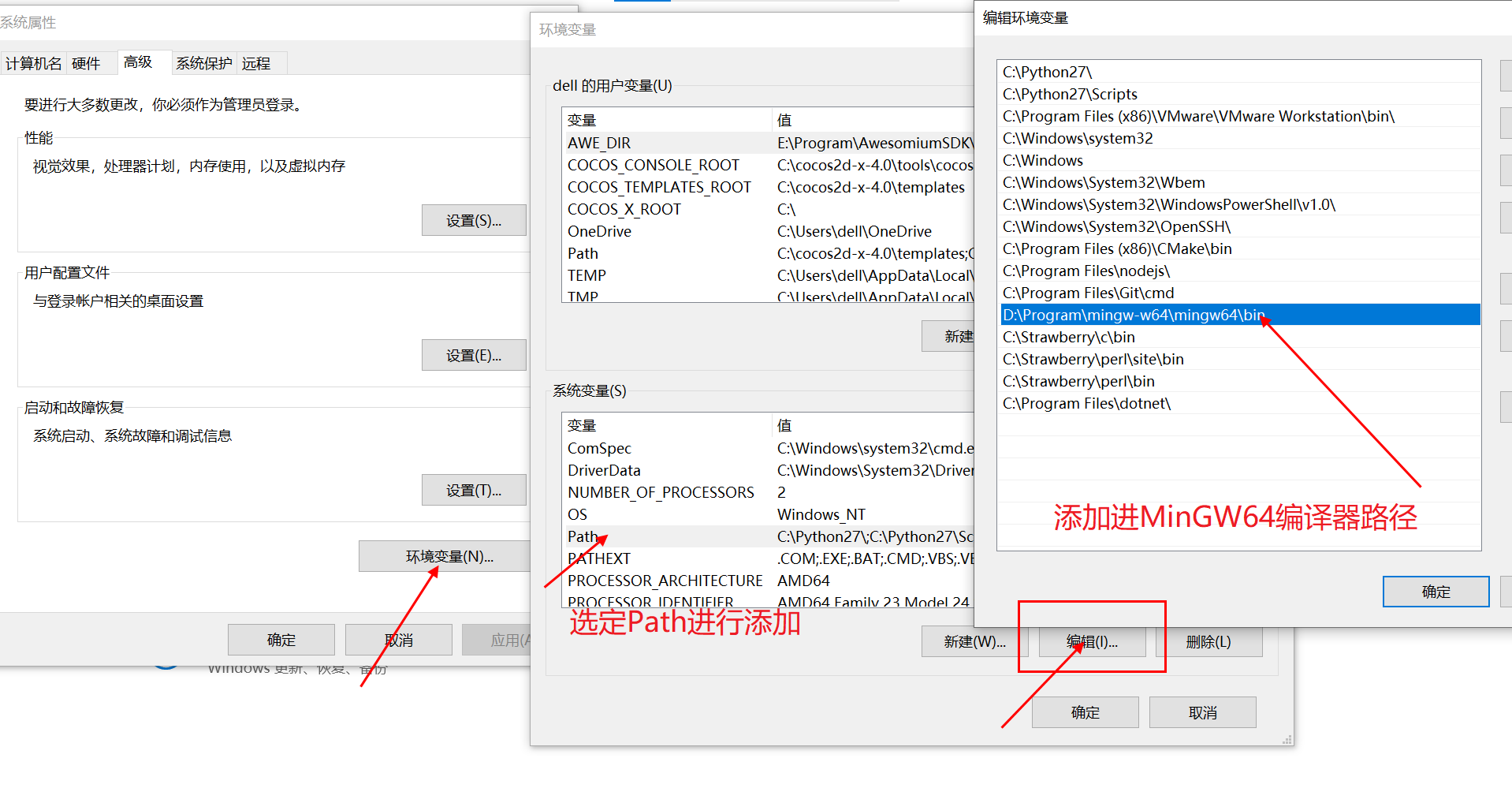
装完编译器,命令行敲gcc或者g++提示“不是内部或外部命令”,八成是环境变量没配。Windows下就是把你编译器bin目录的路径加到系统Path里,具体路径看你装哪儿了。配完记得重开一个终端窗口,老窗口不生效。这一步看着简单,但新手卡在这儿的最多。配好之后敲个g++ --version,能蹦出版本号就说明C++编译器官方正版已经就位了。要是还不行,检查路径有没有写错、有没有多空格,基本都是这类小问题。
写个测试程序验证一下
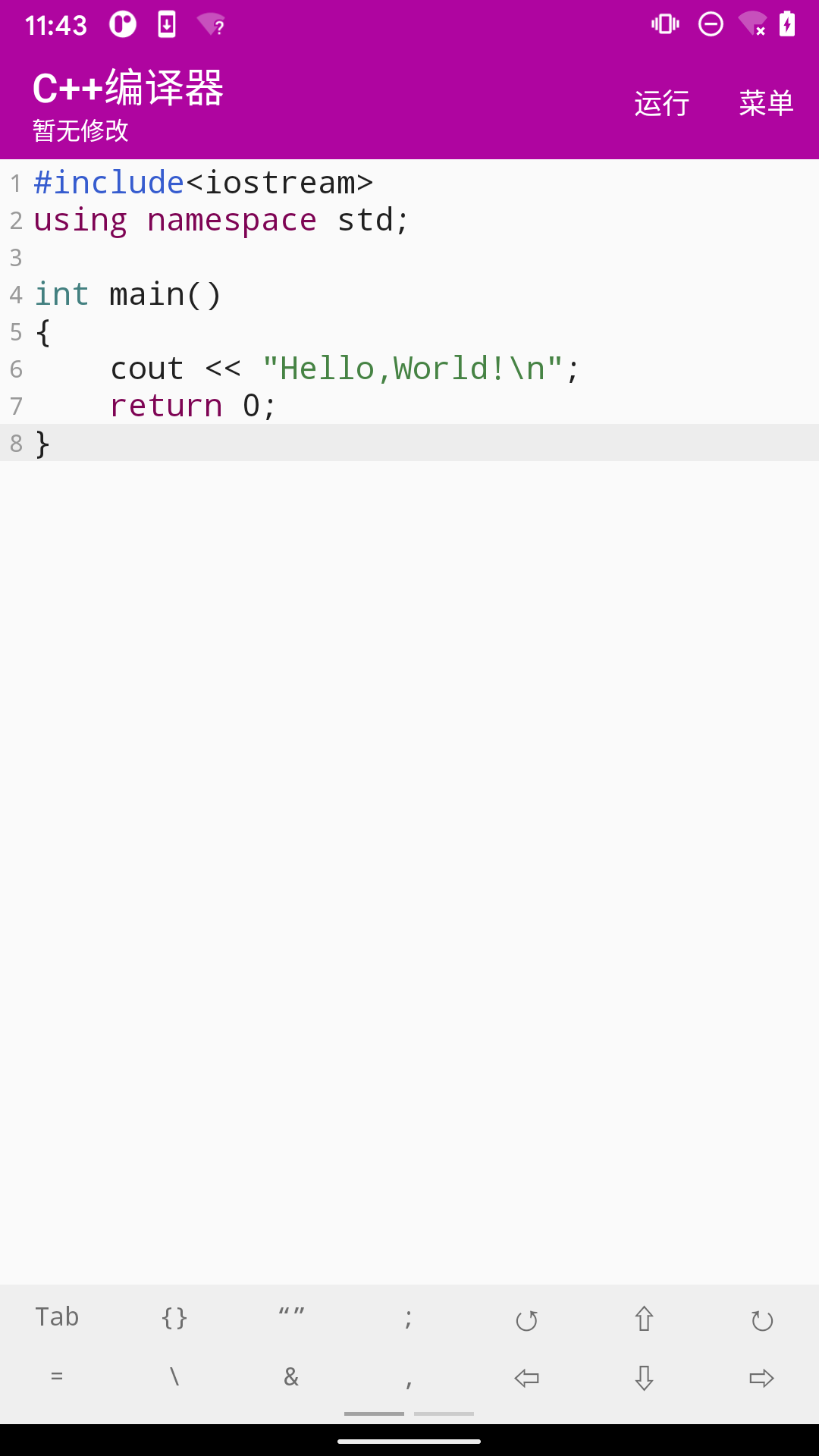
别急着上大项目,先来个最简单的。新建一个test.cpp,写个输出Hello World,然后命令行g++ test.cpp -o test,再跑test.exe。能正常输出,整套流程就算通了。这一步我建议每个人都做,因为有时候装是装上了,但链接器缺东西,编译能过运行报错,早发现早解决。跑通之后再去看编辑器怎么配,VS Code装个C/C++插件,把编译器路径指过去,代码提示和调试就都有了。整套下来其实半小时能搞定,前提是别在下载那步被带偏。
几个容易忽略的小细节
最后说几个零碎的。一是版本别追太新,稳定版够用就行,太新的有时候和插件不兼容。二是装多个编译器的时候注意Path顺序,谁在前面用谁,别到时候调了半天发现用的是另一个。三是卸载重装之前把环境变量清干净,残留路径会导致一些莫名其妙的错误。四是如果公司电脑有权限限制,装之前问一下IT,免得白折腾。C++编译器官方正版下载安装这事儿,说难不难,就是细节多,按上面步骤走,基本一次过。装好之后安心写代码就行,工具这关过了,后面才是正题。

 喜欢
喜欢  高兴
高兴 鬼脸
鬼脸 呵呵
呵呵 无聊
无聊 伤心
伤心