很多人一听做网页就头大,觉得非得学一堆代码才行。其实如果只是弄个简单的静态页面,用 FreshHTML网页编辑器 这种所见即所得的工具,上手门槛真不高。小编自己也是从零摸索过来的,刚开始连软件界面都看不明白,踩了几个坑之后才发现,这玩意儿比想象中顺手。下面就把我整理的一套 FreshHTML网页编辑器 新手操作流程分享出来,照着走一遍,基本就能自己捣鼓出个像样的页面了。

一、先把软件装好,别急着点下一步
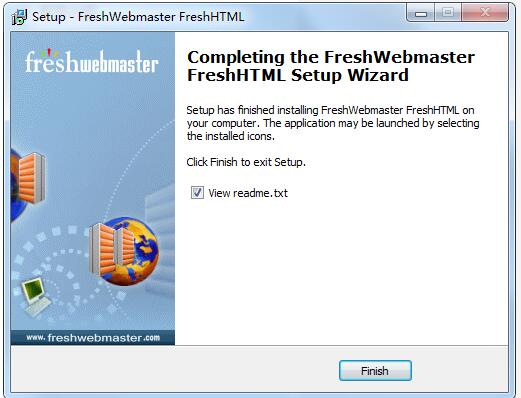
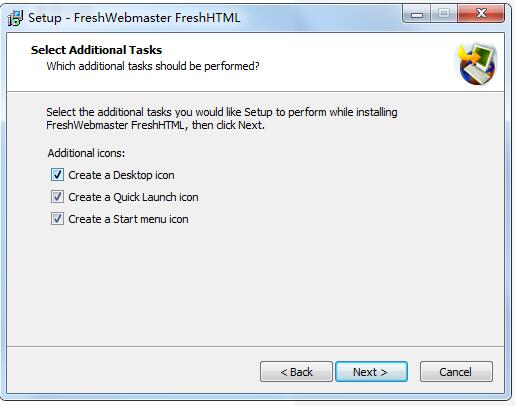
下载 FreshHTML网页编辑器 的地方不少,建议找正规渠道拿安装包,别随便点那些乱七八糟的下载站,捆绑软件能烦死人。安装过程本身没啥难度,一路下一步就行,但有个细节要注意:安装路径尽量别选带中文的文件夹,小编第一次装的时候图省事放在桌面中文目录下,结果后面保存页面偶尔出小毛病,换成纯英文路径就消停了。装完之后桌面会有图标,双击打开,第一次启动稍微慢一点,耐心等它加载完。
二、认识界面,别被一堆按钮吓到
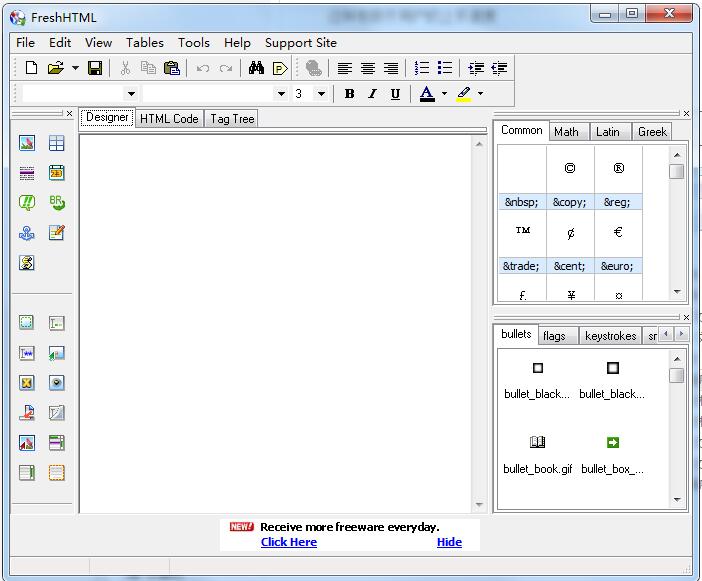
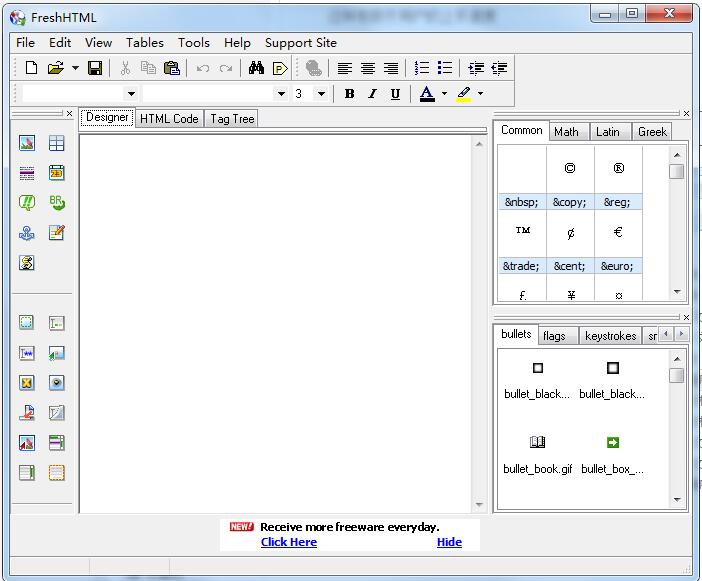
刚打开 FreshHTML网页编辑器 的时候,满屏的按钮确实容易让人犯怵。其实新手阶段根本用不着全记住,抓住几个核心区域就够了。上面那排是菜单栏和常用工具栏,左边一般是文件管理或者模板区,中间大片空白就是编辑画布,右边通常是属性面板。你就把它当成一个能直接改样子的Word,心里就踏实多了。小编建议刚开始别乱点,先新建一个空白页面,在画布上随便敲几个字,感受一下所见即所得是啥意思。
三、新建页面和设置基本属性
点新建之后,FreshHTML网页编辑器 会让你选页面类型,新手直接选空白HTML就行。接着要养成一个好习惯:先把页面标题、编码这些基础信息填好。标题就是浏览器标签上显示的那行字,别空着,不然做出来显得不专业。编码一般选UTF-8,避免中文乱码,这个坑小编替你们踩过了,曾经做出来的页面中文全变成问号,回头改编码才救回来。设置完这些,就可以往画布里放内容了。
四、插入文字图片和表格的实操
文字部分最省心,直接打字或者从别处复制粘贴都行,字体大小颜色在属性面板里调。图片的话,点插入图片按钮,选本地文件,FreshHTML网页编辑器 会自动帮你生成对应的标签,不用自己写。这里提醒一句,图片别弄太大,不然页面加载慢,小编建议先压缩一下再用。表格功能对新手排布内容挺友好,拖几个行列出来,把文字图片往里一塞,页面结构立马清楚。想加链接也简单,选中文字点超链接按钮,填上地址就完事。
五、预览和保存,别等做完才看效果
做一半记得点预览,FreshHTML网页编辑器 支持直接在浏览器里看效果,这一步千万别省。小编有过教训,闷头做了半天,一预览发现布局全乱了,回头返工更费时间。预览没问题就赶紧保存,建议边做边存,养成Ctrl+S的习惯。保存格式选HTML,文件命名也用英文,跟前面说的一样,省得后面出幺蛾子。
六、新手常踩的几个坑,提前避开
用 FreshHTML网页编辑器 的过程中,有几个问题新手特别容易遇到。一是路径带中文导致图片显示不出来,二是复制粘贴带进来一堆乱七八糟的格式,三是忘了设页面标题。遇到页面显示不对劲,先检查这几项,多半能找到原因。另外别一上来就追求花哨效果,先把基础页面做通,熟练了再研究模板和高级功能,FreshHTML网页编辑器 自带的模板对新手其实挺友好,可以拿来改改练手。
总的来说,FreshHTML网页编辑器 对零基础的人算是比较友好的工具,不用背代码,跟着流程走一遍就能做出简单网页。关键是别怕出错,多动手试,遇到问题逐个排查,慢慢就摸出门道了。希望这篇新手教程能帮你少走点弯路,早点做出自己第一个页面。

 喜欢
喜欢  高兴
高兴 鬼脸
鬼脸 呵呵
呵呵 无聊
无聊 伤心
伤心