先说结论:如果你平时爱做饭,收藏夹里躺着一堆网页菜谱,手机截图存了几百张,那 Paprika Recipe Manager for Mac(食谱管理器) 真的值得花时间摸一遍。我一开始也以为不就是个记菜谱的软件嘛,结果用下来发现它最狠的地方是「抓取」和「整理」这两件事,省下来的时间够你多炒两个菜。下面这篇就按我自己的使用顺序,把 Paprika Recipe Manager for Mac(食谱管理器) 从安装到日常用的关键点捋一遍,踩过的坑也一并说了,省得你重复走弯路。

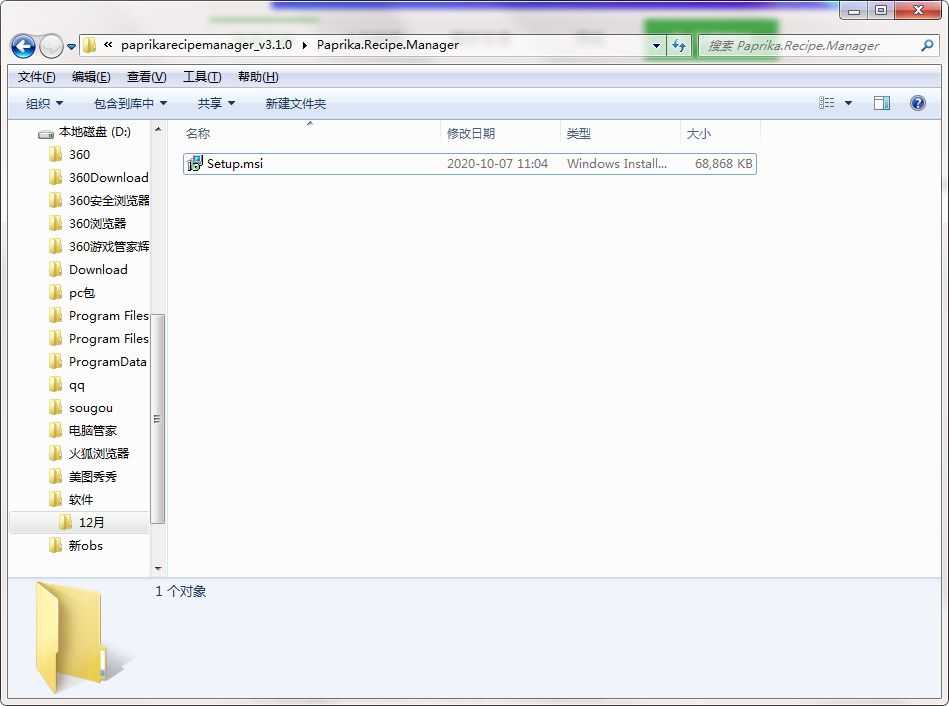
第一次打开先别急着录菜谱,把这几项设置调好
装好 Paprika Recipe Manager for Mac(食谱管理器) 之后,很多人上来就手动敲菜谱,其实没必要。先去偏好设置里把同步账号登了,它支持自己搭同步服务,也支持常见的云同步方案,登好之后 Mac 和手机两端菜谱能对上,买菜时掏手机看就行。然后建议把默认的分类和标签先建几个,比如「快手菜」「烘焙」「汤羹」这种,后面抓取菜谱时直接归位,不然攒到几十道再整理,那叫一个头大。还有个细节:单位换算那里确认一下是公制还是美制,Paprika Recipe Manager for Mac(食谱管理器) 默认偏美式,做中餐的话改成克和毫升更顺手。
网页菜谱一键抓取,这是它最值钱的功能
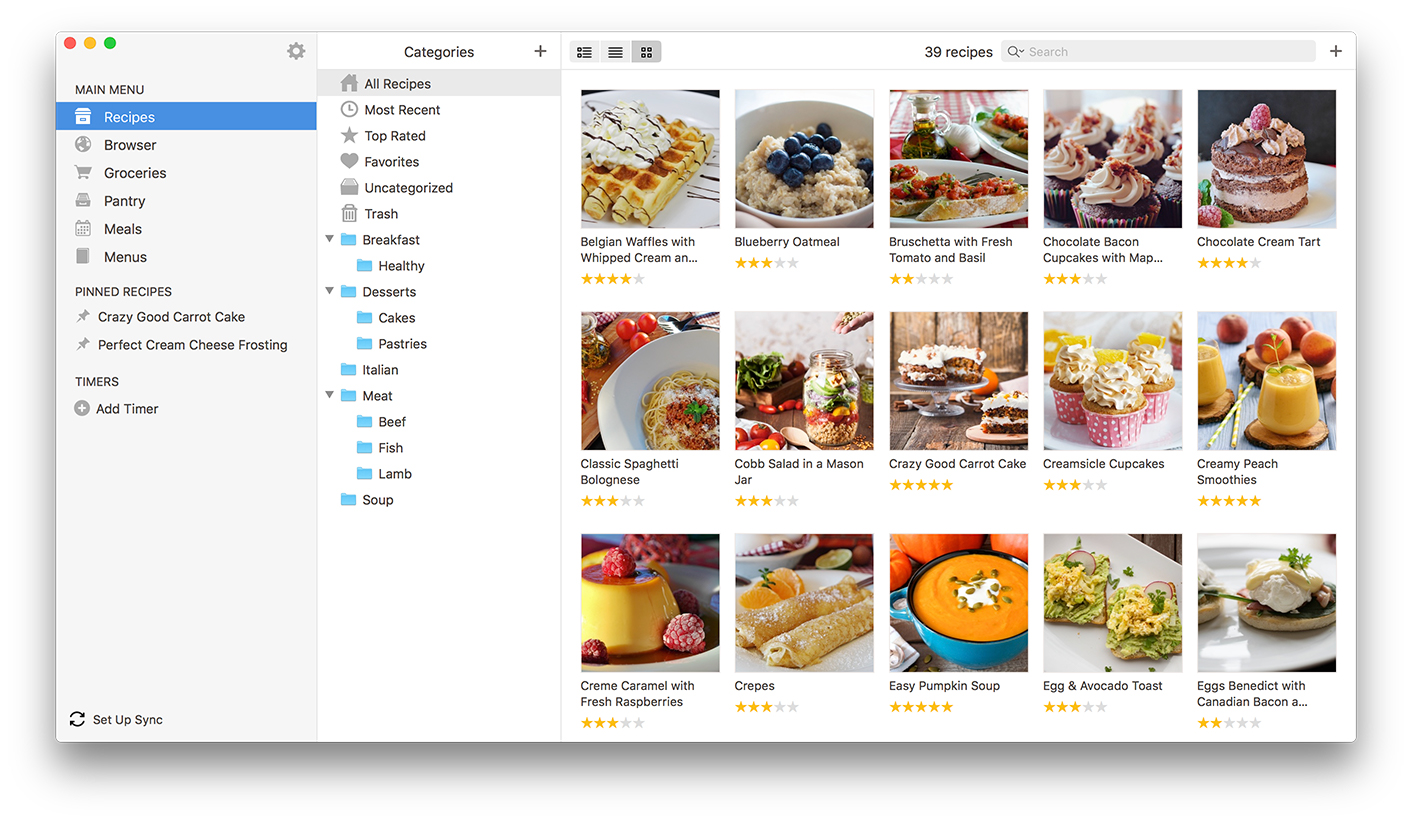
重点来了。浏览器里看到想做的菜谱,不用复制粘贴,Paprika Recipe Manager for Mac(食谱管理器) 自带一个抓取入口,把链接丢进去,标题、配料、步骤、甚至原图都能扒下来,格式还给你排得整整齐齐。我实测过不少美食博客,成功率挺高,但也有翻车的时候——有些站点把步骤藏在图片里,或者配料表用奇怪的排版,抓出来就缺斤少两,这时候手动补两下就行,别指望百分百完美。抓完记得看一眼分量和份数,Paprika Recipe Manager for Mac(食谱管理器) 会按份数缩放配料,这个后面做购物清单时特别有用。
配料缩放和购物清单,买菜前五分钟搞定
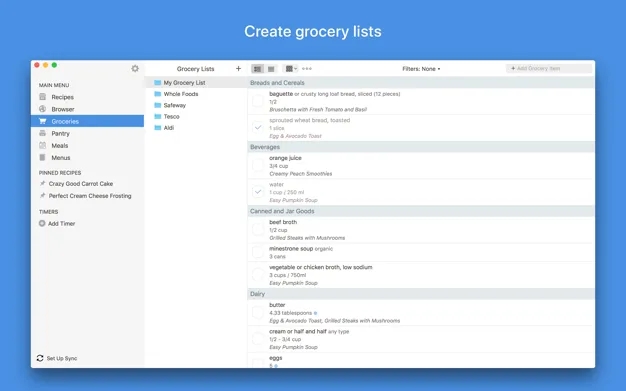
这功能我愿称之为懒人福音。一道菜原本写的是四人份,你只想做两人份,直接在 Paprika Recipe Manager for Mac(食谱管理器) 里改份数,所有配料数量自动跟着变,不用自己拿计算器按。更实用的是购物清单:把本周想做的几道菜勾上,软件会把配料合并去重,葱姜蒜这种重复出现的只算一次,生成一张清单。去超市前导到手机上,买一样划一样。不过提醒一句,合并是按名称匹配的,你要是写「小葱」又写「香葱」,它可能当成两样,所以录菜谱时命名尽量统一,这个坑我踩过。
分类、标签和搜索,菜谱多了也不乱
菜谱攒到三四十道之后,光靠翻列表就难受了。Paprika Recipe Manager for Mac(食谱管理器) 支持多级分类加标签,我的习惯是分类按菜系走,标签按场景走,比如「下饭」「一人食」「二十分钟搞定」。搜索框能搜配料,家里只剩半颗白菜和一块豆腐,搜「白菜」就能把能做的菜翻出来,比翻收藏夹快多了。另外它还有个做饭模式,步骤字体会放大,屏幕不容易暗下去,边做边看不用拿手去碰键盘,这点对厨房党很友好。
同步和备份,别等丢了才想起来
说个实在的,Paprika Recipe Manager for Mac(食谱管理器) 的菜谱数据是本地的,同步得你自己配好。我建议至少开一个同步方案,Mac 和手机都登上,换电脑或者重装系统时不至于抓瞎。导出功能也留着,偶尔导一份备份文件存网盘,心里踏实。别嫌麻烦,我有个朋友没配同步,硬盘一坏,两年的私房菜谱全没了,那才叫真麻烦。
值不值得装,看你是不是这类人
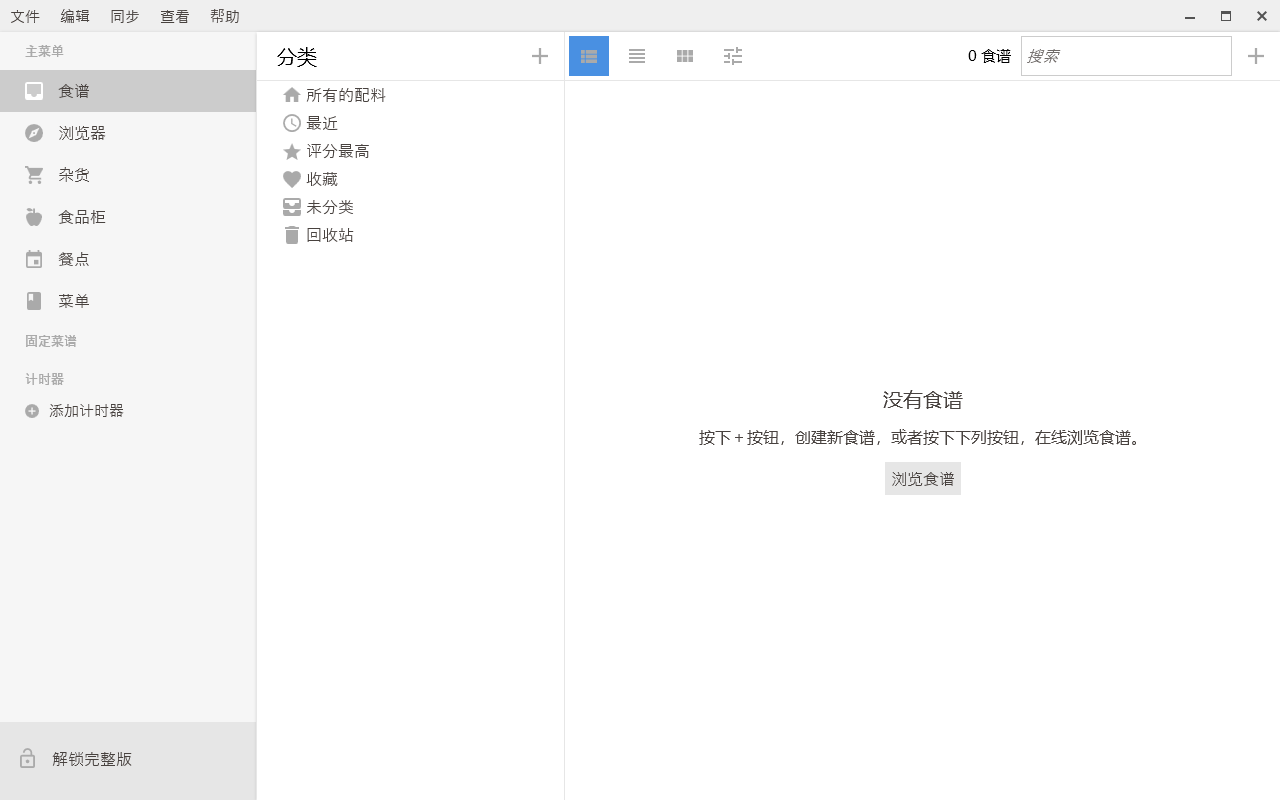
最后聊两句实在的。Paprika Recipe Manager for Mac(食谱管理器) 不是那种打开就惊艳的软件,界面偏朴素,第一次用甚至有点摸不着头脑。但只要你属于「经常做饭 + 爱存菜谱 + 受够了收藏夹吃灰」这一类,它的抓取、缩放、购物清单三件套能把效率拉高一截。要是你一个月下不了两次厨,那确实没必要折腾。买断制的价格不算便宜,建议先试用一阵,把抓取和购物清单跑一遍,觉得顺手再入手,别冲动。

 喜欢
喜欢  高兴
高兴 鬼脸
鬼脸 呵呵
呵呵 无聊
无聊 伤心
伤心