最近不少朋友在问,Mac上有没有轻量点的硬件监控工具,不用装一堆全家桶,最好打开就能看到CPU、内存、温度这些关键数据。我这两周一直在用iPulse,顺手把iPulse Mac版下载和安装过程也整理了一下。说实话,Mac系统本身对硬件状态展示得比较克制,活动监视器能看个大概,但温度、风扇转速、传感器这些细节基本看不到,所以装个Mac系统硬件实时监控工具还是挺有必要的。下面就把我实际折腾的过程和使用感受写出来,给同样想找监控工具的朋友做个参考。

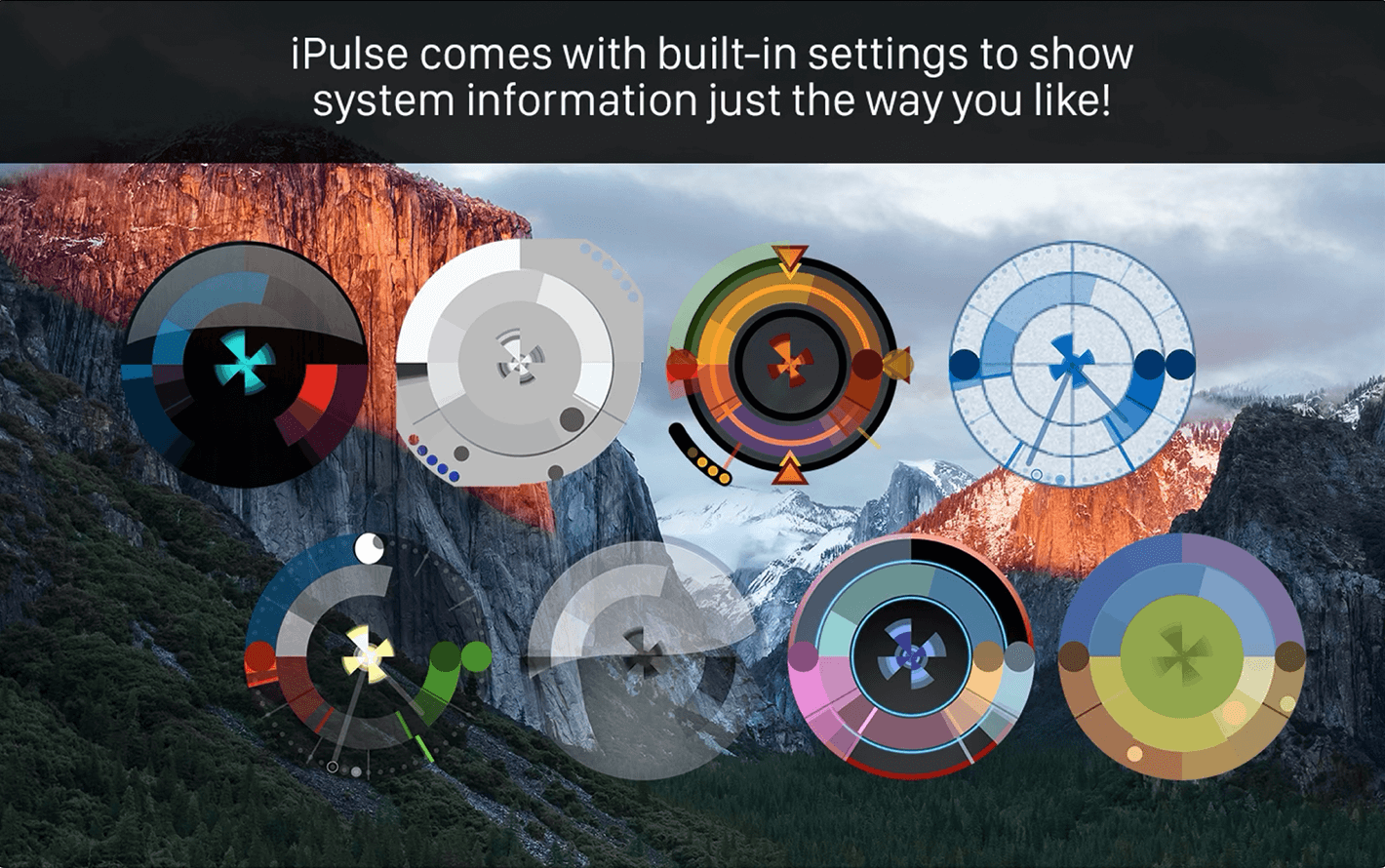
iPulse Mac版下载前先搞清楚它是干嘛的
iPulse不是那种花里胡哨的大型软件,它主要就是待在菜单栏里,实时显示CPU占用、内存压力、磁盘读写、网络上传下载,还有温度和风扇转速。对普通用户来说,最实用的就是一眼能看到机器是不是在偷偷跑高负载。我之前有台老MacBook,风扇突然狂转,用活动监视器看了半天没找出原因,后来装了iPulse才发现是某个后台同步进程在吃CPU。所以Mac系统硬件实时监控工具这东西,平时不觉得,真出问题时还挺救急。下载之前建议先确认系统版本,太老的macOS可能不兼容新版本,这点后面会细说。
iPulse Mac版下载渠道和安装踩坑记录
我一开始图省事,在某下载站随手点了一个iPulse Mac版下载链接,结果下下来是个压缩包,解压后图标看着就不对劲,果断删了。后来老老实实去官网找的安装包,dmg格式,拖进应用程序文件夹就完事。这里提醒一句,Mac安装软件尽量别从乱七八糟的聚合站下,尤其是这种要读硬件传感器的工具,来源不明的话风险不小。安装完第一次打开会提示需要权限,允许之后菜单栏就出现一个小图标,点开就能看到各项数据。整个过程两三分钟,不算复杂,但下载渠道这一步别偷懒。
实时监控数据到底准不准,用了一周的感受
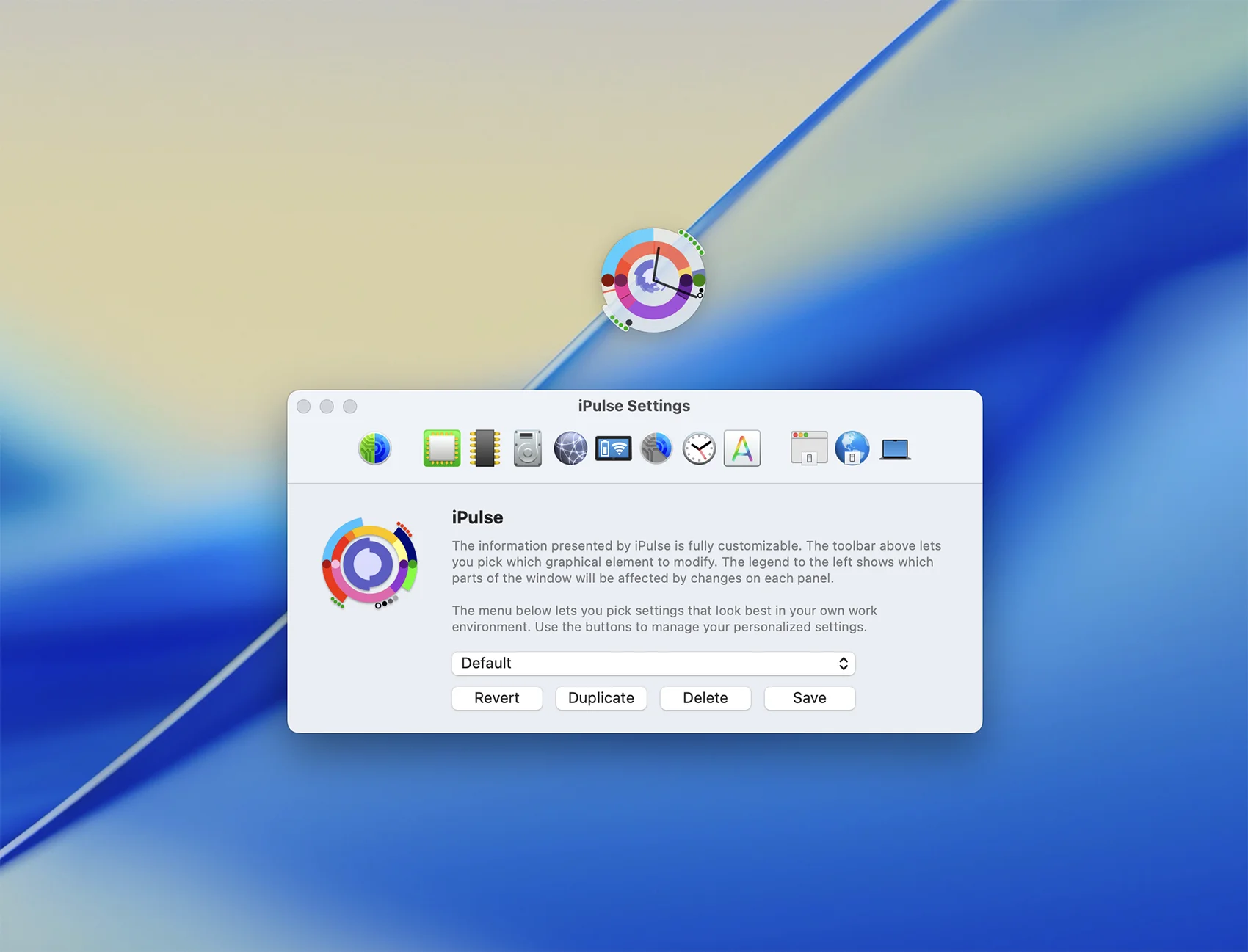
我拿它和活动监视器对比了一下,CPU占用和内存数据基本对得上,温度显示和风扇转速也能正常刷新,没有出现卡死或者数据不动的情况。比较惊喜的是它的菜单栏显示可以自定义,我一般只留CPU和温度,看着清爽。作为一款Mac系统硬件实时监控工具,它没有塞太多花哨功能,反而适合长期挂着。当然也有小毛病,比如刚开机那会儿数据刷新会慢半拍,过十几秒才稳定,估计是在初始化传感器。另外如果你外接显示器频繁插拔,偶尔要手动点一下刷新,不算大问题但得知道。
哪些人适合装iPulse,哪些人可以再想想
如果你经常跑视频剪辑、编译代码,或者老Mac用户担心散热问题,那iPulse Mac版下载装一个挺值,菜单栏瞟一眼就知道机器累不累。但如果你只是日常办公、看看网页,活动监视器其实够用了,没必要多装一个常驻工具。还有一点,iPulse是菜单栏工具,不占Dock,也不弹窗打扰,这点我比较喜欢。不过它没有中文界面,英文不好的朋友可能需要适应一下,好在词汇都不难,看几次就熟了。
下载安装常见问题顺手答一下
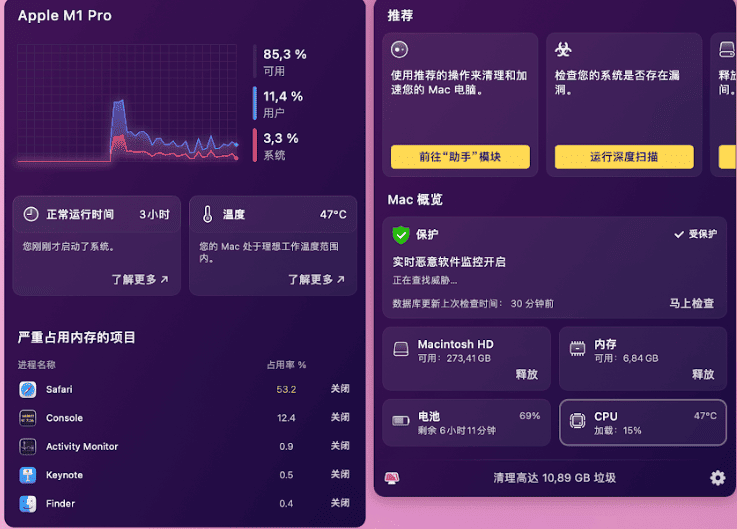
问得最多的就是打不开、提示损坏。这种情况多半是下载源不对或者系统安全设置拦了,去系统设置里允许一下就行。还有就是旧系统兼容问题,官方一般会标注最低系统要求,下载前扫一眼能省不少事。另外有人问能不能监控显卡温度,目前版本对部分Apple芯片机型支持有限,具体得看机型,别指望它什么都能读。总之iPulse Mac版下载不难,难的是找对地方下,下对了后面都顺。
最后总结一下,iPulse属于那种小而实用的Mac系统硬件实时监控工具,不折腾、不占资源,菜单栏常驻看数据挺方便。想找iPulse Mac版下载的朋友,记得认准官方渠道,装完给足权限,基本就能正常用了。如果你也在用类似的监控工具,欢迎交流下哪个更顺手。

 喜欢
喜欢  高兴
高兴 鬼脸
鬼脸 呵呵
呵呵 无聊
无聊 伤心
伤心