最近不少朋友在问 Mac 上做交互动画用什么工具比较顺手,我这边断断续续用 Core Animator for Mac(动画开发工具) 也有一阵子了,从最开始摸不着头脑到现在能独立出个小项目,踩的坑不算少。今天就把这套 Core Animator for Mac 动画开发工具 的使用经验整理出来,不管你是刚接触动画的 Mac 新手,还是想给 App 加点动效的独立开发者,看完起码能少折腾几个小时。下面按我自己上手的顺序来讲,想到哪说到哪,都是实打实的操作感受。

类别: 图形设计 大小:8.6M 语言:中文
第一次打开别慌,先把界面摸熟
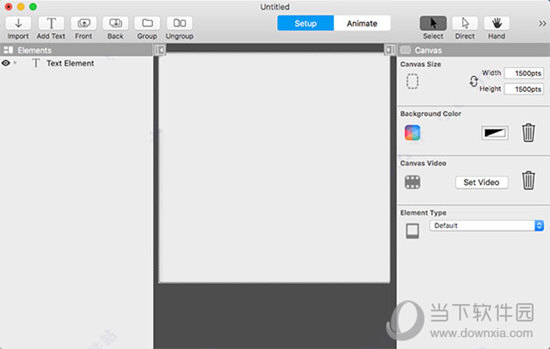
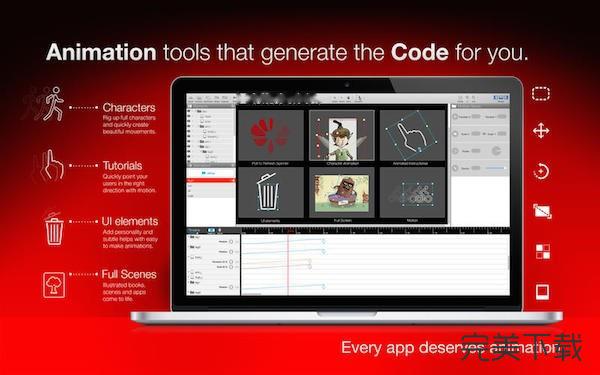
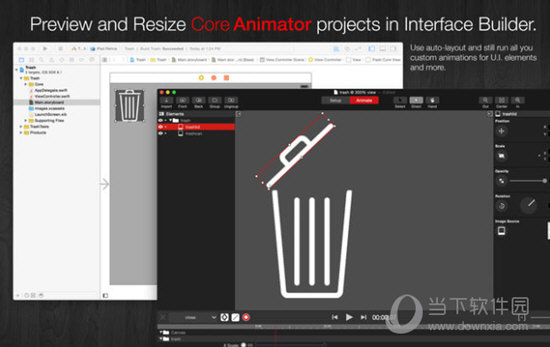
刚装好 Core Animator for Mac(动画开发工具) 打开那会儿,我盯着满屏面板确实有点懵。其实它的逻辑不复杂,左边是图层和时间轴,中间大块区域是画布预览,右边是属性调节。建议新手先别急着建关键帧,花十分钟把每个面板拖一拖、点一点,熟悉下布局。我当初就是跳过这步,结果后面找个参数翻半天。另外记得先把画布尺寸按你最终要用的场景设好,不然后面改起来图层位置全得重调,这个亏我吃过一次。
关键帧怎么打才不别扭
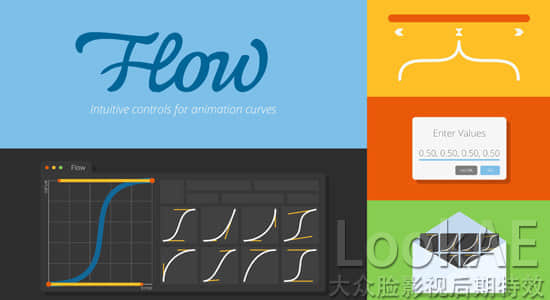
动画的核心说白了就是关键帧,Core Animator for Mac 动画开发工具 打关键帧的方式挺直观,选中图层在时间轴对应位置点一下就行。但我一开始老犯一个错:所有属性一起打帧,结果改一个位置把透明度也带偏了。后来学乖了,先想清楚这段动画要动哪些属性,单独打帧,曲线也单独调。它的缓动曲线编辑器挺好用,想让动作自然点就把曲线拉成缓入缓出,别全程线性,线性出来的动画硬邦邦的,一眼假。这块多试几次就有手感了。
图层和分组,理清楚能省一半事
做稍微复杂点的动画,图层一多就容易乱。Core Animator for Mac(动画开发工具) 支持分组,我现在的习惯是按动画逻辑分,比如按钮一组、背景一组、装饰元素一组。分组之后整体移动或者统一加效果都方便,不用一个个去点。还有个细节,图层命名一定要改,别留一堆 Layer1、Layer2,过两天自己都认不出来。这算是血泪教训,之前改一个旧项目,光理图层就花了小半天。
导出前这几步千万别漏
动画调得差不多,导出这关也有讲究。用 Core Animator for Mac 动画开发工具 导出时先确认目标格式,是做 App 内嵌动效还是导出序列帧,选错了白忙活。我一般先导个低质量预览看看整体节奏对不对,没问题再出正式文件。另外导出前把没用的隐藏图层删掉,不然文件体积白白变大。还有个小技巧,同一个动画多做几个时长版本备着,后面适配不同场景直接拿来用,省得反复调。
几个新手容易踩的坑
说几个我亲身踩过的。Core Animator for Mac(动画开发工具) 里复制图层的时候,关键帧有时不会跟着走,得手动检查一遍,别以为复制完就完事。再有就是撤销步数有限,大改动前最好存个版本,我丢过一次调了半天的曲线,那叫一个心疼。还有就是预览和最终导出偶尔会有细微差别,重要项目一定导出后实际播一遍确认。这些细节官方文档写得不多,都是自己磨出来的。
值不值得花时间学
总的来说,Core Animator for Mac(动画开发工具) 对 Mac 用户挺友好,上手门槛不算高,做交互动画、UI 动效这类需求完全够用。它不像那些重型三维软件那么吓人,但该有的关键帧、曲线、分组功能都在。如果你正好在找一款顺手的 Mac 动画制作 工具,又不想被复杂界面劝退,花个周末跟着上面这些步骤练一遍,基本就能出活了。后面熟练了再研究更细的参数,一步步来就行。

 喜欢
喜欢  高兴
高兴 鬼脸
鬼脸 呵呵
呵呵 无聊
无聊 伤心
伤心