平时做图、写稿、整理素材,最怕遇到一张好图分辨率太低,一放大就成马赛克。最近不少人在问 AKVIS Magnifier for Mac电脑版 到底能不能解决这个问题,我特意下载折腾了几天,今天就把下载安装、实际放大效果和几个关键设置一次性说清楚,省得大家到处翻教程。

类别: 图像制作 大小:153.0M 语言:中文
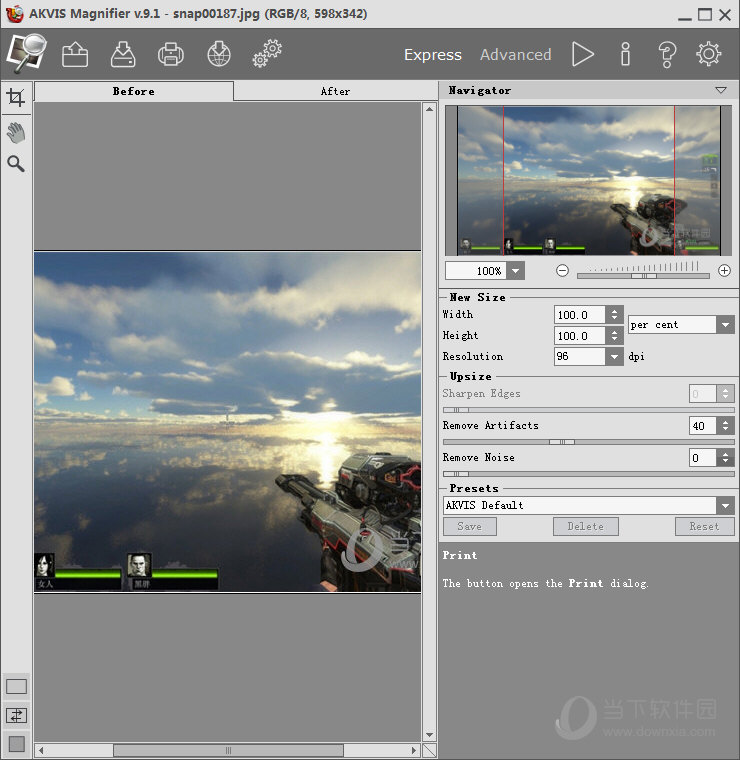
这软件是干啥的,适合哪些人用
简单说,AKVIS Magnifier for Mac电脑版 就是一款专门做图片放大的工具。跟系统自带那种直接拉伸不一样,它用的是自己的算法,放大之后边缘不会糊成一团,细节还能保住不少。我拿一张几百像素的老照片试了下,放大三倍左右,人脸轮廓和头发丝都还在,确实比直接拉大强太多。
适合的人群也挺明确:做自媒体的要找配图,手里素材分辨率不够;做电商的要把商品小图放大做主图;还有家里老照片想放大洗出来的,都能用上。如果你只是偶尔放大一次,其实在线工具也能凑合,但要是经常处理图片,装个 AKVIS Magnifier for Mac电脑版 会省事很多。
Mac版下载安装,别踩这几个坑
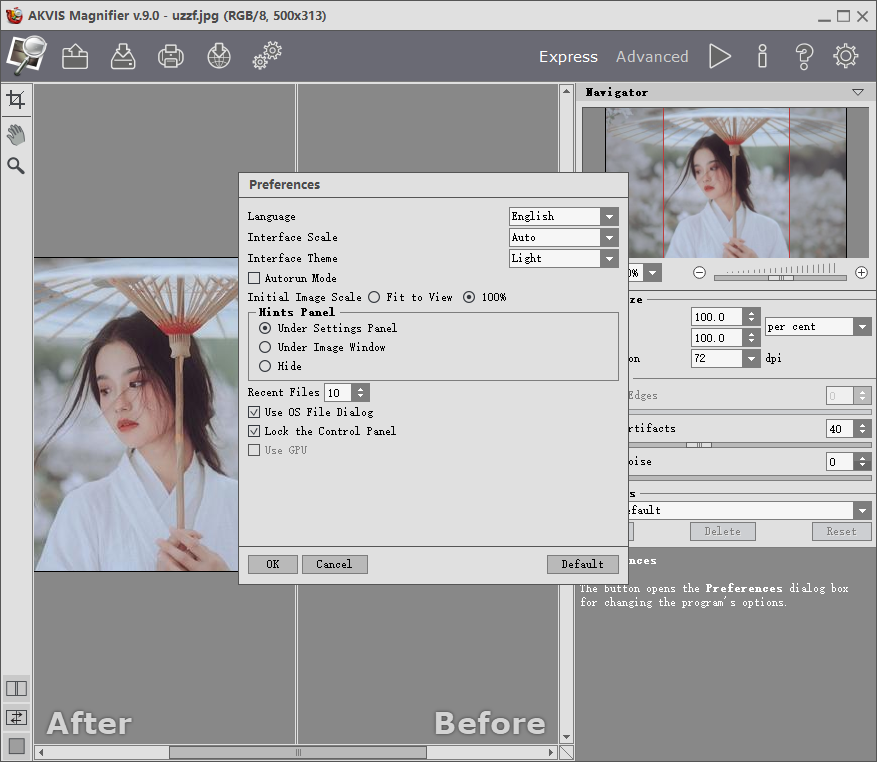
下载这块得提醒一句,网上搜 AKVIS Magnifier for Mac电脑版 出来的结果挺杂,有些站点挂的是Windows安装包,Mac根本打不开。认准dmg格式的安装文件,下载完双击拖进应用程序文件夹就行。第一次打开如果提示“无法验证开发者”,去系统设置里的隐私与安全性点一下“仍要打开”就解决了,这个不是软件有问题,是macOS的常规拦截。
安装完建议先别急着批量处理,拿一张图跑一遍流程熟悉下界面。它的操作逻辑不复杂,左边调参数右边看预览,但第一次用容易找不到输出路径设置,文件处理完不知道存哪去了,这个我一开始也懵了一下。
实测放大效果,到底能救回多少细节
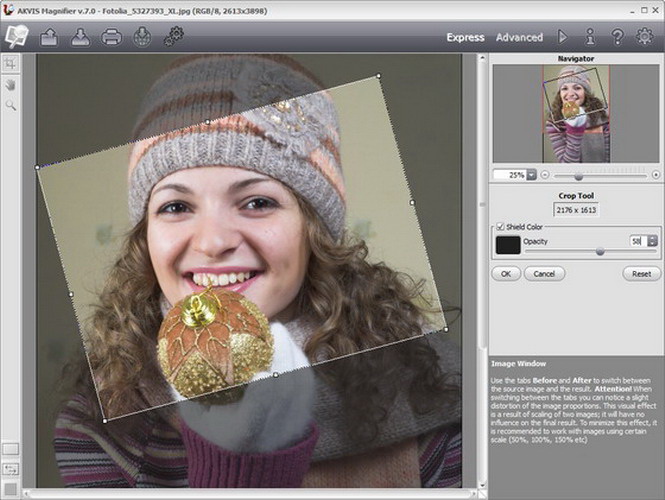
说效果。我分别拿低分辨率截图、压缩过的网图和手机老照片各试了一次。AKVIS Magnifier for Mac电脑版 的强项在边缘处理和噪点控制,放大两到三倍是它的舒适区,文字边缘不会出现那种锯齿感,色块过渡也自然。放到四倍以上,细节会开始变软,但整体观感还是能接受的,比糊成一片强。
有个细节要提,放大前最好先把原图的噪点处理一下,不然算法会把噪点一起放大,出来画面会显得脏。软件里自带降噪选项,勾上之后效果明显好一截。另外别指望它能凭空变出原本不存在的细节,无损放大这个说法多少有点夸张,准确说是“放大后尽量不损失”,心里有数就不会失望。
参数怎么调,几个实用设置建议
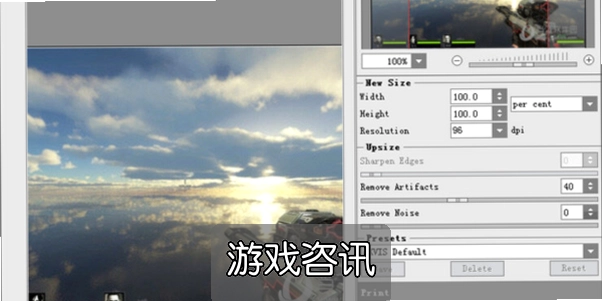
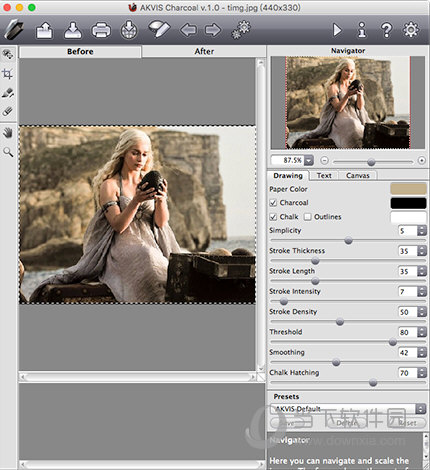
打开 AKVIS Magnifier for Mac电脑版,核心就几个滑块:放大倍数、锐化强度、降噪。我的习惯是放大倍数按需拉,锐化别一上来就拉满,先给个中间值看预览,不够再加。降噪根据原图质量来,原图越脏给得越多。批量处理的时候记得统一存一个文件夹,不然文件多了找起来头疼。
还有个小技巧,处理人像和风景参数思路不一样。人像重点保皮肤过渡,锐化给低一点;风景可以适当加锐化,让树叶建筑线条更利落。多试两次就有手感了,不用死记参数。
值不值得装,说点实在的
综合用下来,AKVIS Magnifier for Mac电脑版 在Mac图片放大这个需求里算是靠谱的选择,尤其适合经常跟图片打交道的人。它不是万能药,原图太烂神仙也救不回来,但在合理范围内把图放大还能看,它做到了。下载的时候注意认准Mac版本,装好先拿废图练手,熟悉了再上正式素材,基本不会出岔子。

 喜欢
喜欢  高兴
高兴 鬼脸
鬼脸 呵呵
呵呵 无聊
无聊 伤心
伤心