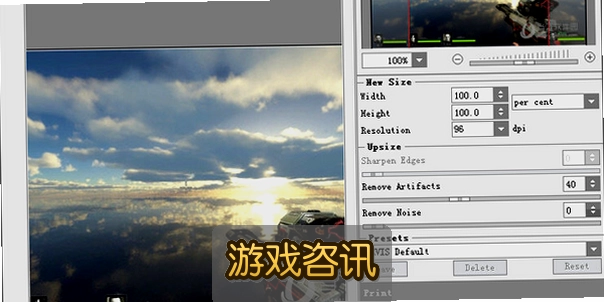
平时存了不少游戏截图、动漫壁纸,想放大当桌面用,结果一拉大就糊成一片马赛克,这事估计很多人都遇到过。最近折腾了一圈,试了试AKVIS Magnifier for Mac电脑版,说白了就是一款专门做图片无损放大的工具。它不是简单地把像素硬拉大,而是靠算法把边缘和细节补回来,放大之后画面还能看。下面就把我这段时间的使用感受、操作流程和一些坑,原原本本说一下,给同样有放大图片需求的朋友做个参考。

类别: 图像制作 大小:153.0M 语言:中文
这软件到底是干啥的,适合哪些人用
先说说定位。AKVIS Magnifier for Mac电脑版核心功能就一个:把低分辨率图片放大,同时尽量保住清晰度。官方说法是能放大到原来的好几倍,我实测拿一张 800 像素宽的游戏截图放大到 2400 像素,边缘没有出现那种锯齿状的毛刺,线条还算干净。适合的人群其实挺明确:做游戏壁纸的、收藏动漫卡通图的、手里有老照片想放大的,还有写攻略需要把游戏截图放大做标注的。如果你只是偶尔放大个头像,那用系统自带的也够,但要是对画质有点要求,这工具就值得试试。
实测放大效果,别指望它是万能的
这里得说点实在的。我拿三种图做了测试:游戏截图、动漫卡通插画、还有一张手机拍的老照片。游戏截图和动漫图效果最好,因为线条和色块比较规整,放大之后基本看不出明显损失,AKVIS Magnifier for Mac电脑版处理这类图确实有一手。但老照片就一般了,噪点多、细节模糊的图,放大之后噪点也跟着放大了,虽然软件有降噪选项,但调多了画面会发虚。所以别把它当万能药,原图质量太差的话,放大效果是有上限的。
操作流程不复杂,但参数得会调
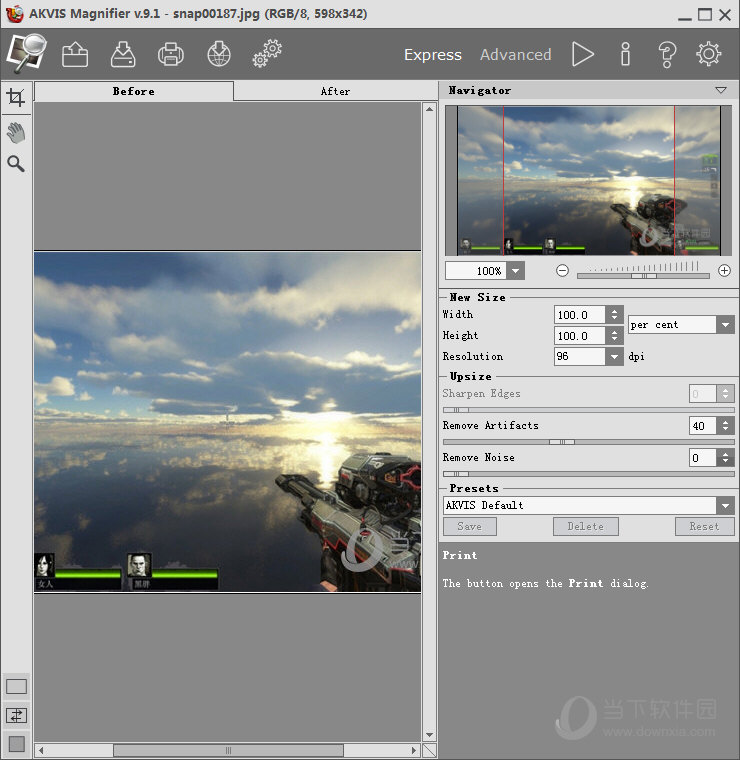
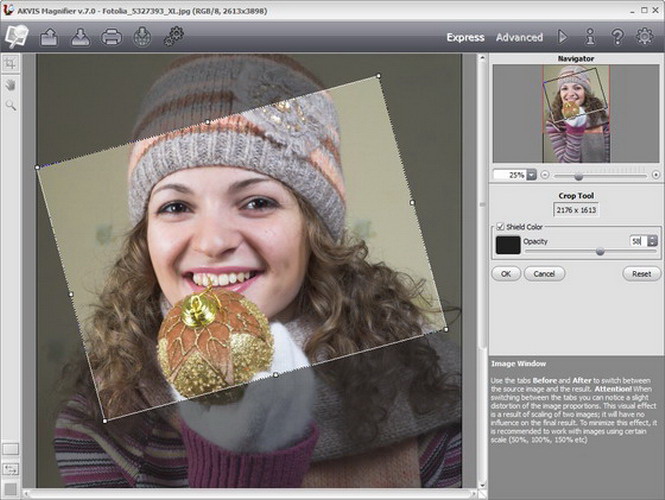
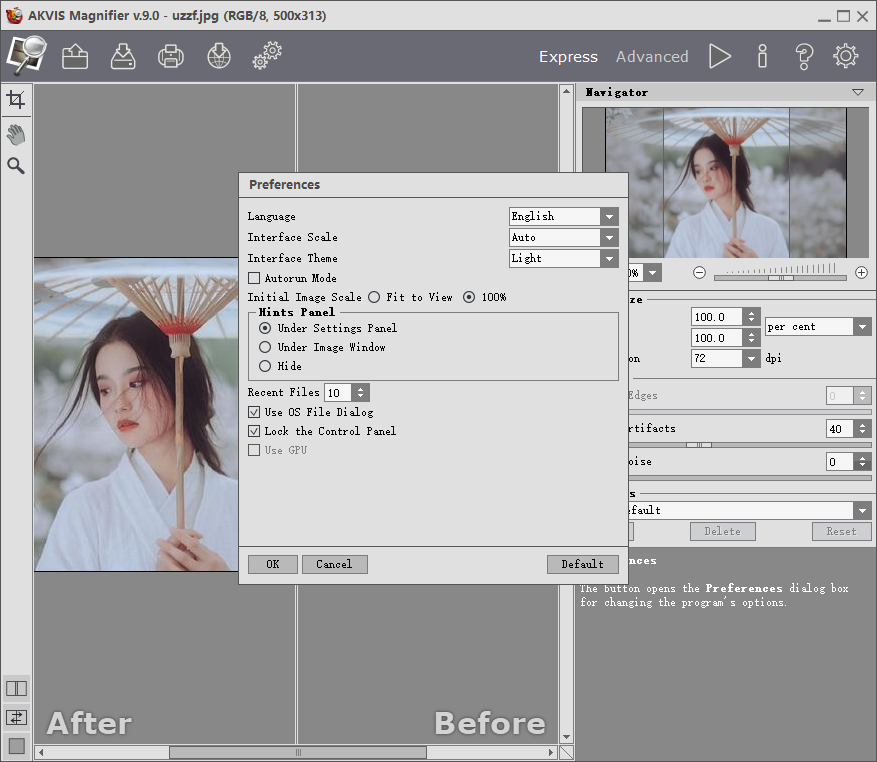
打开软件,导入图片,选放大倍数,然后调参数,最后导出,流程就这么几步。但真正影响效果的是中间那几个选项。缩放模式里有几种算法可选,普通放大和高质量放大出来的结果差别挺明显,赶时间就选快的,要效果就选高质量那个,多等几秒而已。另外锐化和降噪这两个滑块,建议先小幅度试,我一开始锐化拉太猛,画面边缘出现了白边,后来调回中间值才正常。新手的话,建议先用默认参数跑一遍,看看效果再微调,别一上来就全拉满。
几个容易踩坑的地方,提前说一声
第一个坑是格式。导入 PNG 没问题,但有些带透明通道的图导出时要注意选对格式,不然透明背景会变成白底。第二个坑是批量处理,AKVIS Magnifier for Mac电脑版支持一次处理多张图,但每张图的参数是统一套用的,如果图片类型差别大,建议分开处理,别一股脑全丢进去。第三个坑是保存路径,导出的时候留意一下默认文件夹,我有次找半天没找到图,结果存在了软件默认目录里。这些都是小细节,但第一次用容易懵。
和同类工具比,它的优势在哪
市面上放大图片的工具不少,在线的、离线的都有。AKVIS Magnifier for Mac电脑版的优势在于本地运行,不依赖网络,处理速度也还行,一张图几秒钟的事。而且参数给得比较细,愿意折腾的话能调出不错的效果。缺点是界面设计偏老派,第一次打开得摸索一会儿,不像一些新工具那么直观。另外它毕竟是 Mac 端软件,Windows 用户就用不了。总的来说,如果你经常需要放大游戏截图、壁纸素材,又不想上传到在线网站担心隐私,这个本地工具挺合适。
值不值得入手,给个实在建议
我的看法是,先下个试用版跑几张自己常用的图,看看效果能不能接受。如果平时放大图片的需求不多,偶尔用用,那没必要专门买。但要是你做游戏攻略、整理壁纸库、或者经常处理图片素材,AKVIS Magnifier for Mac电脑版能省不少事。放大倍数别贪多,一般 2 到 4 倍效果最稳,超过这个范围画质下降会比较明显。参数调的时候耐心点,多试几组对比,找到适合自己图片类型的设置,用起来就顺手了。

 喜欢
喜欢  高兴
高兴 鬼脸
鬼脸 呵呵
呵呵 无聊
无聊 伤心
伤心