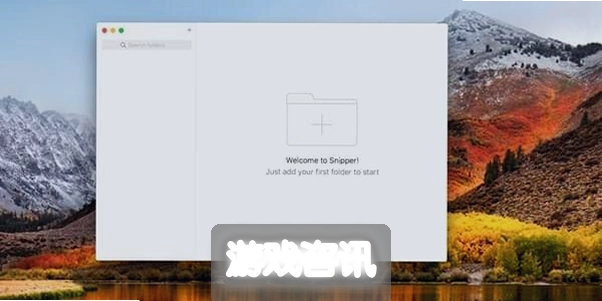
最近后台好多朋友问Mac上窗口切换有没有好用的工具,说实话我自己也是被这个问题折腾了好久。Mac自带的Command+Tab只能切应用,同一个应用开了好几个窗口就得一个个点,效率低得让人抓狂。后来试了Swivik for Mac(窗口快速切换工具),用了一段时间感觉确实能解决不少痛点,今天就把这份使用指南整理出来,顺便把我踩过的坑也一并说说,省得你们再走弯路。

类别: 系统网络 大小:8.7M 语言:中文

Swivik for Mac到底是干嘛的,先弄明白再装
简单说,它就是给Mac补上「窗口级切换」这块短板的小工具。系统自带的切换逻辑是按应用走的,你开了三个Finder窗口,按Command+Tab过去还是只显示一个。而Swivik for Mac(窗口快速切换工具)能把这些窗口全部摊开给你选,哪个窗口在哪个桌面、什么标题,一目了然。我第一次用的时候还挺惊喜,感觉像是给Mac装了个「窗口雷达」。它体积不大,后台占用也低,老款MacBook跑起来没什么压力,这点我特意在2019款的Pro上试过,切换响应基本是秒开。
安装和初次设置,这几步别跳过
下载安装包之后拖进应用程序文件夹就行,第一次打开会提示要辅助功能权限,这个必须给,不然它没法读取窗口信息。给完权限记得重启一下软件,我第一次没重启,结果窗口列表一直空着,还以为是软件坏了,折腾半天才发现是这个原因。Swivik for Mac(窗口快速切换工具)的偏好设置里建议先把「显示窗口预览」打开,这样切换时能看到缩略图,找窗口更快。另外启动项记得勾上,不然每次开机都得手动点一次,很烦。

快捷键怎么设,顺手才是硬道理
默认快捷键是Option+Tab,但说实话这个组合用久了手指会酸,我后来改成了Control+Tab,更贴近日常习惯。设置路径在偏好设置的「快捷键」那一栏,点进去直接录制就行。这里提醒一句,Swivik for Mac(窗口快速切换工具)的快捷键别和系统或其他软件冲突,我之前和某个截图工具撞了,按下去没反应,排查了好久。建议大家设完之后多按几次测试,确认能正常唤出窗口列表再放心用。
实际用起来怎么样,说说真实感受
我平时写稿要开浏览器、文档、素材文件夹一堆窗口,以前切换全靠触控板三指上滑,慢不说还容易点错。用了Swivik for Mac(窗口快速切换工具)之后,按住快捷键一划就能定位到目标窗口,尤其是同一个应用多窗口的场景,提升特别明显。不过也有个小毛病,窗口开太多(我试过二十多个)的时候列表会有点长,得滚动找,这时候建议配合搜索功能,直接打窗口标题关键词,快很多。整体来说,这款窗口快速切换工具适合窗口重度用户,轻度使用的话系统自带也够。

几个容易踩的坑,提前给你排了
第一,全屏应用有时候不在切换列表里,这是Mac本身的机制问题,不是软件bug,别较劲。第二,如果你外接了显示器,不同桌面之间的窗口切换要确认「跨桌面显示」选项开着,不然只能看到当前桌面的窗口。第三,Swivik for Mac(窗口快速切换工具)更新之后偶尔会重置权限,遇到切换失灵先去系统设置里检查辅助功能权限还在不在。这几个点都是我实打实遇到的,写出来希望大家少走点冤枉路。
值不值得装,给个实在话
如果你每天在Mac上开十几个窗口来回倒腾,那Swivik for Mac(窗口快速切换工具)确实值得一试,学习成本低,设置一次就能长期用。如果你平时就开两三个应用,那系统自带的切换其实也凑合,不用特意折腾。工具这东西嘛,适合自己的才是最好的。以上就是这份使用指南的全部内容,希望能帮到正在被窗口切换折磨的你。

 喜欢
喜欢  高兴
高兴 鬼脸
鬼脸 呵呵
呵呵 无聊
无聊 伤心
伤心