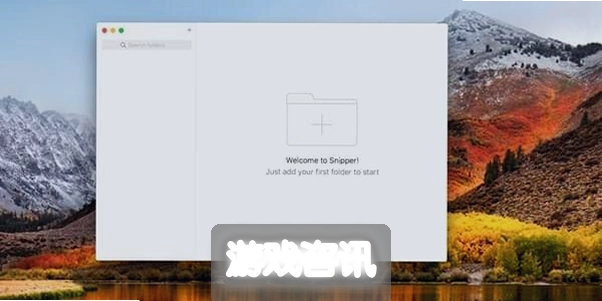
用Mac时间长了,大家多少都碰到过同一个烦心事:窗口开多了以后,想切到某个后台应用,要么狂按Command+Tab按到手酸,要么用调度中心把一堆缩略图翻来翻去,眼睛都看花了。我平时写稿、查资料、开聊天窗口,桌面上常年七八个窗口叠着,切换效率低得让人抓狂。后来朋友甩给我一个叫Swivik for Mac(窗口快速切换工具)的小工具,用了一段时间,确实把这个问题解决得挺舒服。下面就把我的实际上手体验、设置方法和踩过的坑,一次性说清楚,给同样被窗口切换折磨的朋友做个参考。

类别: 系统网络 大小:8.7M 语言:中文
Swivik for Mac到底是干嘛的
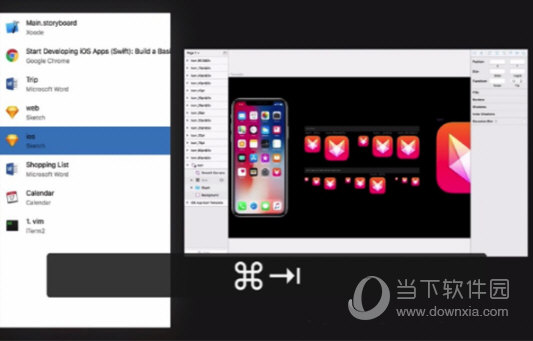
说白了,它就是一个专门管窗口切换的辅助工具。跟系统自带的Command+Tab不一样,Swivik for Mac(窗口快速切换工具)更强调“快速定位”,你可以给常用窗口或者应用设定触发方式,切过去基本是一步到位,不用在一长串图标里来回找。它体积不大,装完也不占什么资源,后台安安静静待着,不会弹广告也不会拖慢系统。我第一次打开的时候还以为功能很复杂,结果界面挺清爽,几个主要选项摆在那,稍微摸索一下就能上手,对不太爱折腾的普通用户也算友好。
实际用起来,哪些场景最省心
我感受最深的是写东西的时候。浏览器查资料、编辑器写稿、微信回消息,三个窗口来回跳,以前每次都要按好几下,现在用Swivik for Mac(窗口快速切换工具)设好快捷切换,手指一按就过去了,思路不容易断。还有就是做表格对数据,两个窗口并排看,切来切去很频繁,用这个工具明显顺手很多。另外像开了一堆文件夹找文件的情况,它也能帮上忙,不用每次都回到桌面再点开。总的来说,只要你平时是多窗口并行操作的重度用户,这工具就能派上用场。
快捷键和触发方式怎么设置
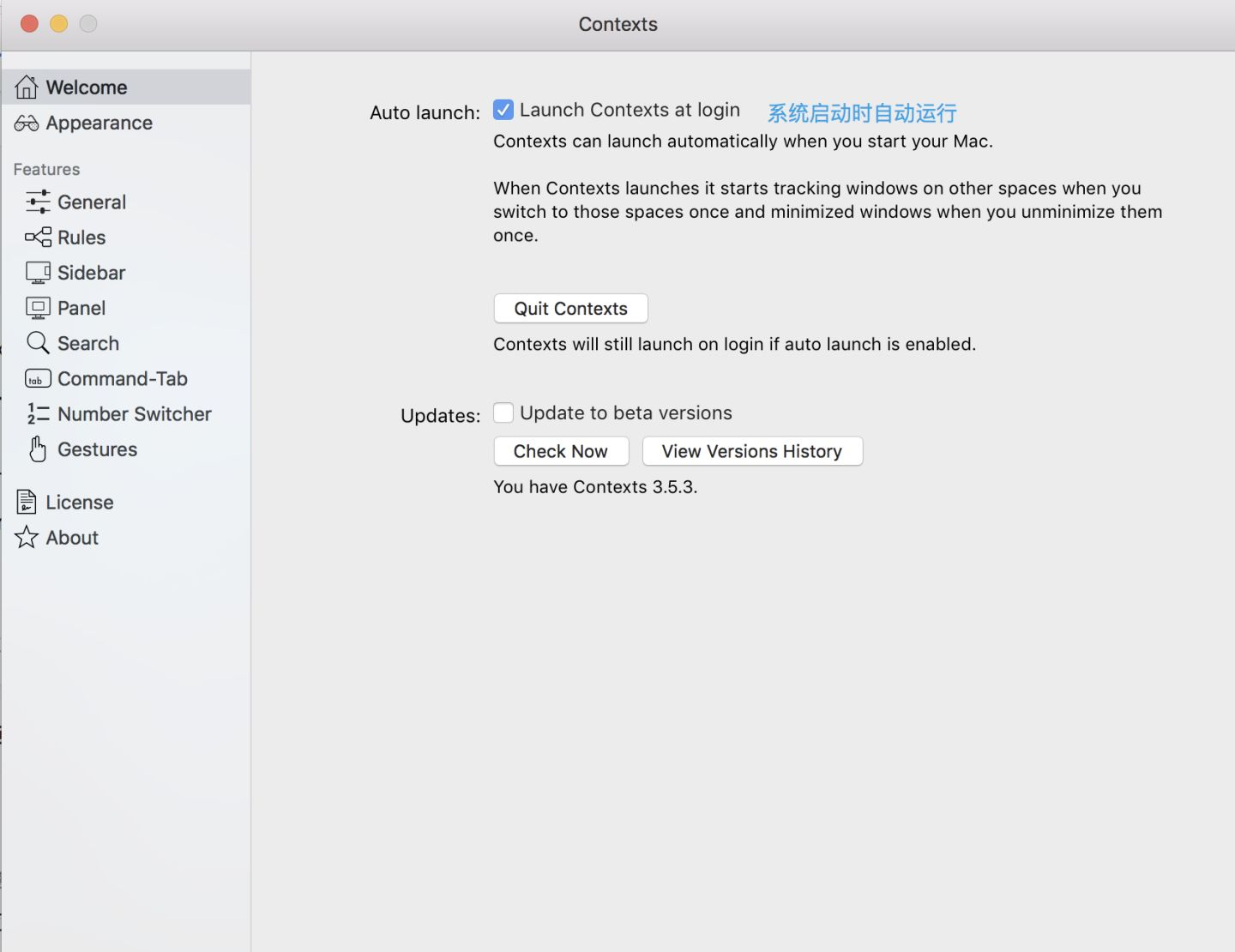
这部分建议花几分钟认真调一下,调好了体验差别很大。我的做法是先把最常用的两三个应用绑上顺手的组合键,尽量避开系统已经占用的快捷键,不然容易冲突。刚开始我图省事,随手设了一个跟截图工具撞车的组合,结果按下去没反应,还以为是软件坏了,后来换了组合才正常,这也算我踩过的一个小坑。另外触发方式可以根据习惯选,喜欢键盘流就全用快捷键,偶尔用鼠标的也可以留一两个点击触发。Swivik for Mac(窗口快速切换工具)在自定义这块给的空间还算够用,不用怕设错,大不了改回来。
用之前要知道的几个小坑
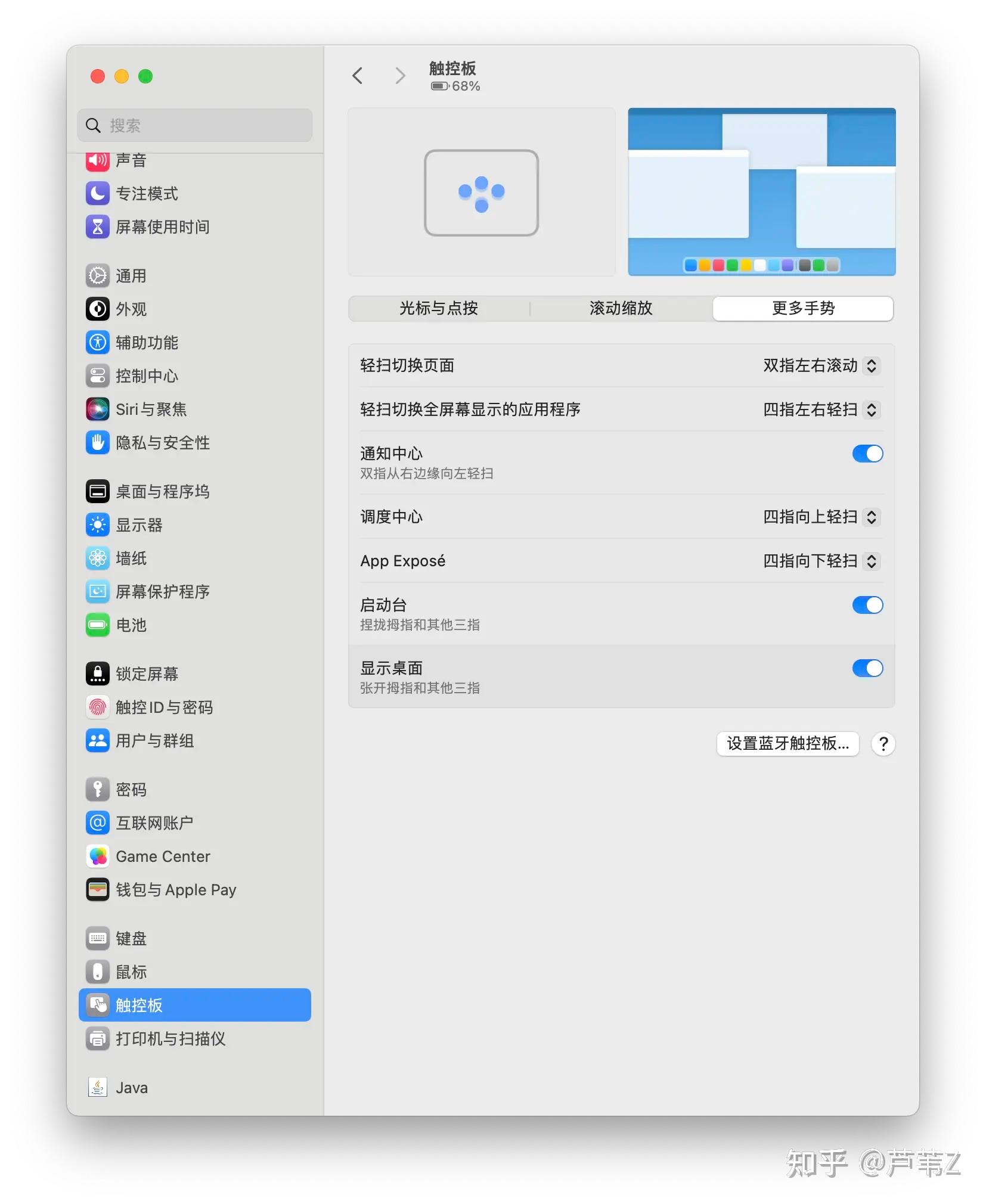
第一,装完如果发现快捷键没生效,先去看看系统设置里的辅助功能权限有没有给它放开,这个很多Mac工具都这样,不是软件的问题。第二,别一上来就把所有应用都绑上快捷键,记不住反而乱,先挑三四个高频的用熟再说。第三,如果你同时开了别的窗口管理类工具,注意功能别重叠,不然触发起来会打架。我一开始就同时留着两个类似的工具,结果切换逻辑互相干扰,关掉一个之后世界都清净了。这些都是实际用下来才发现的,提前知道能少折腾一会儿。
值不值得装,说点实在的
如果你只是偶尔开两三个窗口,系统自带的功能其实够用,没必要多装一个。但如果你跟我一样,每天桌面上窗口堆成山,切换频繁到烦人,那Swivik for Mac(窗口快速切换工具)确实能明显提升操作流畅度,属于装了就回不去的那类小工具。它不花哨,胜在实用,设置一次长期受益。想找Mac窗口快速切换工具的朋友,可以拿它试试水,反正试错成本不高,用着不顺手卸掉也不心疼。以上就是我这段时间的真实使用感受,希望能帮到正在纠结的你。


 喜欢
喜欢  高兴
高兴 鬼脸
鬼脸 呵呵
呵呵 无聊
无聊 伤心
伤心