很多人剪视频最怕一件事:剪完导出,画质肉眼可见地糊了一截。尤其是拿手机拍的素材,本来码率就不高,再重新编码一次,细节全没了。最近折腾了一圈,发现AVS Video ReMaker这个工具在无损剪辑这块确实有点东西,它主打的就是不重新编码、直接切片段,画质原样保留。下面把我自己摸索出来的完整流程写下来,顺便说说踩过的坑,给同样想省事的朋友参考。

类别: 视频处理 大小:42.4M 语言:中文

先搞清楚它到底“无损”在哪
不少人第一次听到AVS Video ReMaker,以为是那种功能一大堆的剪辑软件,其实它定位很明确:就是拿来快速切割、合并、删片段的。它的无损原理说白了就是不碰视频的原始编码,只在你设定的切割点做关键帧对齐,中间的画面数据原封不动搬过去。所以导出速度快,画质也不掉。但要注意,无损剪辑有个前提——切割点最好落在关键帧上,不然软件要么自动往前找关键帧,要么就得重新编码一小段,这点后面会细说。
导入素材和基本切割怎么操作
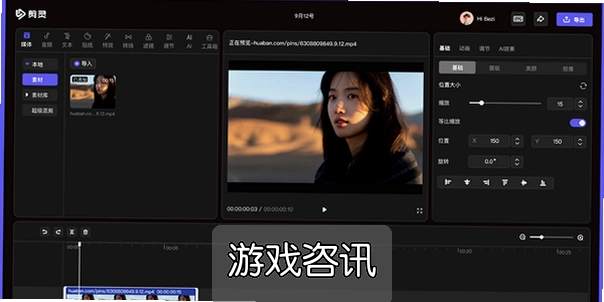
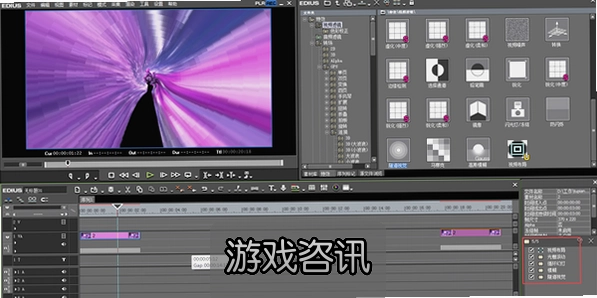
打开AVS Video ReMaker,界面比想象中简单,左边是素材区,右边是时间线。把视频拖进去或者点添加文件都行,常见的MP4、AVI、MKV基本都认。导入后在时间线上拖动播放头,找到要剪掉的位置,点一下分割按钮,片段就断开了,选中不要的那段按删除。整个过程很直观,不用看说明书也能摸明白。我一开始担心它会不会像某些软件那样卡顿,实际用下来,几分钟的片子拖拽挺跟手,没什么延迟。

关键帧这个坑,新手最容易栽
这里得重点说一下。刚开始用AVS Video ReMaker的时候,我发现有些切割点导出后画面会闪一下,或者开头多出半秒黑屏。查了半天才明白,是切割位置没对齐关键帧。解决办法有两个:一是切割时尽量用软件自带的关键帧吸附,播放头会自动贴到关键帧上;二是如果非要精确到某一帧,就得接受那一小段重新编码。想纯无损剪辑,就别太贪精确到帧,差个零点几秒其实看不出来。这个细节网上教程很少提,但确实影响成品观感。
合并多个片段和调整顺序
剪完几段之后,经常要把顺序调一下,或者把两段拼起来。AVS Video ReMaker在时间线上直接拖拽片段就能换位置,合并也是自动的,不用额外操作。这里提醒一句,如果几段素材的编码参数不一样,比如分辨率、帧率不同,合并时软件可能会提示重新编码。想保持无损,最好前期拍摄就用同一套参数,后期省心。我之前混着用手机和相机拍的素材,合并时就被迫转了一次,画质虽然没明显掉,但导出时间翻倍,有点亏。

导出设置和格式选择建议
导出这步其实没什么花头,AVS Video ReMaker会默认沿用原素材的编码参数,直接输出就行。格式方面,MP4兼容性最好,发给别人、传平台都省事。如果你剪的是高清素材,注意看一下输出路径别选到空间不够的盘,无损导出文件体积跟原片差不多大,别指望它压缩。另外导出前建议先预览一遍切割点附近,确认没有黑帧或者音画不同步,再批量导出,能少返工。

几个真实使用感受和小提醒
用了这段时间,AVS Video ReMaker给我的感觉就是“够用、不折腾”。它不适合做特效、加字幕那种精细活,但单纯无损剪辑视频、去广告、掐头去尾,效率很高。缺点是界面设计有点老派,第一次找功能得点两下;还有就是免费版导出可能带水印或者限制时长,长期用建议看看正版授权。最后提醒一句,剪辑前先把原素材备份一份,无损操作虽然安全,但手滑删错片段的事我也干过,有备份不慌。


 喜欢
 高兴
 鬼脸
 呵呵
 无聊
 伤心