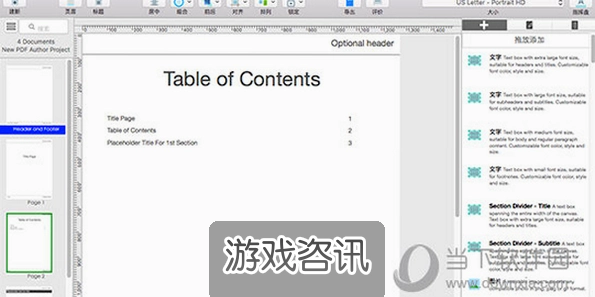
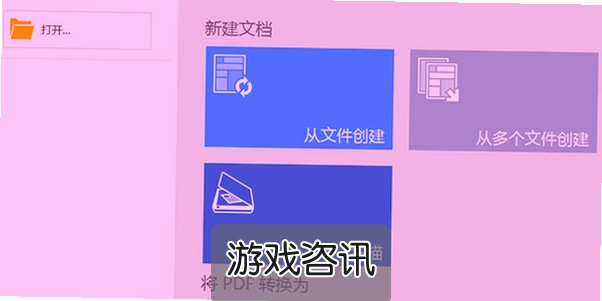
最近不少朋友在后台问 Corel PDF Fusion 到底怎么用,说下载下来打开一看界面有点懵,不知道该从哪下手。其实我一开始也这样,这软件功能塞得挺满,但入口藏得不算直观。这篇就把我这两个月用 Corel PDF Fusion 的真实体验捋一遍,从装好到日常干活,能踩的坑基本都踩过了,看完你照着做就行,不用再到处翻零散教程。

类别: 文件处理 大小:157.3M 语言:中文
先搞清楚它能干啥,别急着乱点
Corel PDF Fusion 不是那种只能看看 PDF 的阅读器,它主打的是PDF 编辑、格式转换和文档组装三件事。你可以把 Word、Excel、图片、网页内容统统拖进来,最后攒成一个 PDF;也能反过来把 PDF 拆开、抽页面、改文字。我身边做行政和做资料归档的朋友用得最多,因为批量处理确实省事。刚装好别急着研究菜单,先记住左上角那几个标签页,后面所有操作都从那儿进。
安装激活这一步,别被弹窗带偏
安装包下完直接下一步就行,但有个细节要注意:安装路径尽量别带中文,我第一回装在中文文件夹里,结果导出 PDF 时偶尔报错,换到纯英文路径就没事了。激活环节按提示填序列号,联网验证一般十几秒过。要是遇到提示失败,先检查系统时间对不对,时间不对验证必挂,这个坑我替你们踩过了。装完建议重启一次,不然后面拖拽文件可能没反应。
打开 PDF 和编辑内容,实际操作比想象简单
打开文件直接拖进去,或者点打开按钮选文件都行。进到编辑界面后,想改文字就双击那段文字,会出现一个编辑框,改完点空白处就生效。这里提醒一句,Corel PDF Fusion 对扫描版 PDF 的文字识别有限,纯图片的 PDF 它改不了字,只能当图片处理,别在这上面浪费时间。想加标注、画框、插入图片,右侧工具栏里都有,位置不显眼但用两次就熟了。我平时改合同里的错别字、给资料加个水印,基本一分钟内搞定。
格式转换和文档合并,办公党最常用的功能
转换这块是 Corel PDF Fusion 的强项。PDF 转 Word、转图片、转文本都能做,导出时选好格式和目标文件夹,点一下等进度条走完就行。实测十几页的文档转换大概几十秒,排版保留得还算完整,复杂表格会有点错位,转完自己扫一眼再交差。合并文档更简单,把几个文件一起拖进工作区,调整好顺序,点合并导出,一份完整 PDF 就出来了。拆分的话选中要抽的页面,单独导出即可,做资料分册特别顺手。
几个让我省时间的实战小技巧
第一,批量转换前先统一文件命名,不然导出一堆乱名文件,回头找起来头大。第二,工作区里拖进来的文件可以随时删掉重排,别怕弄乱,它不会动你原文件。第三,导出前用预览扫一遍,尤其是合并后的页码和目录,错位了趁早调。第四,软件偶尔会卡一下,别急着强退,等几秒一般能缓过来,频繁卡的话检查下是不是同时开了太多大文件。这些都是我实际用出来的经验,教程里一般不会写。
值不值得用,说点实在的
Corel PDF Fusion 适合需要经常处理 PDF 的办公人群,功能全、上手门槛不算高,编辑、转换、合并一条龙能省下装好几个小工具的麻烦。缺点也有,界面设计偏老派,扫描件处理弱,大文件加载稍慢。如果你只是偶尔看看 PDF,那没必要折腾;但要是天天跟文档打交道,它确实能提效率。按上面步骤走一遍,基本就能独立干活了,剩下的靠多用几次找手感。

 喜欢
 高兴
 鬼脸
 呵呵
 无聊
 伤心