最近不少朋友问我,人在公司或者外地,怎么用电脑操作家里的手机,帮着给老人调个设置、传个文件啥的。其实这类需求用AirDroid就能解决,我自己用了挺长一段时间,从一开始连不上、权限点错,到后面几分钟就能搞定,中间也踩过一些坑。这篇就把AirDroid远程控制手机的完整流程捋一遍,从下载安装到真正把手机屏幕投到电脑上操作,一步步说清楚,看完基本能自己动手。

先把两头的软件装好,别急着连
很多人第一步就卡住,其实是软件没装对。手机端直接在应用商店搜AirDroid,认准官方那个蓝色图标,别下到山寨的。电脑端去官网下桌面版,Windows和Mac都有。装完之后手机端要注册一个账号,邮箱就行,电脑端用同一个账号登录,这一步是为了后面设备能互相识别。我第一次图省事用了手机号注册,结果电脑端登录时验证码收不到,折腾了半天换成邮箱才顺。另外提醒一句,手机端装好后会要一堆权限,通知、存储、辅助功能这些,能给的先给上,不然后面远程控制会缺功能。
同一个账号登录,设备列表里找到手机
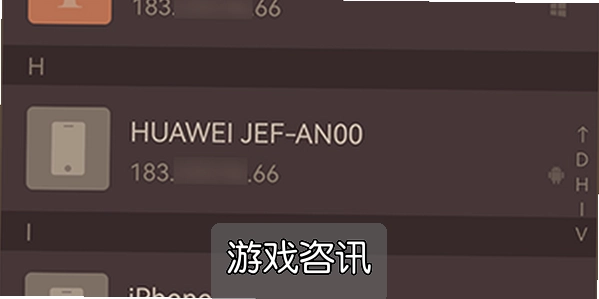
账号登录好之后,电脑端左侧会显示设备列表,正常情况下手机在线就能看到。要是没显示,先检查两边是不是同一个账号,再看手机是不是连着网。这里有个细节,手机端要保持AirDroid在后台运行,别被系统清理掉,安卓机尤其要注意电池优化里把它设成不受限制。我之前的旧手机就是息屏几分钟就被杀后台,电脑端一直显示离线,后来把自启动和后台运行都打开才稳定。AirDroid远程控制能不能连上,这一步很关键。
开启远程控制权限,这一步别漏
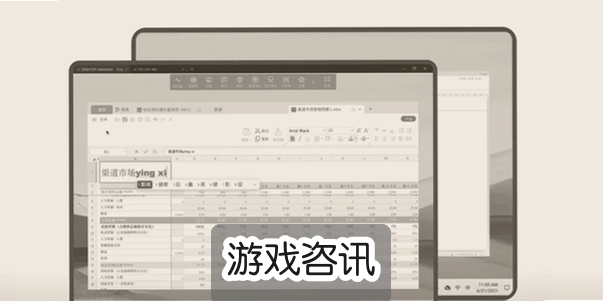
设备列表里点手机图标,会看到几个功能,远程控制、文件传输、屏幕镜像。点远程控制的时候,手机端会弹授权提示,要允许屏幕录制和辅助功能权限。有些人点完没反应,多半是权限没给全,回手机设置里把AirDroid的辅助功能手动打开就行。授权完成后电脑上就能看到手机屏幕了,鼠标可以直接点,滑动、打字都能操作。第一次连接会稍微慢一点,后面再连就快很多。实测在同一个WiFi下延迟很低,切到4G远程操作也能用,就是画面会稍微糊一点,属于正常现象。
文件互传和屏幕镜像,顺手就能用
除了远程控制,AirDroid传文件也挺方便。电脑端直接把文件拖进去,手机端就收到了,反过来把手机里的照片视频拉到电脑上也行,不用数据线。屏幕镜像适合给家里人演示操作,手机画面实时投到电脑上,你在这边看着指导,比电话里说半天清楚多了。我帮爸妈设置手机就是这么干的,一边投屏一边说点哪里,省事。这几个功能都在同一个界面里,切换不用重新连接。
连不上怎么办,几个常见原因
连接失败是问得最多的问题。按经验排一下:一是两边账号不一致,重新登录确认;二是手机端后台被限制,去电池设置里放行;三是网络问题,公司网络有时会拦,换个网试试;四是版本太旧,电脑端和手机端都更新到最新。AirDroid远程控制手机对网络环境还是有点要求的,公共WiFi偶尔不稳,用手机热点反而更顺。另外安卓系统版本太老也可能不兼容,尽量保持系统更新。
用的时候留个心眼
远程控制这类工具方便归方便,账号密码别随便给人,公共电脑上用完记得退出登录。手机端也可以设置连接确认,每次被控制前弹窗提醒,安全一点。整体来说AirDroid上手不难,把权限和后台这两块弄明白,后面基本就是点几下的事。希望这篇教程能帮你少走点弯路。

 喜欢
 高兴
 鬼脸
 呵呵
 无聊
 伤心