最近不少朋友问我录游戏视频用什么软件,我一般都会先提D3DGear。这软件不算新,但胜在轻便、占用低,录出来的画面也够看。不过说实话,第一次打开它的时候界面有点朴素,功能藏得也深,新手容易摸不着头脑。下面我就按自己实际用的流程,把D3DGear录屏软件怎么用这件事从头到尾讲一遍,你跟着做基本不会卡壳。

先去官网下安装包,别乱点第三方站
搜D3DGear的时候前面几条未必是官网,我吃过亏,下回来一个带捆绑的版本,装完桌面多了一堆图标。稳妥的办法是认准官网域名再点下载,安装过程一路下一步就行,没什么坑。装完之后它会让你选语言,有简体中文,选完重启一下软件就生效了。这里提醒一句,D3DGear对系统版本有点要求,太老的Win7可能会提示缺运行库,装个VC++运行库合集基本能解决。
第一次打开先别急着录,把这几项设好
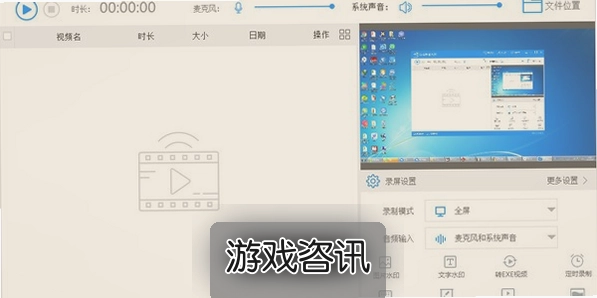
软件主界面分几块,左边是录制模式,右边是参数。录游戏的话直接选游戏录制模式,它会自动挂到游戏进程上,比全屏录制省资源。然后进设置里把保存路径改到空间大的盘,默认存C盘很容易录一半就红了。画质这块,帧率我一般设30,追求流畅就60,码率别拉太满,中等偏上就够,不然文件大得吓人。音频记得勾上麦克风和系统声音,想边打边解说就两个都开,只录游戏声就把麦克风关掉。D3DGear的快捷键默认是F8开始F9结束,嫌别扭可以自己改成顺手的键,改完点应用别忘保存。
正式开录:进游戏按快捷键就行
设置弄好之后,先把D3DGear开着最小化,然后正常启动游戏。进到游戏画面里按一下你设的录制热键,屏幕角落会跳个小提示,说明已经在录了。这时候该打打该跑跑,软件在后台默默干活,帧数掉得不算明显,我拿它录过几款动作游戏,体感上没什么卡顿。想停就再按一次热键,文件会自动存到你之前设的路径里,格式一般是MP4,直接能传能剪。这里有个小坑,有些游戏用独占全屏模式,D3DGear可能抓不到画面,改成无边框窗口化就正常了,这招我试过好几次都管用。
录完的视频在哪找,怎么简单处理
录完别满硬盘翻,软件主界面有个文件列表,点一下就能看到刚录的片段,右键直接打开所在文件夹。要是录出来发现声音画面不同步,多半是帧率设太高或者电脑性能跟不上,把帧率降到30再录一次通常就好了。文件太大想压一压,用格式工厂或者剪映导出一遍就行,D3DGear本身不带剪辑功能,别在它里面找剪片子的选项,找不到的。另外录之前最好清一下磁盘,我有一回录了四十分钟的副本,结果空间不够只存下来一半,气得够呛。
几个常见问题顺手答一下
有人问D3DGear录出来黑屏怎么办,先看是不是独占全屏,再检查显卡驱动是不是太旧,这两样排除了基本能好。还有人说热键按了没反应,大概率是被游戏本身的热键占了,换个组合键就完事。至于水印,免费版录出来角落会带个小标,介意的话可以考虑入正,不过日常自己看其实不影响。最后提一句,D3DGear录屏这活儿说白了就是设好参数按快捷键,剩下的交给软件,多录两回你就熟了,真没多复杂。

 喜欢
 高兴
 鬼脸
 呵呵
 无聊
 伤心