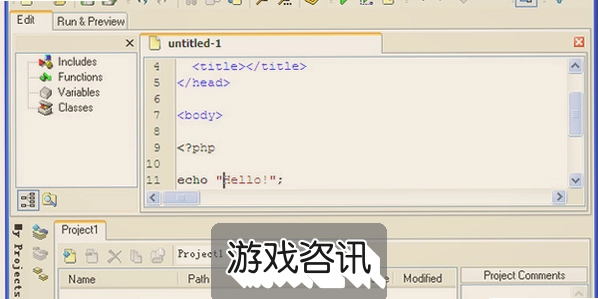
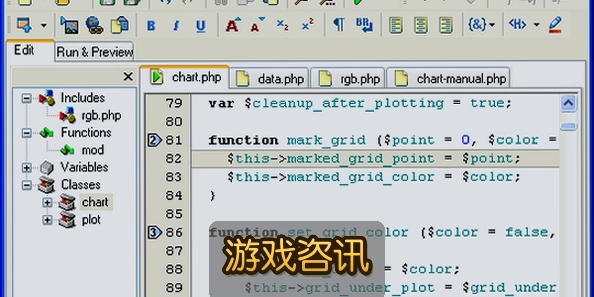
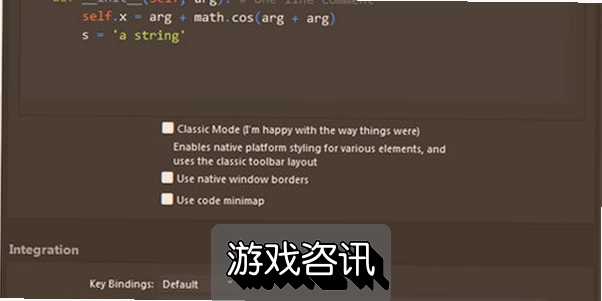
刚接触编程的朋友,多半都被各种编辑器折腾过。今天聊聊CodeLite这个轻量级代码编辑器,它免费开源,C/C++支持得不错,启动速度也快,老电脑跑起来没压力。这篇CodeLite编辑器新手快速上手配置指南,就把我自己踩过坑的配置流程捋一遍,从下载安装到能正常编译调试,跟着做基本不会卡壳。不管你是学生党还是刚转行的新手,看完都能把环境搭起来。

一、先把它装明白,别急着点下一步
去官网下CodeLite的时候注意看版本,Windows用户直接选带编译器的安装包,省得后面自己配MinGW。安装过程里有个组件选择页面,别一路无脑下一步,把CodeLite主程序和编译器那一项勾上。我头一回装就漏了编译器,结果新建项目编译报错,折腾半天才发现根本没装gcc。装完第一次启动会让你选语言和主题,中文界面在设置里能改,不着急。
二、中文界面和字体,顺手了才写得下去
英文界面不是不能用,但新手看着累。打开Settings里的Environment,找到Localization选项,切到简体中文,重启一下就生效了。字体也建议调一下,默认字号偏小,在Editor设置里把字体改成Consolas或者你顺眼的等宽字体,字号14左右比较舒服。别小看这一步,CodeLite配置里字体没调好,盯久了眼睛真受不了。
三、编译器配置是重头戏,别跳过
这是CodeLite新手最容易翻车的地方。打开Settings里的Build Settings,找到Compilers标签,确认编译器路径指向你安装的MinGW下的bin目录。如果列表里空的,点Add手动加,Name随便写比如gcc,然后浏览到g++.exe所在文件夹。配好之后新建一个C++项目,写个hello world按F7编译,能出结果就说明通了。要是报错说找不到编译器,多半是路径带空格或者没加到环境变量,把bin目录塞进系统Path里基本能解决。
四、常用设置调一调,效率能提不少
代码补全默认是开着的,但触发有点迟钝,可以在Editor的Code Completion里把延迟调低点。自动保存建议打开,每隔几分钟存一次,防止手滑关掉没保存。CodeLite还支持代码格式化,在Plugins里启用Source Code Formatter,绑个快捷键,写完一按整齐不少。另外行号、自动缩进这些默认就有,不用额外折腾。这些CodeLite使用技巧看着零碎,实际用起来省心很多。
五、调试功能别浪费,断点会用很关键
很多人写完代码直接运行,出错就靠打印,其实CodeLite自带调试器挺好用。编译时选Debug模式,在行号旁边点一下设断点,按F5启动调试,变量值、调用栈都能看。新手刚开始可能不习惯,但学会用断点排查问题,比到处加cout快多了。调试配置里记得确认Debugger路径指向gdb.exe,跟编译器在一个目录下,一般自动就识别了。
六、插件和常见坑,提前知道少走弯路
CodeLite插件不算多但够用,Git集成、代码检查这些按需装。常见坑说几个:项目路径别带中文,容易编译失败;新建项目时选对模板,C和C++别搞混;还有工作区概念,一个工作区可以放多个项目,别每次新建都重新开。实在卡住了,看看官方文档或者社区帖子,大部分新手问题都有人问过。
总的来说,CodeLite编辑器上手门槛不高,关键是把编译器和调试器这两步配到位,后面写代码就顺了。这篇CodeLite新手配置指南按顺序操作,基本一小时能搞定环境。配置这种事一次弄好,后面省下的是大把时间,赶紧动手试试吧。

 下载
 下载
 下载
 下载
 下载
 下载

 喜欢
 高兴
 鬼脸
 呵呵
 无聊
 伤心