最近不少朋友问我Mac上写代码用什么工具,说实话除了那几个大热门,ActiveState Komodo IDE for Mac电脑版其实挺值得聊一聊。我自己断断续续用了小半年,从一开始装完有点懵,到后面摸清它的脾气,中间踩的坑不算少。这篇就把我自己的使用过程整理出来,从下载安装到日常编辑、调试、配环境,尽量说人话,给同样想在Mac上试试这款IDE的朋友一个参考。它不是那种装完就能无脑用的软件,但配好之后确实顺手。

先说说装它之前要准备啥
Mac上装ActiveState Komodo IDE for Mac电脑版,第一步不是急着点安装包,而是先看自己的系统版本。我一开始在旧系统上直接装,结果启动闪退,折腾半天才发现是不兼容。建议先去官网核对下支持的系统范围,芯片是Intel还是Apple Silicon也留意一下,虽然多数情况能跑,但原生适配的版本体验明显更稳。下载完dmg文件拖进应用程序文件夹就行,第一次打开可能会被系统拦一下,去隐私与安全性里放行即可,这个不算bug,是Mac的老规矩了。
界面第一眼有点杂,别慌
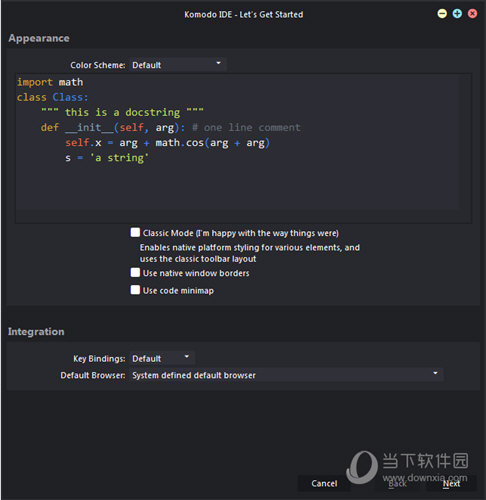
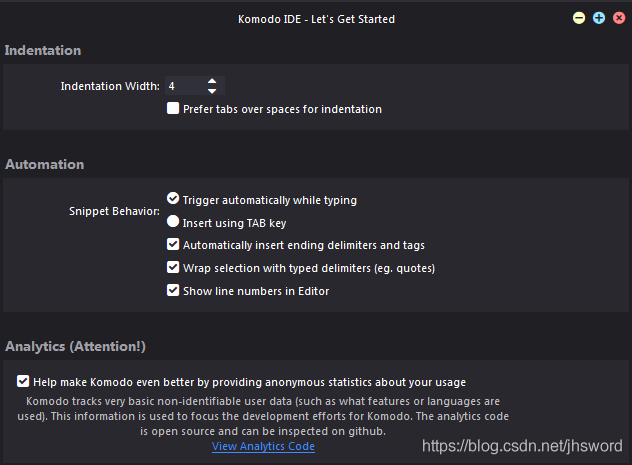
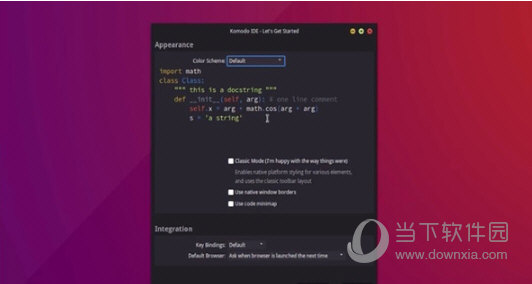
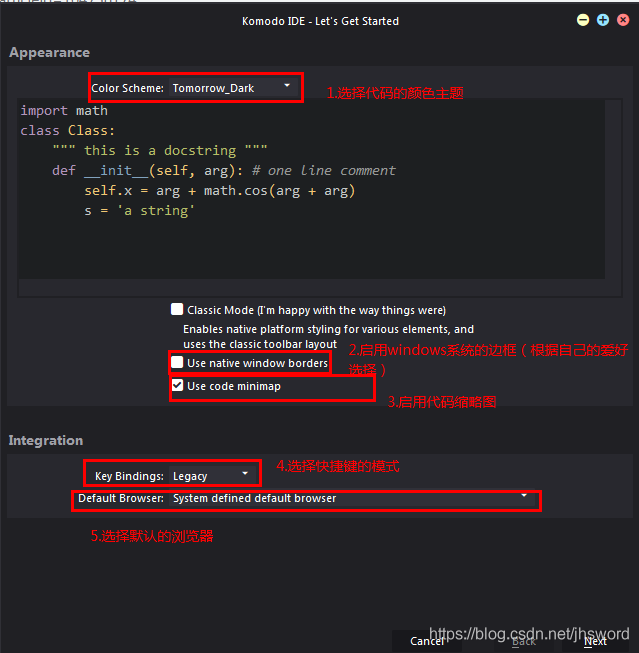
刚打开ActiveState Komodo IDE for Mac电脑版,我第一反应是面板真多,左边项目树、中间编辑区、右边一堆工具窗口,新手容易看花眼。我的建议是先别管那些花里胡哨的,把用不上的面板关掉,只留编辑区和文件树,界面立马清爽。它的布局是可以拖拽保存的,调好一次下次就记住了。字体和主题在偏好设置里能改,我换了个深色主题,晚上写代码眼睛舒服不少。这一步看着简单,但调顺了后面效率能高一大截。
多语言支持是它的强项
我用ActiveState Komodo IDE for Mac电脑版主要图它语言支持全,Python、PHP、JavaScript、HTML这些切着写不用换工具。新建文件时选对语言,语法高亮和代码补全就跟着走,补全速度不算最快但够用。值得一提的是它的代码折叠和书签功能,文件长了之后跳转很方便。不过有次写Python缩进混了空格和Tab,它提示得不够明显,我自己排查了好一会儿,所以建议提前在设置里把Tab转空格固定好,省得后面闹心。
调试功能得配一配才好用
很多人装完ActiveState Komodo IDE for Mac电脑版就直接写代码,调试功能没配,等于浪费一半。它的调试器要针对不同语言单独设置解释器路径,我第一次配Python调试器时路径填错,断点死活不生效,后来对着文档一步步来才通。配好之后打断点、单步走、看变量都挺直观,比纯靠print调试强太多。提醒一句,调试前记得保存文件,我有次改了代码没存就调试,结果跑的旧逻辑,白查半天。
版本控制和远程文件的小技巧
ActiveState Komodo IDE for Mac电脑版自带Git集成,提交、对比、看历史都能在界面里完成,不用来回切终端。我习惯写完一段就提交一次,diff视图看得清楚。另外它支持远程文件编辑,连服务器上的项目直接改,保存即同步,对经常动线上配置的人挺友好。但网络不稳的时候别硬用,我遇到过保存卡住的情况,重要文件还是本地改完再传稳妥。
几个我踩过的坑,提前避一避
最后说点实在的。装完ActiveState Komodo IDE for Mac电脑版如果发现启动慢,多半是插件装多了,去插件管理里禁用不常用的能快不少。还有它的自动保存和系统快捷键偶尔打架,Cmd+S按下去没反应,去键位设置里重绑一下就好。总体来讲,这款IDE不是开箱即用的类型,花点时间调教之后,在Mac上做多语言开发确实省心。你要是刚上手,按上面这几步走一遍,基本能少走我走过的弯路。

 下载
下载  下载
下载  下载
下载  下载
下载  下载
下载  下载
下载 
 喜欢
喜欢  高兴
高兴 鬼脸
鬼脸 呵呵
呵呵 无聊
无聊 伤心
伤心