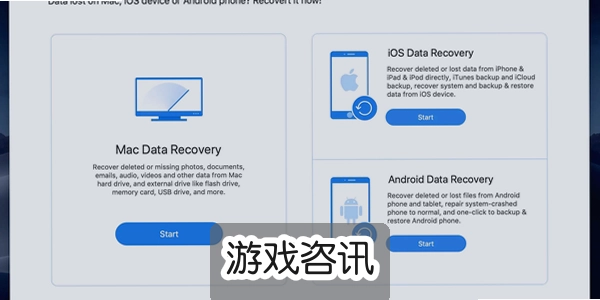
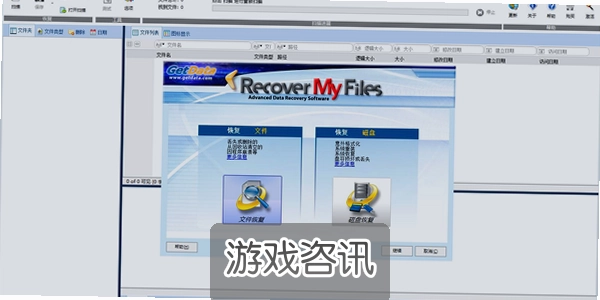
说真的,谁还没个手滑的时候。前阵子我一哥们儿整理毕业论文,一个Delete键下去,整个文件夹没了,回收站还顺手清空了,当时脸都白了。后来折腾半天,用尾巴数据恢复把东西捞了回来,才算保住半条命。所以这篇文章我就干脆把整个过程捋一遍,讲讲尾巴数据恢复到底怎么用、哪些坑要避开,适合跟我一样不太懂技术、但又不想花大几百找人恢复的普通用户。看完你至少知道丢了文件第一步该干嘛,别瞎操作把数据越搞越糟。

先别急着乱点,丢文件后这几件事千万别做
很多人一发现文件没了,第一反应是疯狂下载各种恢复工具,或者继续往那个盘里存东西,这其实是大忌。我用尾巴数据恢复之前特意问过懂行的朋友,他说删除文件只是把索引抹掉了,数据本身还在磁盘上躺着,你越往里面写新东西,覆盖的概率就越高,到时候神仙也救不回来。所以正确做法是:立刻停止对丢失文件所在磁盘的任何写入操作,别再往里拷东西、别装软件到那个盘,如果是系统盘丢的,尽量少开程序。我那次就是先把电脑晾着,拿另一台机器去查尾巴数据恢复的用法,稳一手再说。另外提醒一句,SSD固态硬盘因为有TRIM机制,恢复成功率比机械硬盘低不少,这点得心里有数,别抱太大期望。
尾巴数据恢复怎么下载安装,认准正规渠道
网上搜尾巴数据恢复能出来一堆结果,有些是山寨的,装完弹广告不说,还可能带一堆捆绑软件。我的建议是直接去官网或者靠谱的软件站下,安装的时候留意一下自定义选项,把那些不需要的勾去掉。装的时候尽量别装在丢失数据那个盘,比如你D盘文件没了,软件就装C盘或者E盘。装好打开,界面不算复杂,主要就是选磁盘、选扫描模式、然后等结果。第一次用可能会有点懵,但跟着提示走基本没问题。尾巴数据恢复支持硬盘、U盘、内存卡这些常见设备,日常丢文件基本够用。
扫描这一步是关键,快扫和深度扫描怎么选
打开尾巴数据恢复之后,第一步是选要扫描的位置,比如整个D盘或者某个文件夹。然后会让你选扫描方式,一般有快速扫描和深度扫描两种。快速扫描快,几分钟出结果,适合刚删不久、情况不复杂的时候;深度扫描慢,可能得等半小时甚至更久,但它能把更多碎片化的文件翻出来。我那次是误删之后隔了一天才弄,快速扫描只出来一部分,后来咬牙跑了深度扫描,才把完整的论文文档找齐。所以如果你发现快扫结果不全,别嫌麻烦,切深度扫描再跑一遍。扫描过程中可以暂停,也能看到已经找到的文件列表,边扫边预览,挺方便的。
找到文件后怎么预览和筛选,别一股脑全恢复
扫描完尾巴数据恢复会把找到的文件按类型、路径分类列出来,图片、文档、视频分得挺清楚。这里有个实用技巧:先预览再恢复。它能预览图片和部分文档内容,确认是不是你要的那个文件,免得恢复一堆没用的东西占地方。我建议按修改时间或者文件类型筛一下,把目标锁定清楚。还有个细节,恢复的时候别把文件导回原来的盘,找个别的分区或者外接U盘存,不然容易二次覆盖。文件名如果乱了,可以按大小和日期对一对,实在记不清就多恢复几个版本,反正空间够的话不亏。
U盘和手机内存卡丢了数据,尾巴数据恢复也能顶一下
不光电脑硬盘,U盘、相机内存卡这类设备丢文件也常见。我同事上次U盘中病毒,文件夹全变成快捷方式,实际文件被藏起来了,用尾巴数据恢复扫了一遍,把里面的照片和表格都捞出来了。操作逻辑跟硬盘差不多,选中U盘对应的盘符扫描就行。不过要注意,U盘如果物理损坏、插上没反应,那软件也白搭,这种情况得找专业维修。手机内存卡的话,取出来用读卡器连电脑再扫,成功率会高一些。总之尾巴数据恢复算是覆盖了大部分日常场景,学生党、上班族自己动手就能搞定,不用一丢文件就慌神。
说说我的真实感受,哪些情况它救不回来
用了这么几次,我对尾巴数据恢复的定位很明确:它是误删、格式化、分区丢失这类软故障的救命稻草,但不是万能的。如果文件被覆盖过、硬盘有坏道、或者SSD已经触发TRIM,那恢复出来的文件可能打不开或者残缺,这属于正常现象,别怪软件。另外扫描时间确实跟磁盘容量挂钩,大容量硬盘深度扫描要有耐心。整体来说,尾巴数据恢复上手门槛低,免费版能扫能预览,确认能找到再考虑后续,对普通用户挺友好。最后再唠叨一句:重要文件平时多备份,网盘、移动硬盘都行,恢复工具是补救,不是保险。真丢了文件,按上面步骤来,先停手、再扫描、后导出,别自己瞎折腾就行。

 喜欢
 高兴
 鬼脸
 呵呵
 无聊
 伤心