换了新手机,最头疼的不是挑机型,而是旧手机里那一堆东西怎么弄过去。照片、聊天记录、通讯录、还有一堆登录状态,手动搞一遍能折腾一下午。最近不少人在搜手机搬家极速换机克隆,我干脆把自己这几回换机的实际过程捋一捋,说说这个一键换新机到底靠不靠谱,哪些地方容易出岔子,看完你心里大概就有数了。

手机搬家极速换机克隆到底是干啥的
说白了,它就是一个帮你把旧手机数据整包搬到新手机的工具,很多品牌机自带,也有第三方的。手机搬家极速换机克隆这类功能主打的就是一个“快”字,两台手机连上同一个网络,扫个码或者连个热点,剩下的它自己传。我头一回用的时候还半信半疑,心想这么多东西能一下子过去?结果照片加聊天记录几十个G,等了大概二十来分钟,还真搬完了。不过要注意,不同品牌之间互传,兼容性会有差别,尤其是聊天记录这种,跨系统搬的时候经常只过去一半,得提前有心理准备。
一键换新机之前,这几件事最好先做
别急着点开始,先干几件小事能省不少麻烦。第一,旧手机电量留足,换机克隆传到一半没电关机,那真是欲哭无泪。第二,把不用的旧文件删一删,几十G的缓存视频搬过去纯属浪费时间。第三,微信聊天记录最好单独用微信自带的迁移功能再备一份,我吃过亏,用手机搬家极速换机克隆搬完发现部分聊天图片打不开,后来还是靠微信自己的备份补回来的。第四,新手机先别急着登录一堆账号,等数据落定再弄,不然容易乱。
实际操作流程,比想象中简单
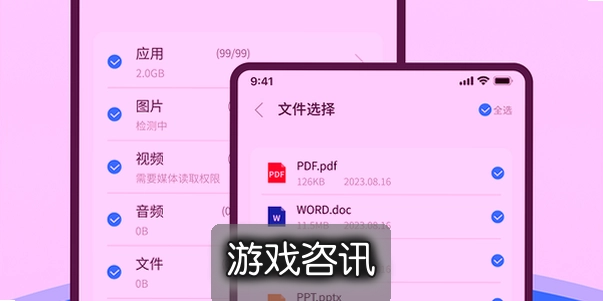
以我用的这台为例,新手机开机引导里就有“手机搬家”入口,旧手机装个对应App,两边一扫码就连上了。选要搬的内容,通讯录、短信、照片、应用这些都能勾。手机搬家极速换机克隆有个好处是应用能连数据一起搬,不用一个个重新登录,这点确实省心。点开始之后就是等,进度条走得还算稳。中途我手贱切了下后台,结果速度明显掉下来,所以建议传的时候两台手机都放那儿别动,屏幕亮着别锁。传完它会提示你哪些没搬成功,一般是个别受保护的应用或者超大文件,手动补一下就行。
跨品牌换机,这些坑得留意
安卓换安卓还好,安卓换苹果或者反过来,一键换机就没那么顺了。通讯录、照片这类基础数据问题不大,但应用数据基本搬不过去,聊天记录更是得靠各自App的云备份。我朋友从安卓换到苹果,用手机搬家极速换机克隆搬完发现通讯录重复了一大堆,后来手动合并了半天。所以跨系统的话,别指望一个工具全搞定,做好分步处理的准备,先搬基础资料,再逐个App登录恢复。
传完之后别大意,检查这几项
数据搬完不等于万事大吉。先翻翻相册,看看照片数量和日期对不对;再打开通讯录,确认没丢人也没重复;微信、QQ这些重点检查聊天记录完整性。还有个小细节,手机搬家极速换机克隆搬过去的应用,有些权限是默认关闭的,得重新授权,不然推送收不到、定位用不了,你还以为是手机坏了。另外旧手机先别急着恢复出厂,放个三五天,确认新手机一切正常再处理,留条后路总没错。
值不值得用,说点实在的
整体用下来,手机搬家极速换机克隆这类工具确实把换机的门槛拉低了不少,尤其是同品牌或者同系统之间,体验相当顺。但你要是指望它百分百无损、跨系统也完美,那不太现实。我的建议是把它当成主力搬运工具,同时针对聊天记录、重要文件单独做个备份,双保险。换机这事儿,宁可多花十分钟准备,也别事后花两小时补救。按这个思路走,一键换新机基本不会出大问题。

 喜欢
 高兴
 鬼脸
 呵呵
 无聊
 伤心