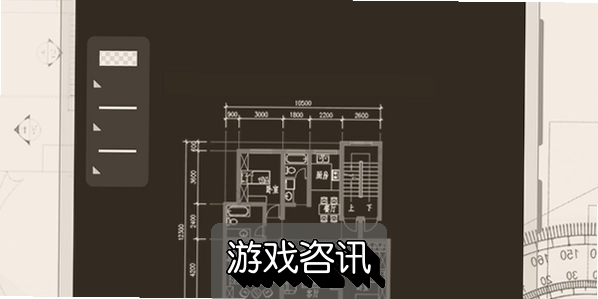
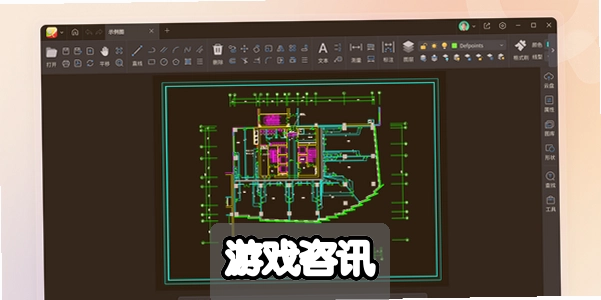
干工程、做设计的朋友都懂,图纸这玩意儿不一定非要在电脑前才能看。有时候人在工地、在客户那边,甚至就躺沙发上,临时要翻个CAD图,掏手机比开电脑快多了。CAD迷你看图这个手机版我用挺长时间了,一开始也踩过坑,比如找不到缩放按钮、图层全挤在一起看不清。后来摸熟了才发现,这软件藏了不少顺手的小技巧,今天就把我自己常用的几招掏出来聊聊,新手看完基本能少走点弯路。

先把打开图纸这一步弄利索
很多人第一步就卡住,其实CAD迷你看图打开图纸的入口挺多的。你可以在微信、QQ里收到dwg文件后直接选“用其他应用打开”,挑CAD迷你看图就行,不用先存到本地再翻文件夹,省一道手续。我平时同事发图过来,点开就直接看了,特别顺。另外软件里有个最近打开记录,临时看过的图过两天再找,翻那个列表比在手机文件管理里瞎找快得多。这里提醒一句,图纸文件名最好别用一堆乱码,自己存的时候改个能认出来的名字,后面找图能省不少事。
缩放和拖拽,别再用两根手指瞎捏了
刚上手的时候我也是两根手指乱捏,图一会儿大一会儿小,气得不行。后来发现CAD迷你看图有个双击快速放大的操作,双击屏幕某个位置,它就会往那儿聚焦放大,想看细节点两下就到位。拖拽图纸是单指按住滑,别用力过猛,轻轻带一下就行。还有个容易忽略的,界面上一般有“适合屏幕”的按钮,图跑偏了找不到了,点一下立马回到全图视野,这招救过我好几回。说真的,手机看图纸最怕就是图不知道飞哪去了,记住这个按钮心里就踏实。
图层开关是神器,乱图一秒变干净
有些图纸一打开密密麻麻,标注、轴线、填充全堆一块儿,手机上屏幕小,看着就头大。这时候别硬看,去找图层管理。CAD迷你看图能把不同图层单独关掉,我一般先把没用的标注层、文字层关掉,只留结构线,图立马清爽。看完主体再一层层打开核对,比一股脑全显示强太多。这个功能我觉得是手机看图最实用的之一,尤其是那种大图,屏幕小更得靠图层来减负。你要是在工地上对着图跟人核对,关掉无关层,沟通起来也快。
测量和标注,临时量个尺寸够用了
出门在外没带尺子,图纸上要确认个长度怎么办?CAD迷你看图里带测量工具,点两点就能读出距离,虽然比不上电脑端专业软件那么全,但临时核对个大致尺寸完全够。我上次在現場跟师傅对管线长度,就是手机量的,省得再跑回办公室。标注功能也能用,看到问题位置随手标一下,截个图发给同事,比嘴上描述清楚多了。这里说句实在话,测量精度别太较真,手机屏幕小,点的时候放大点再点,误差能小一些。
外出看图的小习惯,顺手又省心
用久了攒了几个小习惯。一是看大图前先把手机亮度调高点,户外太阳底下屏幕暗了真看不清。二是CAD迷你看图看过的图会缓存,网络不好的时候也能翻翻最近看过的,出门前把要用的图先打开一遍,到了没信号的地方也不慌。三是截图分享的时候,尽量放大到关键区域再截,对方一看就明白你想说啥。还有个小细节,软件里切换图纸别老退出去重进,列表里直接点下一张更快。这些都不算什么高深操作,但天天用CAD迷你看图的人,攒下这些习惯能省不少零碎时间。
最后唠两句
说到底,CAD迷你看图手机版就是图个方便,别拿它跟电脑端专业软件比功能,它解决的是“人在外面、手边没电脑”这个场景。把打开方式、缩放拖拽、图层开关、测量标注这几样玩熟,日常看图纸基本够用。新手别一上来就想把所有按钮点一遍,先照着上面这几招用几天,手感自然就来了。希望这篇CAD迷你看图手机版快速查看图纸技巧能帮你少踩几个坑,手机看图这事,真没想象中难。

 喜欢
 高兴
 鬼脸
 呵呵
 无聊
 伤心