

 Meitu(美图秀秀安卓版)v12.18.0官方正式版拍照摄影立即下载
 腾讯相册管家最新版v5.1.23拍照摄影立即下载
 轻颜相机最新版app免费版v10.6.3安卓版拍照摄影立即下载
 美颜相机2024最新版v13.3.50拍照摄影立即下载
 天天P图v7.2.0.4.363官方版拍照摄影立即下载
 SNOW自拍相机安卓版v14.6.0 安卓拍照摄影立即下载
 官居一品安卓版
 魔灵战纪特别版下载v1.0.2
 宝宝童谣之DJ安卓版v10.0.9
 极品之麻官手游6.9.01032731
 拳皇97ol5.2.0手机版
 大唐皇帝手游2.44
 手机京东appv16.0.50安卓版
 WiFi万能钥匙安卓版v5.2.35官方最新版
 墨迹天气安卓版v9.0948.04官方最新版
 携程旅行app安卓版v8.96.4最新版
 南宁美食汇最新版
 乐途旅行官方版v1.1.0
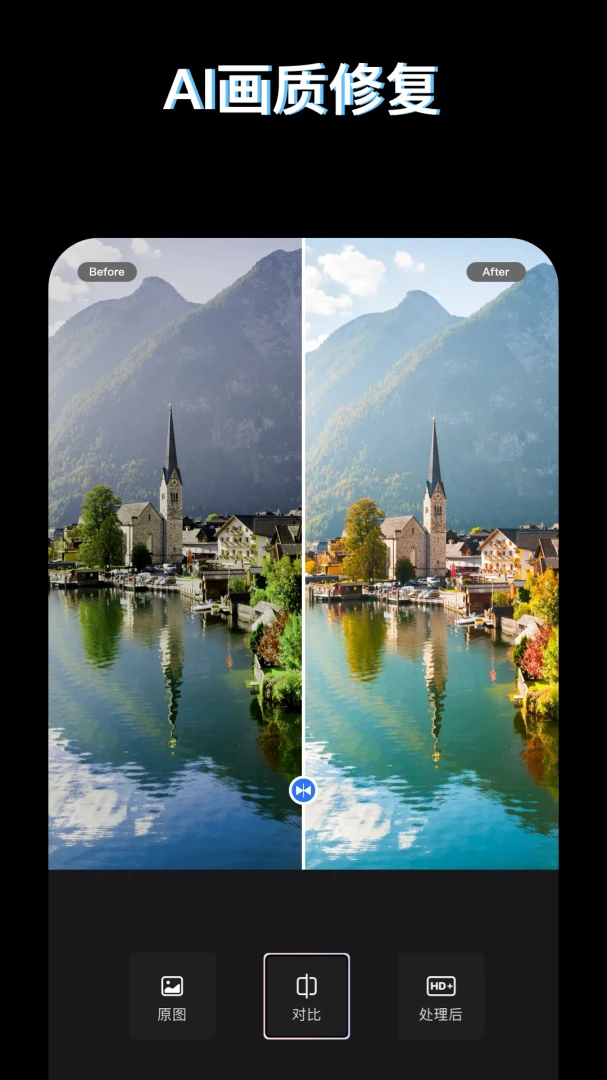
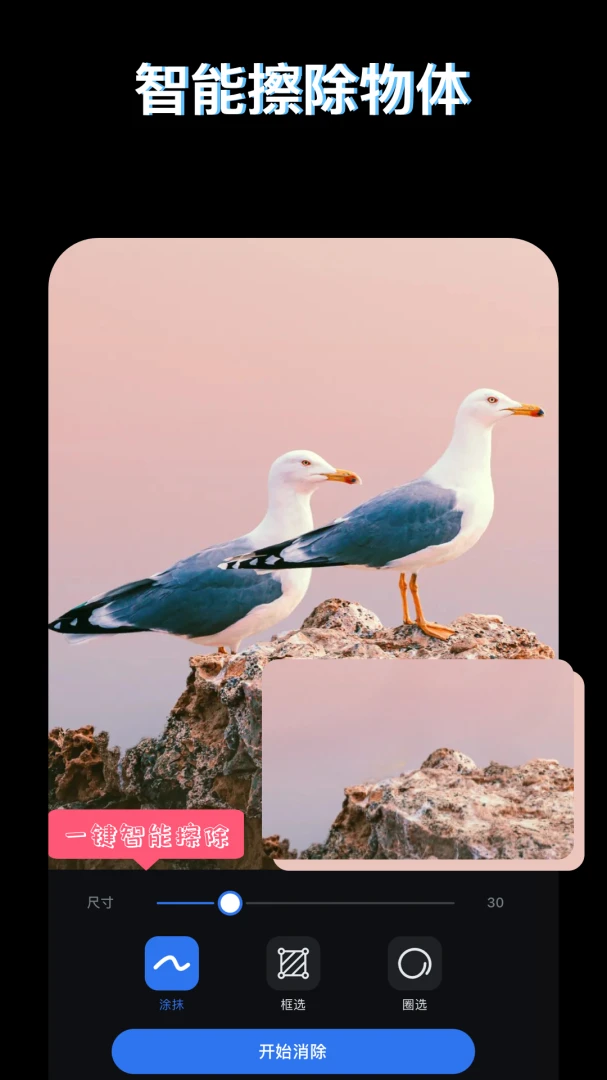
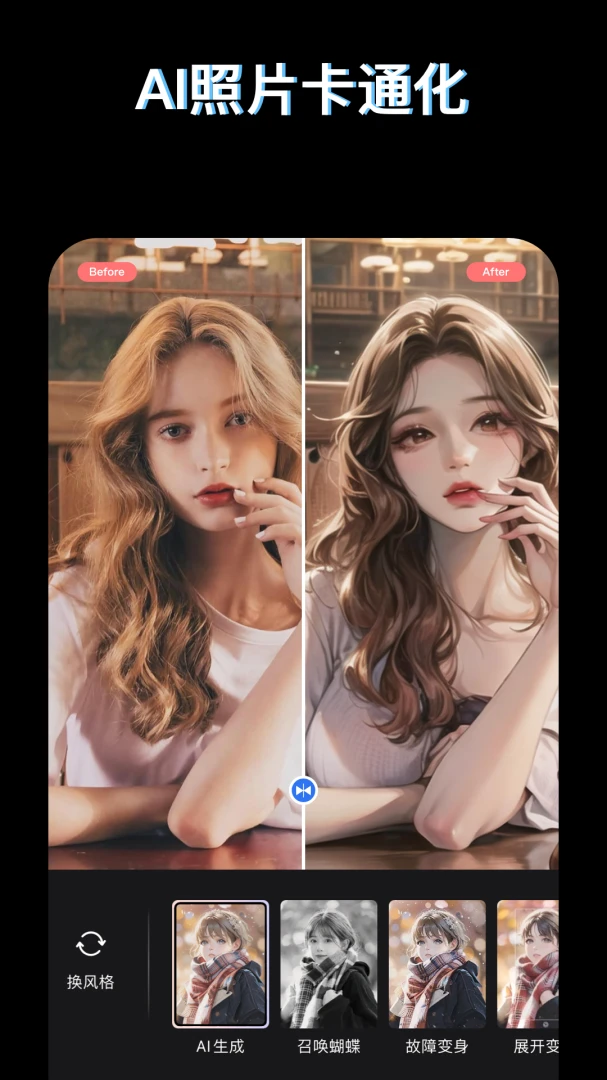
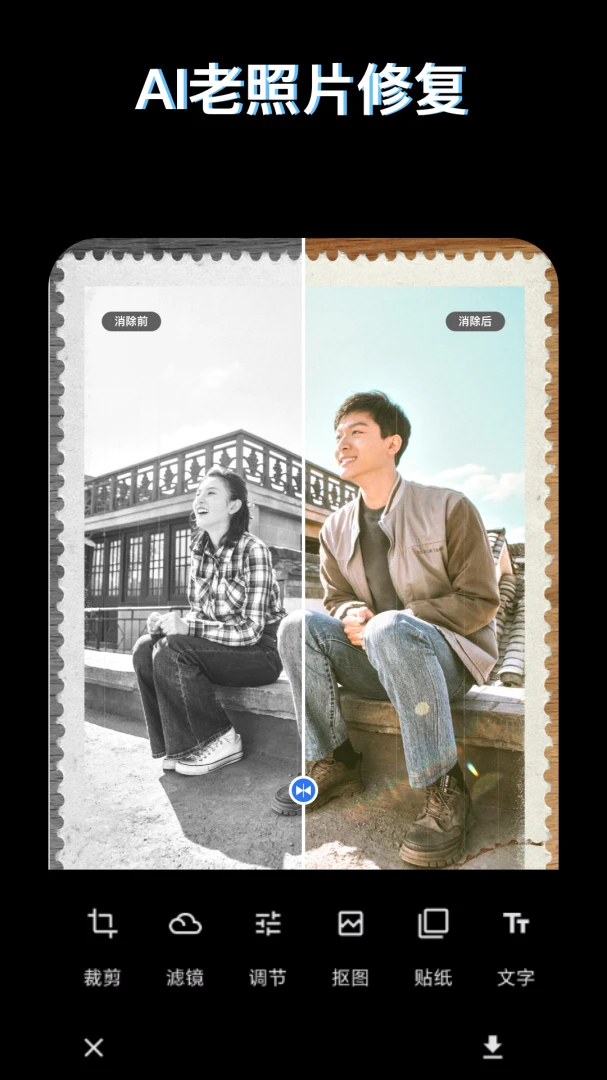
PS图片映像工具-智能图片编辑是一款专为安卓手机用户打造的智能图片处理应用,集图片编辑、映像特效、滤镜美化、抠图合成等多种功能于一体。无论你是摄影爱好者还是日常修图用户,都能通过这款工具轻松完成专业级的图片处理操作。软件内置丰富的滤镜库和素材模板,支持一键套用,大幅降低修图门槛。同时,PS图片映像工具-智能图片编辑还提供精细化的调节参数,满足高阶用户的个性化需求。整体界面简洁直观,操作流畅不卡顿,适配市面上绝大多数安卓机型,是你手机中不可或缺的修图利器。
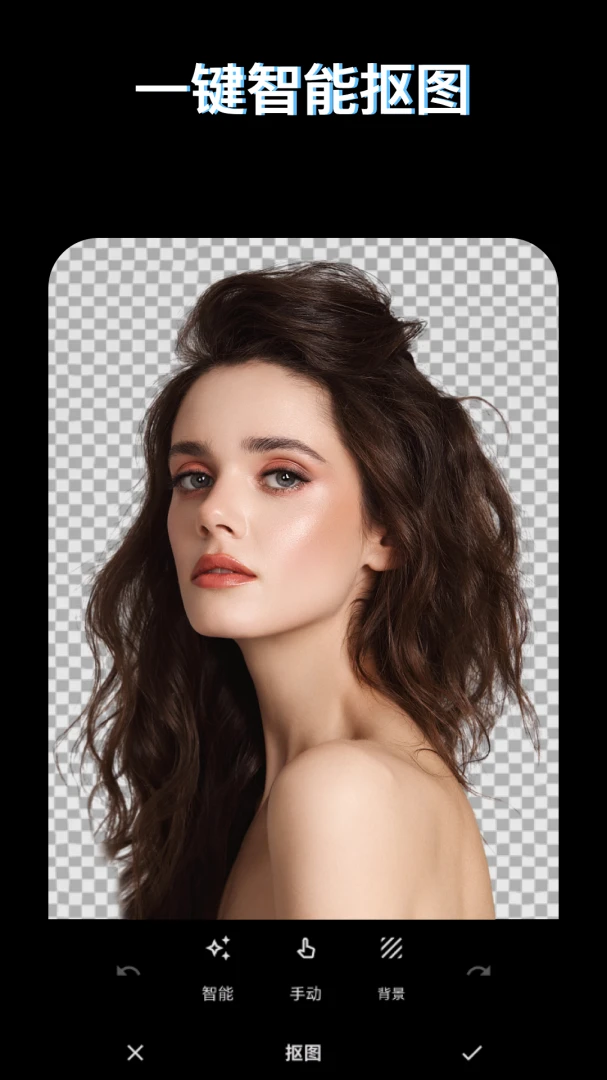
PS图片映像工具-智能图片编辑有哪些实用功能
1.打开PS图片映像工具-智能图片编辑,进入首页可以看到底部导航栏分为编辑、滤镜、模板、我的四大板块,功能分区清晰明了。
2.点击编辑按钮,从手机相册中导入需要处理的图片,支持JPG、PNG、WEBP等多种常见格式。
3.进入编辑界面后,下方工具栏提供裁剪、旋转、镜像、缩放等基础操作,可快速调整图片构图。
4.切换到滤镜标签页,内置复古、清新、胶片、黑白、日系等数十种风格滤镜,点击即可实时预览效果。
5.选择模板功能,可以直接套用预设的海报、拼图、封面等模板,替换图片后一键生成成品。
6.在调节面板中,还能对亮度、对比度、饱和度、色温、锐化等参数进行精细微调,满足专业修图需求。
7.处理完成后点击右上角保存按钮,可选择输出画质和格式,图片自动存入手机相册。
PS图片映像工具-智能图片编辑怎么制作映像特效
1.首先在PS图片映像工具-智能图片编辑主界面点击编辑,导入一张主体清晰的图片素材。
2.在底部工具栏中找到特效分类,点击进入映像特效专区,这里提供倒影、对称、重影、光晕等多种效果。
3.选择倒影特效后,画面会自动生成上下对称的镜像效果,可通过滑块调整倒影的透明度和偏移距离。
4.如果想让效果更自然,可以叠加一层渐变滤镜,让倒影部分逐渐淡出,增强真实感。
5.接着进入调节面板,适当提高对比度和饱和度,让主体与映像之间的层次更加分明。
6.确认效果满意后,点击保存并选择高清画质导出,一张带有专业映像特效的图片就完成了。
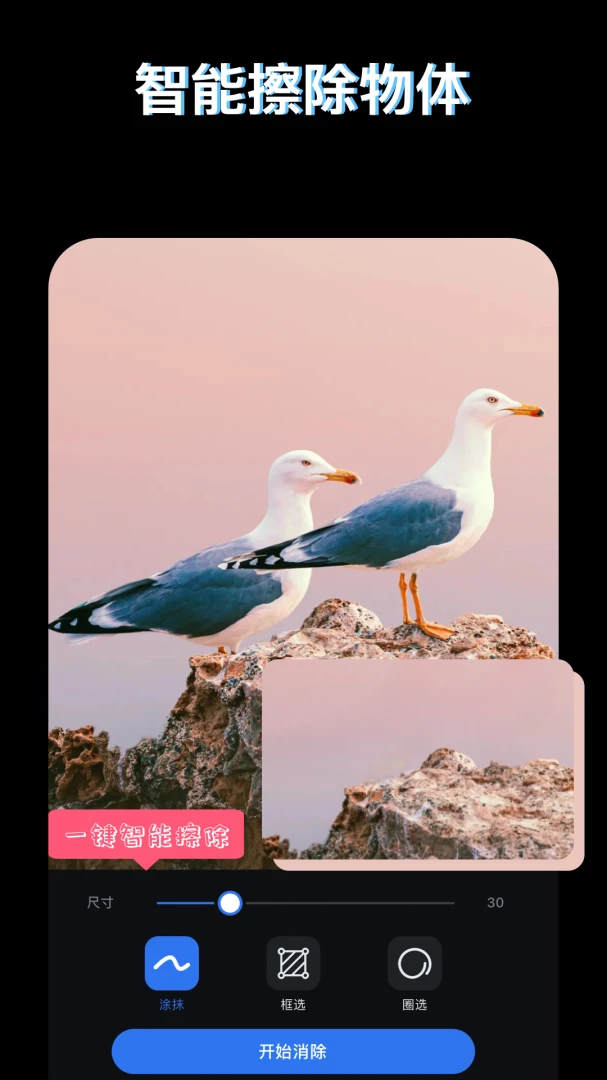
PS图片映像工具-智能图片编辑抠图操作教程
1.启动PS图片映像工具-智能图片编辑,点击编辑导入需要抠图的照片,确保主体与背景有一定对比度。
2.在工具栏中找到抠图功能,软件提供智能抠图、手动抠图、套索抠图三种模式,新手推荐使用智能抠图。
3.点击智能抠图后,系统会自动识别画面中的主体轮廓,几秒内完成初步抠图,边缘处理较为干净。
4.如果发现边缘有残留或缺失,可以切换到手动画笔模式,用手指涂抹需要保留或去除的区域进行修补。
5.抠图完成后,点击背景按钮,可以从纯色、渐变、内置素材库或本地相册中选择新的背景进行替换。
6.调整主体的大小和位置,使其与新背景自然融合,必要时可添加阴影效果增强立体感。
7.最后点击导出,选择PNG格式可以保留透明背景,方便后续在其他平台继续使用。
PS图片映像工具-智能图片编辑使用技巧与注意事项
1.建议在编辑前先将原图备份一份,避免反复保存导致画质压缩损失。
2.使用滤镜时不要一次性叠加过多,一般两到三层即可,过多会导致画面失真。
3.智能抠图对背景复杂的图片效果有限,此时改用手动抠图配合羽化边缘效果更佳。
4.导出时根据用途选择画质,社交分享选标准即可,打印或商用建议选最高画质。
5.定期清理软件缓存,可以保持PS图片映像工具-智能图片编辑运行流畅,避免卡顿。
PS图片映像工具-智能图片编辑支持哪些图片格式
1.PS图片映像工具-智能图片编辑支持导入JPG、JPEG、PNG、WEBP、BMP、GIF等主流图片格式。
2.对于GIF动图,软件可以逐帧编辑,也支持将多张静态图合成为GIF动图。
3.导出时支持JPG、PNG、WEBP三种格式,其中PNG支持透明通道,适合抠图后使用。
4.如果遇到HEIC格式无法导入的情况,可以先在手机相册中转换为JPG再进行处理。
5.软件对高分辨率图片同样兼容,最高支持4K级别图片的编辑与导出。
PS图片映像工具-智能图片编辑常见问题解答
1.问:软件保存的图片在哪里找?答:默认保存在手机相册的PS映像工具文件夹中,也可以在软件我的页面查看历史记录。
2.问:编辑后画质变差了怎么办?答:导出时选择最高画质选项,同时避免多次重复保存同一张图片。
3.问:智能抠图识别不准怎么处理?答:可以切换手动模式进行修补,或者调整画笔大小和硬度后重新涂抹边缘。
4.问:软件运行卡顿如何解决?答:关闭后台其他应用,清理软件缓存,或者降低编辑时的预览画质。
5.问:模板可以自定义吗?答:可以,在模板页面选择自定义模板,导入自己的素材后保存为个人模板,方便下次直接使用。
- 安卓版
- PC版
- IOS版

 七彩拼音练习appV3.5官方免费版立即下载
 Swipetimes(时间追踪管理)9.3.4立即下载
 贝乐在线手机版立即下载
 甘草医生APP安卓版V2.6.3立即下载
 星承互联app1.2.19立即下载
 天眼寻人APP安卓版V2.45立即下载
 换机侠-用户版appV2.1.3最新版立即下载
 家长荟4.0安卓版立即下载
 全景学生appV4.0.0安卓版立即下载
 成绩查分宝appv1.0安卓版立即下载
 健身圈1.0.2 官方安卓版立即下载
 胡闹睡眠辅助器appv1.0安卓版立即下载
 Nucleo UI图标包安卓版V3.2立即下载
 乐业新干线APPv1.0立即下载
 河南人社查询助手appV1.0.14立即下载
 易分之一appV1.2.9手机版立即下载
 宝宝音乐会APP安卓版V9.57.00.00立即下载
 昆仑决app官方版v10.1.5立即下载




 photo抠图P图手机版
 爱思特本颜
爱思特本颜 真出片手机最新版
 最好免费的高清视频剪辑软件大全
 拍照自带滤镜的相机app
 带位置的水印相机
 91app下载安装无限看2026最新版
立即下载
拍照摄影
91app下载安装无限看2026最新版
立即下载
拍照摄影
 snapchat相机安卓版
立即下载
拍照摄影
snapchat相机安卓版
立即下载
拍照摄影
 剪映永久会员免费版
立即下载
拍照摄影
剪映永久会员免费版
立即下载
拍照摄影
 nv专业版免费下载安装(NodeVideo)
立即下载
拍照摄影
nv专业版免费下载安装(NodeVideo)
立即下载
拍照摄影
 nv剪辑专业版下载安卓最新版
立即下载
拍照摄影
nv剪辑专业版下载安卓最新版
立即下载
拍照摄影
 timecut2024官方最新版
立即下载
拍照摄影
timecut2024官方最新版
立即下载
拍照摄影
 pxvr软件安装包
立即下载
拍照摄影
pxvr软件安装包
立即下载
拍照摄影
 破皮裤(Poipiku)插画社区app
立即下载
拍照摄影
破皮裤(Poipiku)插画社区app
立即下载
拍照摄影
 Fomz复古相机
立即下载
拍照摄影
Fomz复古相机
立即下载
拍照摄影
 deepnu的2.0安卓手机版无需登录
立即下载
拍照摄影
deepnu的2.0安卓手机版无需登录
立即下载
拍照摄影