
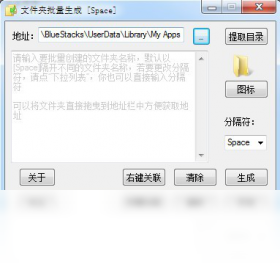



文件夹批量生成电脑版是一款专为Windows用户打造的高效文件管理辅助工具,能够帮助用户快速创建大量命名规范的文件夹,彻底告别手动逐个新建的低效操作。无论是整理项目资料、归档照片视频、搭建测试目录结构,还是为团队协作准备标准化文件夹模板,该软件都能通过自定义命名规则、序号递增、日期变量、前缀后缀组合等方式一键批量生成数百甚至数千个文件夹。文件夹批量生成电脑版界面简洁直观,支持导入列表文件、实时预览生成结果、处理重名冲突,并兼容WinAll系统,是办公学习、数据整理和系统优化场景中不可多得的效率利器。
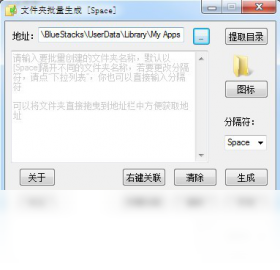
文件夹批量生成电脑版怎么自定义命名规则
1.打开文件夹批量生成电脑版,在主界面左侧找到“命名规则”设置区域,点击进入自定义模式。
2.在“基础名称”输入框中填写你想要的固定前缀,例如“项目资料”或“2026归档”。
3.勾选“序号递增”选项,设置起始数字为1,步长为1,位数选择3位,这样会生成001、002、003等格式。
4.如需加入日期变量,点击“插入变量”按钮,选择“当前日期”或“指定日期”,系统会自动替换为类似20260520的格式。
5.在“后缀”栏中可以添加统一的后缀文字,比如“-已完成”或“-待整理”,让文件夹名称更具辨识度。
6.全部规则设置完成后,点击右侧“预览”按钮,确认生成的文件夹名称列表符合预期再执行创建。
文件夹批量生成电脑版支持导入Excel列表吗
1.启动文件夹批量生成电脑版,切换到“从文件导入”功能标签页。
2.点击“浏览”按钮,选择你事先准备好的Excel文件或纯文本文件,支持.xlsx、.xls、.txt、.csv等常见格式。
3.在导入向导中指定哪一列作为文件夹名称来源,如果有多列可以勾选“合并列”并设置连接符。
4.预览导入的数据行,确认没有乱码或错位,必要时调整编码格式为UTF-8或GBK。
5.设置生成位置,可以选择在指定目录下创建,也可以勾选“按列表层级创建子文件夹”。
6.点击“开始生成”,软件会逐行读取列表并批量创建文件夹,完成后弹出成功提示。
文件夹批量生成电脑版如何避免重名冲突
1.在文件夹批量生成电脑版主界面下方找到“冲突处理”下拉菜单。
2.选择“自动重命名”策略,软件会在重复名称后自动添加(1)、(2)等序号加以区分。
3.如果希望跳过已存在的文件夹,则选择“跳过”选项,避免覆盖或修改原有目录。
4.也可以选择“覆盖”模式,但需谨慎使用,该操作会删除同名文件夹内的原有内容。
5.建议在正式生成前先点击“检查冲突”按钮,软件会扫描目标路径并列出所有重名项。
6.根据检查结果调整命名规则或手动修改列表,确认无误后再执行批量创建操作。
文件夹批量生成电脑版常用快捷键有哪些
| 快捷键 | 功能说明 |
|---|---|
| Ctrl + N | 新建一个批量生成任务 |
| Ctrl + O | 导入外部列表文件 |
| Ctrl + P | 预览当前命名规则效果 |
| Ctrl + Enter | 立即执行批量生成 |
| F5 | 刷新目标路径文件列表 |
| Ctrl + S | 保存当前配置方案 |
文件夹批量生成电脑版运行配置要求高吗
| 配置项 | 最低要求 | 推荐配置 |
|---|---|---|
| 操作系统 | Windows 7 | Windows 10/11 |
| 处理器 | 1GHz 单核 | 2GHz 双核及以上 |
| 内存 | 512MB | 2GB 及以上 |
| 硬盘空间 | 50MB 可用空间 | 200MB 以上 |
| 显示器分辨率 | 1024×768 | 1920×1080 |
文件夹批量生成电脑版批量创建失败怎么办
1.首先检查目标磁盘的剩余空间是否充足,文件夹批量生成电脑版在空间不足时会中断创建并提示错误。
2.确认当前登录的Windows账户对目标路径拥有写入权限,可以尝试右键以管理员身份运行软件。
3.查看文件夹名称中是否包含Windows不允许的非法字符,如\ / : * ? " < > | 等,在规则设置中过滤掉。
4.如果导入的列表文件编码格式不统一,可能导致名称乱码,建议统一转换为UTF-8编码后重新导入。
5.检查杀毒软件或安全卫士是否拦截了批量创建操作,将文件夹批量生成电脑版加入白名单后重试。
6.若问题依旧存在,可以查看软件日志文件,里面会记录具体哪一步出错以及对应的错误代码。
文件夹批量生成电脑版进阶使用秘籍
1.善用“模板保存”功能,将常用的命名规则保存为模板文件,下次直接加载即可,省去重复配置时间。
2.结合“按列表创建多级目录”功能,可以一次性生成类似“年份/月份/项目名”的树状文件夹结构。
3.在生成大量文件夹时,建议将输出路径设置为SSD固态硬盘分区,可以显著提升创建速度。
4.如果需要为每个文件夹同时生成一个说明文件,可以开启“附带创建文本文件”选项,内容支持变量替换。
5.定期清理软件缓存目录,避免长期使用后积累大量临时预览文件占用磁盘空间。







 OnePlus_15


