
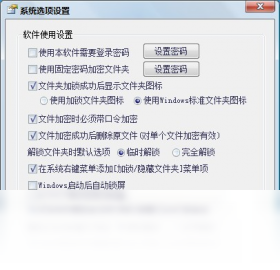
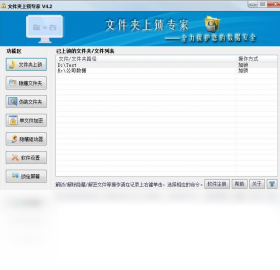




文件夹上锁专家是一款专注于电脑文件夹加密与隐私保护的安全工具,能够对本地重要目录进行加锁隐藏,防止他人随意查看、复制或删除。软件采用驱动级加密技术,加锁后的文件夹在资源管理器中完全不可见,只有输入正确密码才能解锁访问,有效保护个人隐私和商业机密。文件夹上锁专家支持多种加密模式,可对U盘、移动硬盘等外接设备中的文件夹进行保护,同时具备防删除、防格式化功能。软件界面简洁,操作直观,无需专业知识即可快速上手,是办公和家庭用户保护敏感数据的得力助手。
文件夹上锁专家为什么文件夹加锁后找不到了
1.文件夹上锁专家在加锁后会默认将文件夹隐藏,这是正常的安全机制,并非文件丢失。
2.加锁后的文件夹在资源管理器中不可见,需要打开文件夹上锁专家主界面才能看到已加锁的文件夹列表。
3.在软件主界面中找到对应的加锁文件夹,点击解锁按钮并输入正确密码即可恢复显示。
4.如果忘记密码,可以尝试使用软件提供的密码提示功能或联系客服协助找回。
5.建议在加锁前记录好密码并妥善保管,避免因遗忘密码导致无法访问重要文件。
6.若确实无法找回密码,可尝试在安全模式下使用数据恢复工具进行扫描恢复。
文件夹上锁专家加密后的文件夹如何备份
1.打开文件夹上锁专家,在主界面中找到需要备份的已加锁文件夹。
2.先对目标文件夹执行解锁操作,输入密码后使其恢复正常显示状态。
3.将解锁后的文件夹复制到其他存储位置,如移动硬盘或云盘同步目录。
4.复制完成后,重新对原文件夹执行加锁操作,确保隐私安全不受影响。
5.对于重要数据,建议定期进行多次备份,并保存在不同的物理设备中。
6.备份完成后记得验证备份文件的完整性,确保数据可正常读取。
文件夹上锁专家支持哪些外接设备加密
1.文件夹上锁专家支持对U盘中的文件夹进行加锁保护,插入U盘后可正常识别并加密。
2.移动硬盘同样在支持范围内,可对硬盘中的指定目录进行加密隐藏。
3.支持对SD卡、TF卡等存储卡中的文件夹进行加锁操作。
4.对于网络映射驱动器中的文件夹,软件也提供一定程度的保护支持。
5.外接设备加密后,在其他电脑上访问同样需要输入密码才能查看。
6.建议在拔出外接设备前先解锁文件夹,避免数据损坏或丢失。
文件夹上锁专家常用快捷键一览
| 功能操作 | 快捷键 |
|---|---|
| 快速加锁 | Ctrl+L |
| 快速解锁 | Ctrl+U |
| 打开主界面 | Ctrl+O |
| 隐藏软件窗口 | Ctrl+H |
| 刷新列表 | F5 |
| 退出软件 | Ctrl+Q |
文件夹上锁专家运行配置要求说明
| 配置项 | 最低要求 | 推荐配置 |
|---|---|---|
| 操作系统 | Windows XP | Windows 10/11 |
| 处理器 | 1GHz | 2GHz及以上 |
| 内存 | 512MB | 2GB及以上 |
| 硬盘空间 | 50MB | 200MB及以上 |
| 显示分辨率 | 800×600 | 1920×1080 |
文件夹上锁专家忘记密码后怎么处理
1.首先尝试回忆可能设置的密码组合,包括常用密码、生日、电话号码等。
2.如果软件设置了密码提示问题,可通过提示信息辅助回忆正确密码。
3.联系文件夹上锁专家官方客服,提供购买凭证或注册信息申请密码重置。
4.部分版本支持通过绑定的邮箱或手机号进行密码找回操作。
5.若以上方法均无效,可尝试使用专业密码恢复工具进行暴力破解。
6.为防止再次遗忘,建议将密码保存在安全的密码管理器中。
文件夹上锁专家使用秘籍与实用技巧
1.建议将文件夹上锁专家设置为开机自启动,确保加密保护始终生效。
2.对特别重要的文件夹可同时使用加锁和隐藏双重保护,提升安全性。
3.定期更新软件版本,获取最新的安全补丁和功能优化。
4.在公共电脑上使用后,记得清除软件的使用痕迹和密码缓存。
5.可以创建多个不同密码的加密文件夹,实现分级隐私管理。
6.结合系统自带的BitLocker功能,构建多层加密防护体系。







